EML-Datei öffnen, ohne sie in ein Postfach zu holen
Eine EML-Datei ist eine einzelne gespeicherte E-Mail. Öffnen lässt sie sich in fast jedem Mailprogramm, oft aber nur, indem man sie in ein Konto zieht. Post zeigt sie in einer eigenen Vorschau: Kopfzeilen, Text und Anhänge, ohne Konto, ohne Netzabruf und mit gesperrten externen Bildern und Links.
Was es kann
- Vorschau ohne Import
- Die Datei wird gelesen und angezeigt, aber nicht in die lokale Ablage geschrieben. Ein Abruf vom Mailserver findet nicht statt.
- Externe Inhalte gesperrt
- Externe Bilder und Links sind in der Vorschau immer gesperrt, auch wenn dein Konto Bilder sonst lädt. Erkannte Zählpixel werden entfernt und gezählt.
- Anhänge mit Schutz
- Anhänge laufen über denselben Schutzweg wie im Postfach: Ausführbare Dateien und Namen mit verschleierter Endung öffnet Post nie direkt, sondern sichert sie nur nach einer Warnung.
- Grenzen gegen präparierte Dateien
- Dateien bis 4 MiB, Kopf bis 64 KiB, höchstens 128 Kopffelder und begrenzt viele MIME-Teile. Beschädigte Kopfzeilen, fehlender Absender oder ein unlesbares Datum führen zu einer klaren Meldung.
- Öffnen aus dem Dateimanager
- Post ist bei macOS, Windows und Android als Programm zum Ansehen von .eml-Dateien eingetragen und zeigt sie in derselben Vorschau.
Was eine EML-Datei ist
Eine EML-Datei enthält genau eine E-Mail im Internet-Mailformat, so wie sie zwischen Mailservern übertragen wird. Der Aufbau ist in RFC 5322 festgelegt: oben die Kopfzeilen mit Absender (From), Empfängern (To, Cc), Datum, Betreff und einer eindeutigen Message-ID, darunter nach einer Leerzeile der Inhalt.
Den Inhalt gliedert MIME (RFC 2045 und 2046) in Teile: Text als Klartext und oft zusätzlich als HTML, Bilder und Anhänge als Base64-kodierte Blöcke. Als Medientyp heißt eine solche Datei message/rfc822. Weil alles aus Textzeichen besteht, öffnet jeder Editor eine EML-Datei. Lesbar wird sie aber erst in einem Programm, das die MIME-Teile zerlegt und die Kodierung auflöst.
Gespeichert werden EML-Dateien für ein Archiv, als Beleg in einer Akte, beim Export aus Ticketsystemen oder um eine verdächtige Nachricht samt allen Kopfzeilen an eine IT-Abteilung weiterzugeben. Post selbst sichert jede Nachricht unverändert mit „Original als EML sichern …“. Die lokale Vorschau ist der Weg zurück.
EML-Dateien in Outlook und Thunderbird öffnen
Im neuen Outlook für Windows und in Outlook im Web zieht man eine .eml-Datei laut Microsoft aus dem Explorer auf den Lesebereich. Alternativ öffnet ein Rechtsklick mit „Öffnen mit“ und „Outlook (new)“ die Datei. Ein Doppelklick wirkt nur, wenn Outlook in Windows als Standardprogramm für die Endung eingetragen ist. Für .msg- und .oft-Dateien verlangt Microsoft dort ein passendes Microsoft-365-Abonnement, für .eml nicht.
In Thunderbird führt der Weg nach Antworten im Mozilla-Supportforum über Datei, Öffnen, „Gespeicherte Nachricht …“. Die Nachricht wird dann gelesen, aber nicht in einen Ordner übernommen. Wer sie erneut verschicken will, nutzt „Als neu bearbeiten“. Outlook-Dateien im .msg-Format öffnet Thunderbird nicht direkt.
Gemeinsam ist den großen Programmen, dass sie eine EML-Datei mit denselben Einstellungen anzeigen wie jede andere Nachricht. Wer dort externe Bilder grundsätzlich lädt, lädt sie auch beim Öffnen einer fremden Datei.
Typische Fehler beim Öffnen fremder EML-Dateien
Der häufigste: die Datei in ein Postfach ziehen, nur um sie zu lesen. Dann liegt eine fremde, womöglich präparierte Nachricht dauerhaft im Konto, wird mit synchronisiert und taucht in Suchen auf. Ebenso verbreitet ist es, externe Bilder mitzuladen. Eine weitergeleitete Nachricht kann Zählpixel enthalten, die dem ursprünglichen Absender melden, dass sie gerade geöffnet wurde.
Anhänge direkt per Doppelklick zu öffnen, ist bei EML-Dateien aus unbekannter Quelle riskant: Hinter „Rechnung.pdf“ kann mit unsichtbaren Steuerzeichen eine ausführbare Datei stecken. Schließlich wird gern eine Outlook-.msg-Datei in .eml umbenannt. Das ändert am Inhalt nichts, das Binärformat bleibt für EML-Leser unlesbar.
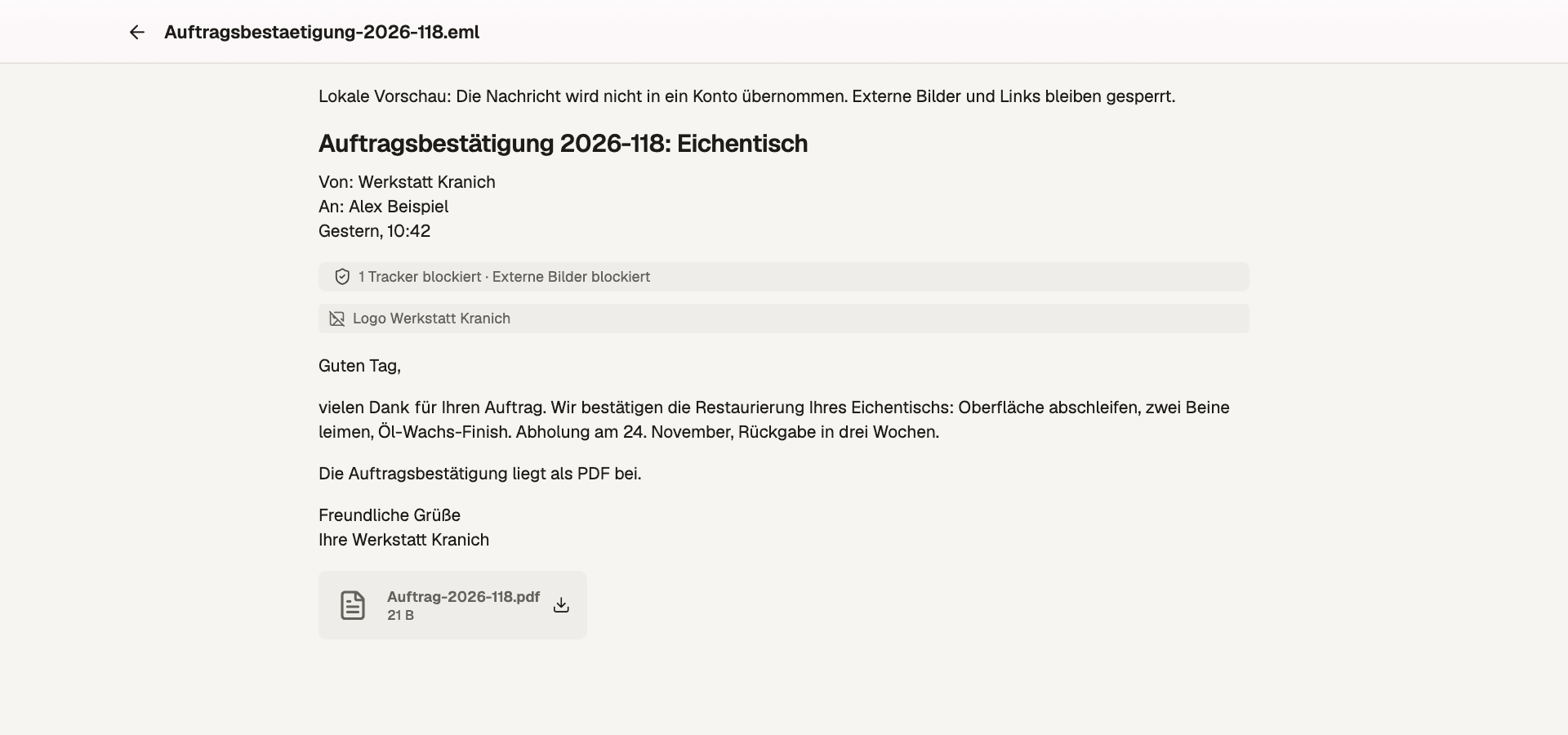
So zeigt Post eine EML-Datei
Die Vorschau öffnet sich als eigene Seite mit dem Dateinamen in der Titelleiste. Ganz oben steht der Hinweis, dass die Nachricht nicht in ein Konto übernommen wird und externe Bilder und Links gesperrt bleiben. Darunter folgen Betreff, Absender, Empfänger und Datum, dann der Text.
HTML läuft durch dieselbe Bereinigung wie im Postfach: keine Skripte, keine Formulare, keine Stylesheets. Erkannte Zählpixel verschwinden, externe Bilder werden durch einen Platzhalter mit ihrem Alternativtext ersetzt, und eine Zeile wie „1 Tracker blockiert · Externe Bilder blockiert“ fasst das zusammen. Eine Schaltfläche zum Nachladen gibt es hier bewusst nicht. Links reagieren nicht auf Klicks.
Anhänge erscheinen als Karten mit Name und Größe. Sichern läuft über den gewöhnlichen Schutzweg für Anhänge. Mit dem Pfeil oben links geht es zurück ins Postfach; von der Nachricht bleibt in Post nichts gespeichert.
Der Befehl in Post
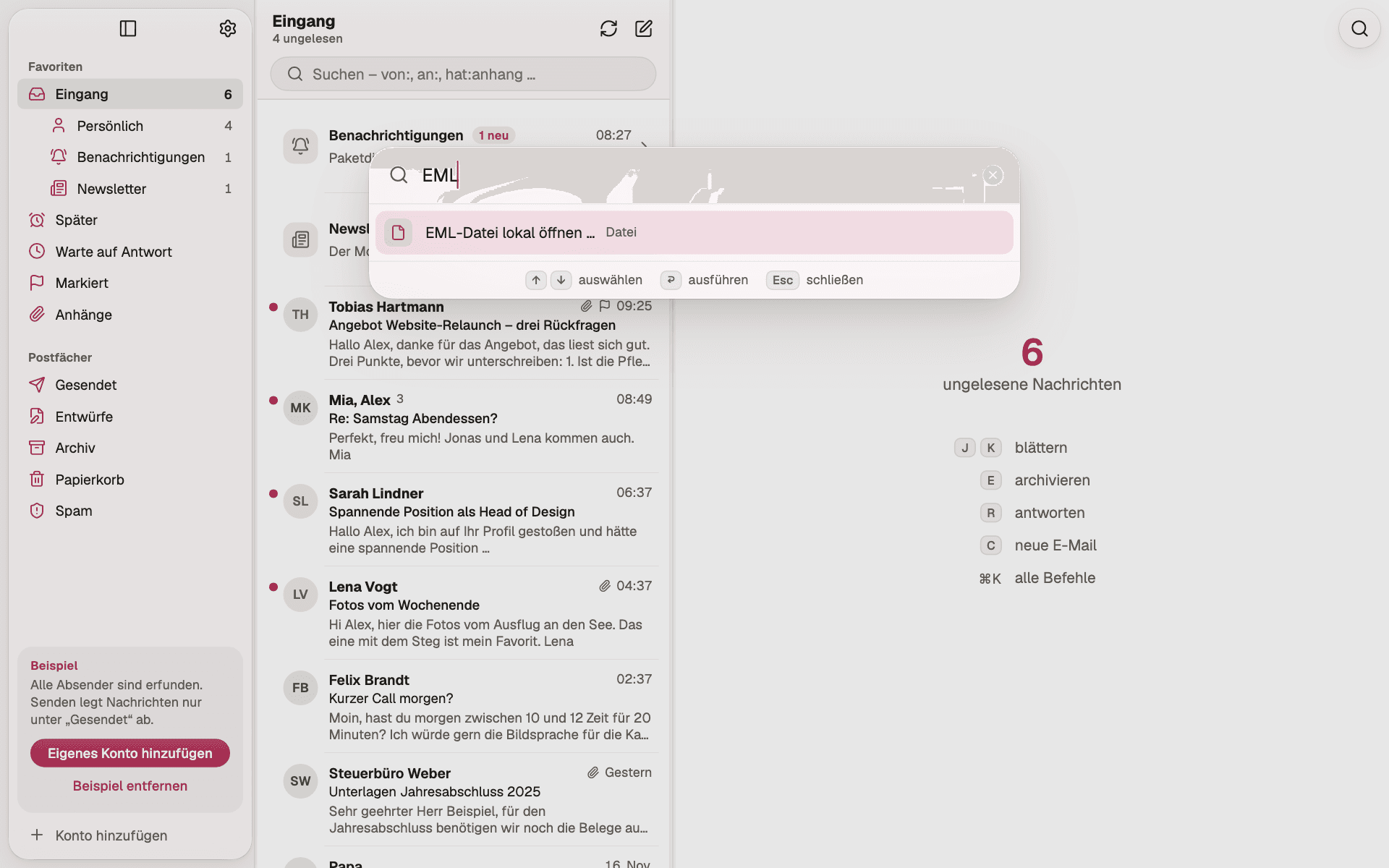
„EML-Datei lokal öffnen …“ gehört zu den Dateibefehlen und ist über die Befehlssuche erreichbar: die Lupe oben rechts oder ⌘K, dann „EML“ tippen. Der Dateidialog bietet nur Dateien mit der Endung .eml an. Liegt die Datei im Finder oder Explorer, öffnet Post sie auch direkt aus dem System in derselben Vorschau, sofern das Betriebssystem die Datei an Post übergibt.
Ohne eigenes Konto lässt sich alles mit dem Beispielpostfach ausprobieren. Es enthält nur erfundene Absender, und Senden legt Nachrichten dort lediglich unter „Gesendet“ ab.
EML, MSG und winmail.dat
Neben EML gibt es Formate einzelner Programme. Outlook unter Windows speichert Nachrichten oft als .msg, einem Binärformat, das Microsoft als [MS-OXMSG] dokumentiert. Anhänge namens winmail.dat stammen aus TNEF ([MS-OXTNEF]), mit dem Outlook Formatierung und Anhänge verpackt.
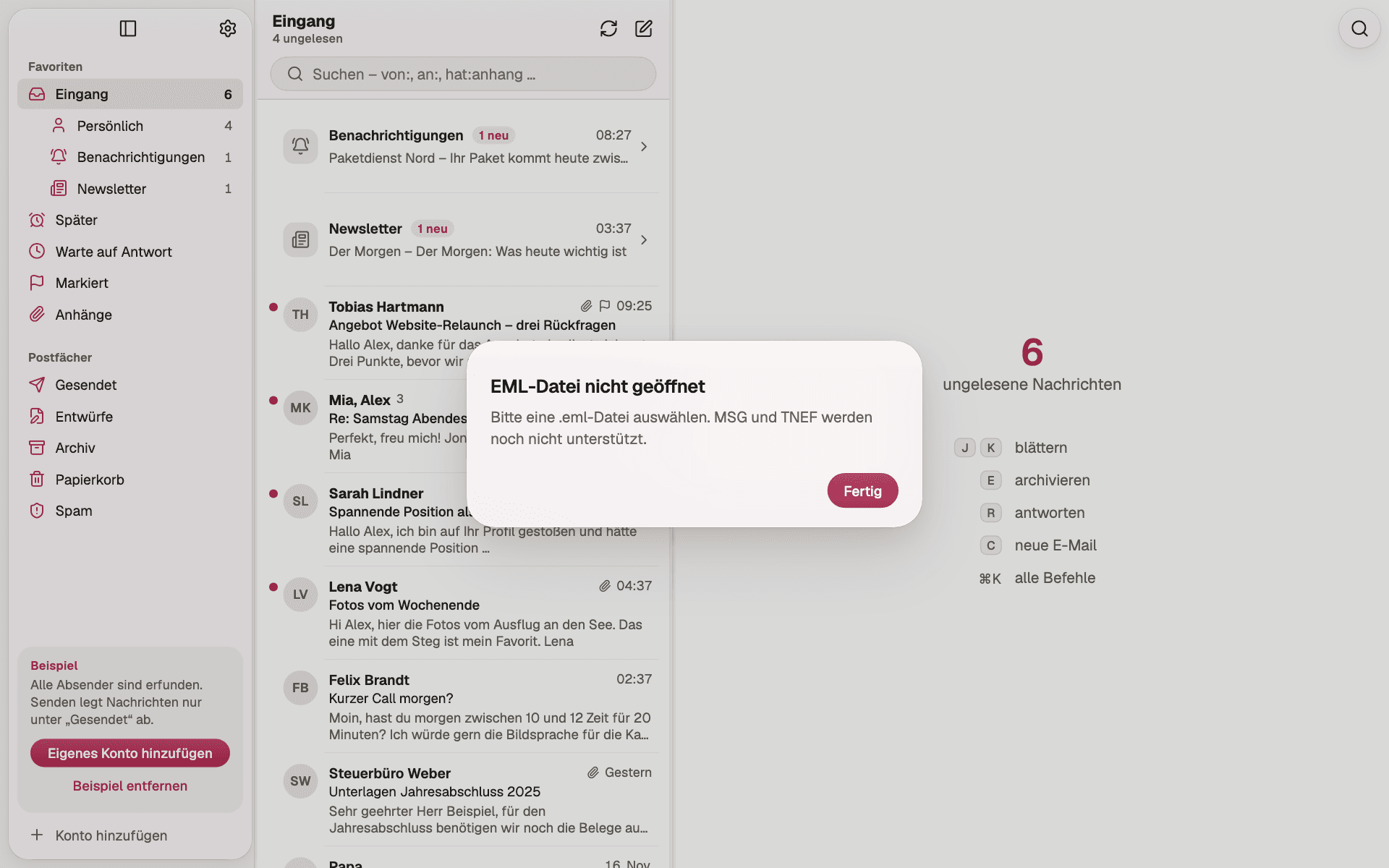
Post liest beide Formate noch nicht. Für keines ist ein Parser mit geprüfter Lizenz, Sicherheitsgrenzen und Testdateien ausgewählt. Eine .msg-Datei erhält deshalb die Meldung „Bitte eine .eml-Datei auswählen. MSG und TNEF werden noch nicht unterstützt.“, statt als EML falsch gelesen zu werden. Bekommst du eine solche Datei, hilft es oft, um eine Weiterleitung der Nachricht zu bitten.
So geht’s
Post öffnen
Der Befehl steht im Hauptfenster. Ohne eigenes Konto kommst du über „Erst mit Beispielpostfach ansehen“ dorthin.
Befehl aufrufen
Befehlssuche mit der Lupe oben rechts oder ⌘K öffnen, „EML“ tippen und „EML-Datei lokal öffnen …“ wählen. Der Befehl steht auch in der Menüleiste.
Datei auswählen
Im Dateidialog die .eml-Datei wählen. Dateien über 4 MiB, andere Endungen und beschädigte Dateien enden mit der Meldung „EML-Datei nicht geöffnet“ und einem Grund.
Nachricht lesen
Die Vorschau zeigt Betreff, „Von:“, „An:“, Datum, Text und Anhänge. Die graue Zeile über dem Text nennt blockierte Tracker und Bilder.
Anhang sichern, wenn nötig
Auf der Anhangkarte das Symbol zum Sichern wählen. Bei ausführbaren oder verschleierten Dateinamen fragt Post nach; gesichert wird erst mit „Trotzdem sichern …“.
Vorschau schließen
Mit dem Pfeil oben links zurück. Das Postfach bleibt unverändert.
Auf einen Blick
- Format
- .eml (RFC 5322, MIME)
- Dateigröße
- bis 4 MiB
- Kopf
- bis 64 KiB, 8 KiB je Zeile, 128 Felder
- Noch nicht
- .msg, TNEF (winmail.dat)
- Netz
- kein Abruf, Bilder und Links gesperrt
Grenzen
Was die Funktion heute nicht kann oder was noch nicht geprüft ist.
- Gebaut und geprüft, aber noch in keiner veröffentlichten Version. Die echte Dateiauswahl und das Öffnen per Doppelklick aus Finder, Explorer oder der Android-Dateiablage wurden auf den Geräten noch nicht ausprobiert; belegt sind die Eintragung als Dateityp und Widgettests.
- .msg-Dateien aus Outlook und TNEF-Anhänge (winmail.dat) werden nicht gelesen.
- Dateien über 4 MiB werden abgewiesen. Der MIME-Leser ist bei manchen fehlerhaften Teilen nachsichtig; eine vollständige Wiedergabe jeder fremden Nachricht ist nicht garantiert.
- Aus der Vorschau heraus lässt sich die Nachricht weder in ein Konto übernehmen noch beantworten oder weiterleiten, und externe Bilder lassen sich nicht nachladen.
- Das tatsächliche Öffnen von Links und Anhängen aus der Vorschau ist nur durch Code-Prüfung der Schutzwege belegt, nicht durch einen automatisierten Test.
Häufige Fragen
Wie öffne ich eine EML-Datei ohne Outlook?
Jedes Mailprogramm, das MIME versteht, kann es, etwa Thunderbird über „Gespeicherte Nachricht …“. In Post geht es mit „EML-Datei lokal öffnen …“, ohne dass die Nachricht in ein Konto gelangt. Ein Texteditor zeigt nur den Rohtext mit kodierten Teilen.
Kann ich .msg-Dateien aus Outlook öffnen?
Noch nicht. Post erkennt eine .msg-Datei und meldet, dass das Format nicht unterstützt wird. Eine Umbenennung in .eml hilft nicht, weil das Binärformat gleich bleibt.
Brauche ich dafür ein E-Mail-Konto?
Die Vorschau liest nur die Datei. Der Befehl steht im Hauptfenster, das nach der Einrichtung eines Kontos oder mit dem Beispielpostfach erscheint.
Ist es gefährlich, eine fremde EML-Datei zu öffnen?
Eine EML-Datei kann Links, Zählpixel und Anhänge enthalten. Post führt keine Skripte aus, sperrt externe Inhalte und öffnet ausführbare Anhänge nicht direkt. Einen Virenscanner ersetzt das nicht.
Warum fehlen in der Vorschau Bilder?
Externe Bilder würden beim Laden den Server des Absenders anfragen. In der Vorschau bleiben sie deshalb immer gesperrt und erscheinen als Platzhalter mit Alternativtext. Bilder, die in der Datei selbst eingebettet sind, zeigt Post.
Wie groß darf die Datei sein?
Bis 4 MiB. Größere Dateien weist Post vor dem Lesen ab, auch wenn die Datei während des Lesens noch wächst.
Wann ist die Funktion verfügbar, und was kostet sie?
Sie ist gebaut und geprüft und kommt mit der nächsten veröffentlichten Version von Post; ein Datum gibt es noch nicht. Post ist wie ganz Balane Office kostenlos.
Balane Office ist ein Langzeitexperiment: neun Office-Apps, überwiegend mit KI gebaut. Die Apps sind kostenlos und speichern auf deinem Gerät. Mehr zum Experiment →