Link-in-Bio-Seite erstellen, als Datei ohne Fremddienst
Eine Link-in-Bio-Seite sammelt die aktuellen Links eines Profils auf einer einzigen Seite. Diese Seite erklärt, was auf eine gute Linkseite gehört, worin sich Linkdienste und eine eigene Datei unterscheiden und wie du Besuche ohne Tracking auf der Linkseite zählst. Im Content-Planer entsteht eine solche Seite bald als einzelne HTML-Datei aus den Links deiner Beiträge: gebaut und geprüft, aber noch in keiner veröffentlichten Version.
Was es kann
- Aus dem Linkregister
- Zur Auswahl stehen nur Links, die du ausdrücklich in Beiträgen eingetragen hast: Ziel-Link, Abschnitte mit Link-Rolle und veröffentlichte Beitragslinks.
- Bis zu 32 Links
- Die Seite übernimmt Titel und Ziel jedes gewählten Links. Nur HTTP(S)-Adressen werden angenommen.
- Ohne Skripte und Fremdinhalte
- Eingebettetes CSS, kein Skript, keine Bilder, keine Netzressourcen, strenge Content-Security-Policy und kein Referrer.
- Auf Handy und Desktop geprüft
- In Chrome mit 390 × 844 und 1280 × 800 Pixeln ohne seitliches Scrollen dargestellt.
- Prüfung vor der Ausgabe
- Vor dem Speichern vergleicht die App den Stand jedes betroffenen Beitrags. Wurde etwas geändert, ist eine neue Auswahl nötig.
- UTM-Vorschlag im Register
- Das Linkregister schlägt zu jedem Ziel eine Adresse mit UTM-Parametern für Quelle, Medium, Kampagne und Inhalt vor.
Wozu eine Link-in-Bio-Seite dient
Soziale Netzwerke sind für Gespräche gebaut, nicht für Linklisten. Bei Instagram trägst du eine Website über „Profil bearbeiten“ im Profil ein; wer mehrere Ziele hat, etwa den neuen Artikel, die Anmeldung zu einer Veranstaltung und das Angebot aus dem letzten Video, braucht eine Seite, die sie sammelt. Auf diese Seite verweist dann der eine Link im Profil.
Eine solche Seite ist nur nützlich, wenn sie aktuell ist. Ein veralteter Link zu einer abgelaufenen Aktion kostet Vertrauen. Darum gehört die Linkseite in denselben Ablauf wie die Beiträge: Wenn ein Beitrag mit Link erscheint, kommt der Link auf die Seite, und wenn die Aktion endet, fliegt er wieder herunter.
Linkdienst oder eigene Datei
Die bekannten Linkdienste bieten Konto, Gestaltungsvorlagen, Klickstatistik und Hosting aus einer Hand. Die Seite liegt unter der Adresse des Dienstes, und die Besuchsdaten liegen beim Anbieter. Für viele ist das bequem; wer Besucherdaten nicht an einen weiteren Dienst geben will oder die Seite unter der eigenen Domain haben möchte, sucht eine Alternative.
Eine Linkseite ist im Kern eine Liste von Links. Dafür reicht eine einzelne HTML-Datei, die jeder Webspace ausliefern kann. Sie lädt schnell, setzt keine Cookies und bindet keine Dritten ein. Der Preis: Es gibt keine eingebaute Klickzählung, und nach einer Änderung musst du die Datei neu hochladen.
Was auf eine gute Linkseite gehört
Wenige Links mit klaren Titeln sind besser als eine lange Liste. Der Titel sollte sagen, was hinter dem Link wartet, nicht nur „Hier klicken“. Das Wichtigste steht oben, denn auf dem Handy sehen Besuchende zuerst nur die ersten Einträge.
Wer wissen will, wie viele Besuche über die Linkseite kommen, hängt an die Ziele UTM-Parameter. Google Analytics wertet unter anderem utm_source, utm_medium, utm_campaign und utm_content aus; die Zahlen erscheinen dann in der Webstatistik der Zielseite, nicht auf der Linkseite selbst. Das Linkregister des Content-Planers schlägt solche Adressen je Beitrag vor.
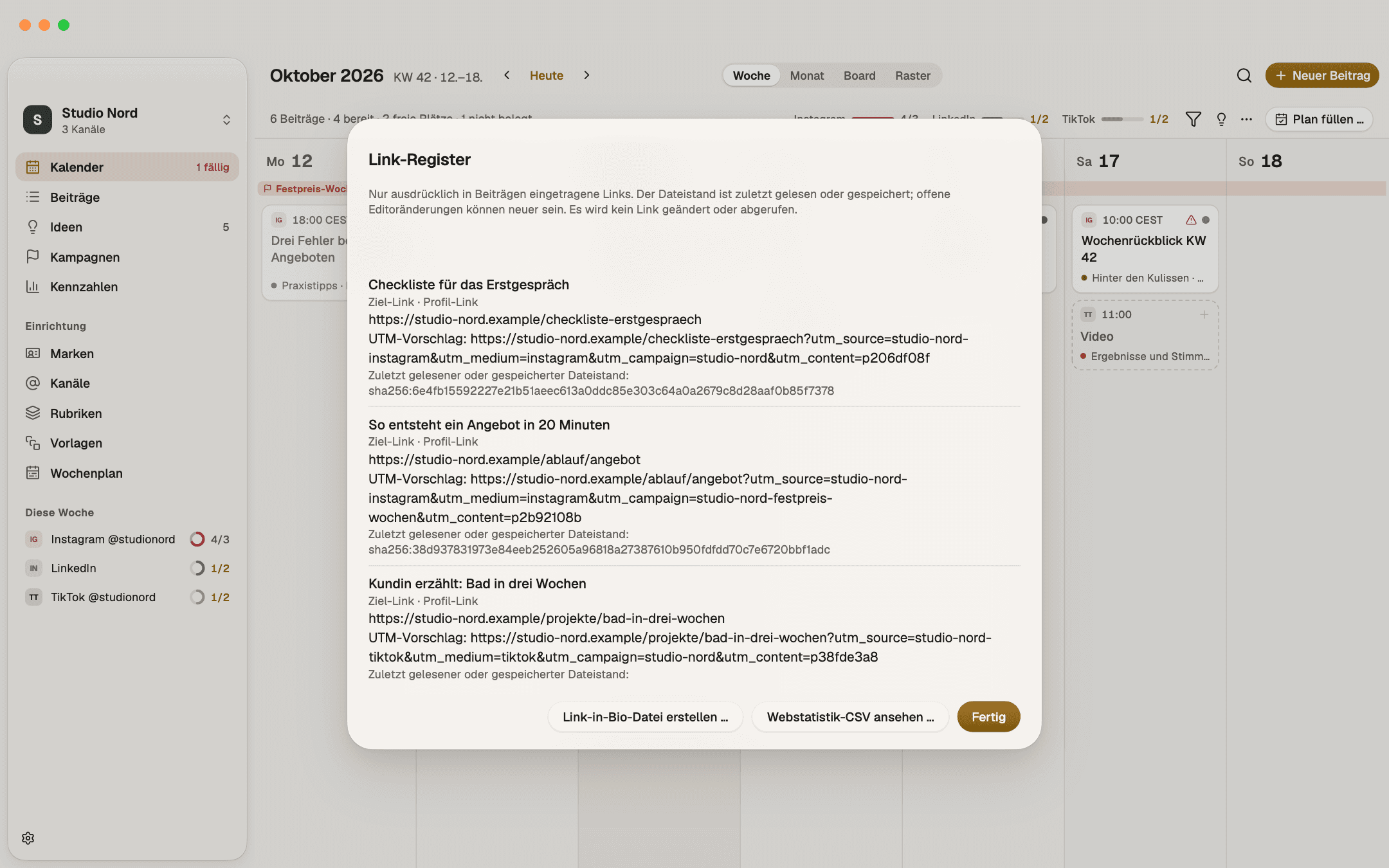
Vom Beitrag zur Linkseite: das Linkregister
Im Content-Planer trägst du den Ziel-Link eines Beitrags ohnehin ein, damit er beim Posten an der richtigen Stelle steht. „Link-Register ansehen …“ im Kalender-Menü sammelt diese Einträge aus allen Beiträgen: Titel, Herkunft (Ziel-Link, Abschnitt oder veröffentlichter Beitragslink), Platz des Links, die Adresse, einen UTM-Vorschlag und den zuletzt gelesenen Dateistand.
Im Register werden keine Links geändert oder abgerufen. Es zeigt nur, was in den Beiträgen steht. Von hier aus führen „Link-in-Bio-Datei erstellen …“ zur Auswahl für die Linkseite und „Webstatistik-CSV ansehen …“ zu einer Vorschau eingelesener Webstatistik.
Auswählen und ausgeben
Im Dialog „Link-in-Bio-Datei“ hakst du bis zu 32 Links an. Ungültige Einträge, etwa Adressen ohne HTTP(S), mit Zugangsdaten oder ohne Titel, lassen sich nicht wählen. Unten zählt der Dialog mit, wie viele Links ausgewählt sind.
„HTML-Datei ausgeben“ prüft vor dem Speichern noch einmal jeden betroffenen Beitrag: Wurde einer inzwischen geändert oder ist er nicht gespeichert, bricht die App ab und verlangt eine neue Auswahl. Sie überschreibt dabei keinen Beitrag und legt keine zusätzliche Datei im Arbeitsbereich an.
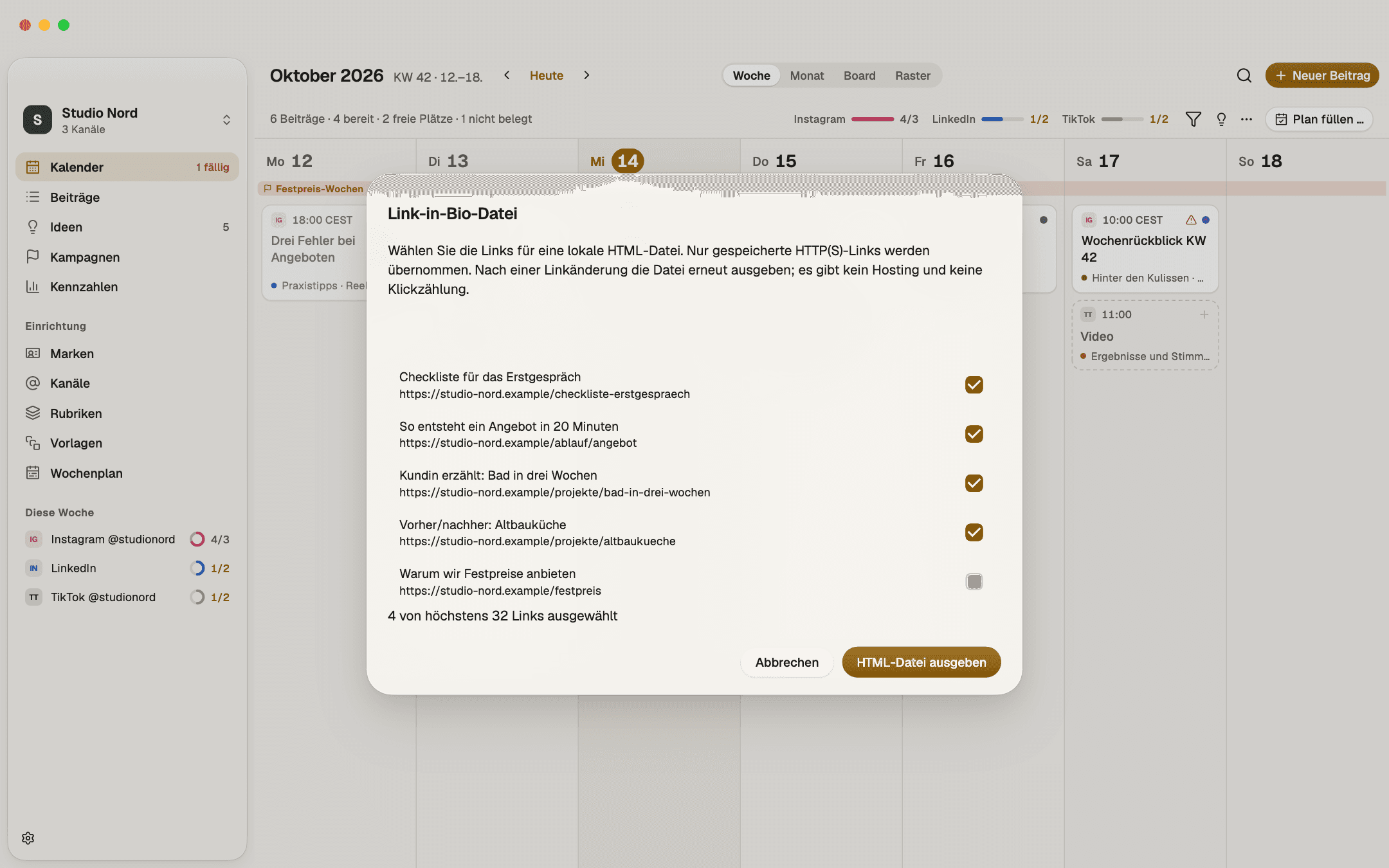
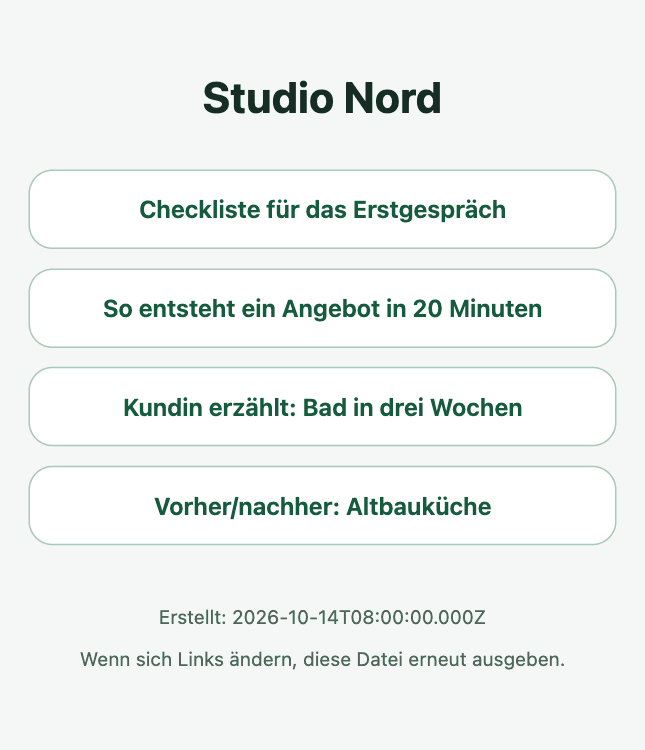
Die fertige Datei: schlicht und ohne Skript
Die Datei enthält den Namen des Arbeitsbereichs als Überschrift, die gewählten Links als Schaltflächen und darunter Erstellzeit und den Hinweis, die Datei nach einer Linkänderung erneut auszugeben. Sie bringt ihr CSS mit, lädt kein Skript, keine Bilder und keine Schriften aus dem Netz.
Eine Content-Security-Policy legt im Browser fest, welche Ressourcen eine Seite laden darf; die Linkseite erlaubt nur ihr eingebettetes CSS. Links öffnen sich in einem neuen Tab mit rel=„noopener noreferrer“: Die Zielseite erhält keinen Zugriff auf die Linkseite und erfährt nicht, von welcher Adresse der Besuch kam.
Die Linkseite aktuell halten
Eine Linkseite veraltet, sobald eine Aktion endet. Ein fester Ablauf hilft: Wenn ein Beitrag mit Ziel-Link erscheint, gibst du die Datei neu aus; einmal im Monat gehst du die Liste durch und nimmst abgelaufene Ziele heraus. Weil die Auswahl aus den Beiträgen kommt, reicht dafür ein Blick ins Linkregister.
Lädst du die neue Datei unter demselben Namen an dieselbe Stelle, bleibt die Adresse im Profil gültig, und du musst dort nichts ändern. Der Content-Planer schlägt als Dateinamen „Links“ und den Namen des Arbeitsbereichs vor. Nach dem Hochladen lohnt ein kurzer Test auf dem Handy: Öffnet sich jeder Link, und stimmt die Reihenfolge?
So geht’s
Links in Beiträgen eintragen
Im Beitrag den „Ziel-Link“ oder einen Abschnitt mit Link-Rolle ausfüllen und speichern.
Linkregister öffnen
Im Kalender-Menü „…“ den Eintrag „Link-Register ansehen …“ wählen.
Links auswählen
„Link-in-Bio-Datei erstellen …“ öffnen und bis zu 32 Links anhaken.
Datei ausgeben
„HTML-Datei ausgeben“ wählen und die Datei sichern. Meldet die App eine Änderung, die Auswahl neu treffen.
Hochladen und verlinken
Die Datei auf den eigenen Webspace laden und ihre Adresse ins Profil eintragen, bei Instagram über „Profil bearbeiten“. Nach einer Linkänderung die Datei erneut ausgeben und hochladen.
Auf einen Blick
- Format
- eine HTML-Datei, UTF-8
- Links
- bis zu 32
- Skripte, Tracking
- keine
- Geprüft in
- Chrome, 390 × 844 und 1280 × 800
- Status
- Bald: gebaut, noch nicht veröffentlicht
Grenzen
Was die Funktion heute nicht kann oder was noch nicht geprüft ist.
- Gebaut und geprüft, aber noch in keiner veröffentlichten Version. Die Bedienprobe in der fertigen App steht aus.
- Kein Hosting: Du lädst die Datei selbst hoch, und sie aktualisiert sich nicht von allein.
- Keine Bilder, kein Profilfoto, keine eigene Gestaltung und keine Klickzählung in der Datei. Die Überschrift ist der Name des Arbeitsbereichs.
- Geprüft wurde in Chrome ohne Bildschirm und mit Testlinks; echte Mobilbrowser, der Speicherdialog des Systems und das Hochladen durch eine Person sind noch nicht geprüft.
Häufige Fragen
Was kostet es?
Der Content-Planer ist kostenlos, ohne Konto und ohne Käufe in der App. Für die Linkseite brauchst du einen Ort im Netz, an dem du eine Datei ablegen kannst.
Wo lade ich die Datei hoch?
Auf jeden Webspace, der HTML-Dateien ausliefert, etwa unter der Domain deiner Website. Balane bietet kein Hosting an.
Kann ich sehen, wie oft geklickt wurde?
In der Datei nicht, sie zählt nichts. Mit UTM-Parametern an den Zielen siehst du die Besuche in der Webstatistik deiner eigenen Seite.
Kann ich Farben, Logo oder Profilfoto einbauen?
Nein. Die Datei hat eine feste, schlichte Gestaltung ohne Bilder. Das hält sie frei von Netzressourcen; wer ein eigenes Design braucht, baut die Seite auf seiner Website selbst.
Wie viele Links sollten auf die Seite?
Technisch sind bis zu 32 möglich. Für Besuchende auf dem Handy sind wenige, klar benannte Links übersichtlicher; was nicht mehr aktuell ist, nimmst du bei der nächsten Ausgabe heraus.
Was passiert, wenn sich ein Link ändert?
Die hochgeladene Datei bleibt, wie sie ist. Du änderst den Link im Beitrag, gibst die Datei neu aus und lädst sie erneut hoch.
Wann ist die Funktion verfügbar?
Sie ist gebaut und geprüft und kommt mit der nächsten veröffentlichten Version des Content-Planers. Ein festes Datum gibt es noch nicht.
Balane Office ist ein Langzeitexperiment: neun Office-Apps, überwiegend mit KI gebaut. Die Apps sind kostenlos und speichern auf deinem Gerät. Mehr zum Experiment →