Content-Freigabe durch Kunden, ohne Konto und ohne Freigabe-Tool
Bevor ein Beitrag online geht, braucht es oft das Ja des Kunden. Diese Seite erklärt, was eine gute Freigabe festhält, wie sie üblicherweise abläuft und wo es hakt. Im Content-Planer kommt bald ein Weg ohne Kundenkonto dazu: Du exportierst Beiträge als HTML-Seite, der Kunde entscheidet im Browser und speichert eine Antwortdatei, die App übernimmt nur, was zum aktuellen Stand passt. Der Rückweg ist gebaut und geprüft, aber noch in keiner veröffentlichten Version.
Was es kann
- Alles auf einer Seite
- Text, Medien und Termin je Beitrag, bis zu 32 Beiträge je Freigabe.
- Klare Antworten
- Je Beitrag „Freigegeben“ oder „Änderungen nötig“, dazu Anmerkungen bis 4.000 Zeichen. Ein Kommentar ohne Entscheidung zählt als „Nur Kommentar“.
- Offline im Browser
- Die Seite lädt keine Fremdskripte und hat keine Netzfunktion; die Content-Security-Policy sperrt Verbindungen. Die Antwort wird lokal als Datei gespeichert.
- Prüfung vor der Übernahme
- Die Vorschau unterscheidet passenden Stand, seit dem Export geänderte Beiträge, fremde Anfragen, bereits Übernommenes und Widersprüche. Übernommen wird nur, was du auswählst.
- Änderungswunsch zurück in den Entwurf
- Wünscht der Kunde Änderungen, wechselt ein Beitrag mit Stand „Bereit“ oder „Geplant“ zurück zum Entwurf.
- Kein doppelter Import
- Eine Markierung im Beitrag verhindert, dass dieselbe Antwort zweimal übernommen wird.
Wie Freigaben mit Kunden oft laufen
Agenturen und Freie brauchen vor dem Posten das Ja des Kunden. Oft geht das über Bildschirmfotos per E-Mail, ein PDF mit Anmerkungen oder Nachrichten im Chat. Am Ende ist unklar, welche Fassung freigegeben wurde und welcher Kommentar zu welchem Beitrag gehört.
Freigabe-Tools lösen das mit einem Kundenzugang. Das heißt aber: noch ein Konto für den Kunden, ein weiteres Passwort, und die Entwürfe liegen bei einem weiteren Dienst. Gerade bei kleineren Kunden, die nur einmal im Monat einen Plan abnicken, scheitert die Freigabe dann am vergessenen Zugang.
Was eine Freigabe festhalten sollte
Eine Freigabe ist nur so viel wert wie ihr Bezug. Sie sollte eindeutig sagen, welcher Beitrag in welcher Fassung gemeint ist, mit Text, Medien und Termin. Dazu gehören die Entscheidung selbst, also freigegeben oder Änderungen nötig, ein Kommentar, wer entschieden hat und wann.
Ebenso wichtig ist, was nach der Freigabe passiert. Wird ein Beitrag danach noch geändert, gilt die alte Freigabe nicht mehr für den neuen Text. Ein guter Ablauf erkennt das und fragt neu, statt die Freigabe stillschweigend weiterzutragen. Genau darauf ist der Rückweg im Content-Planer gebaut: Er vergleicht den Text beim Import mit dem Stand beim Export.
Zur Freigabe exportieren
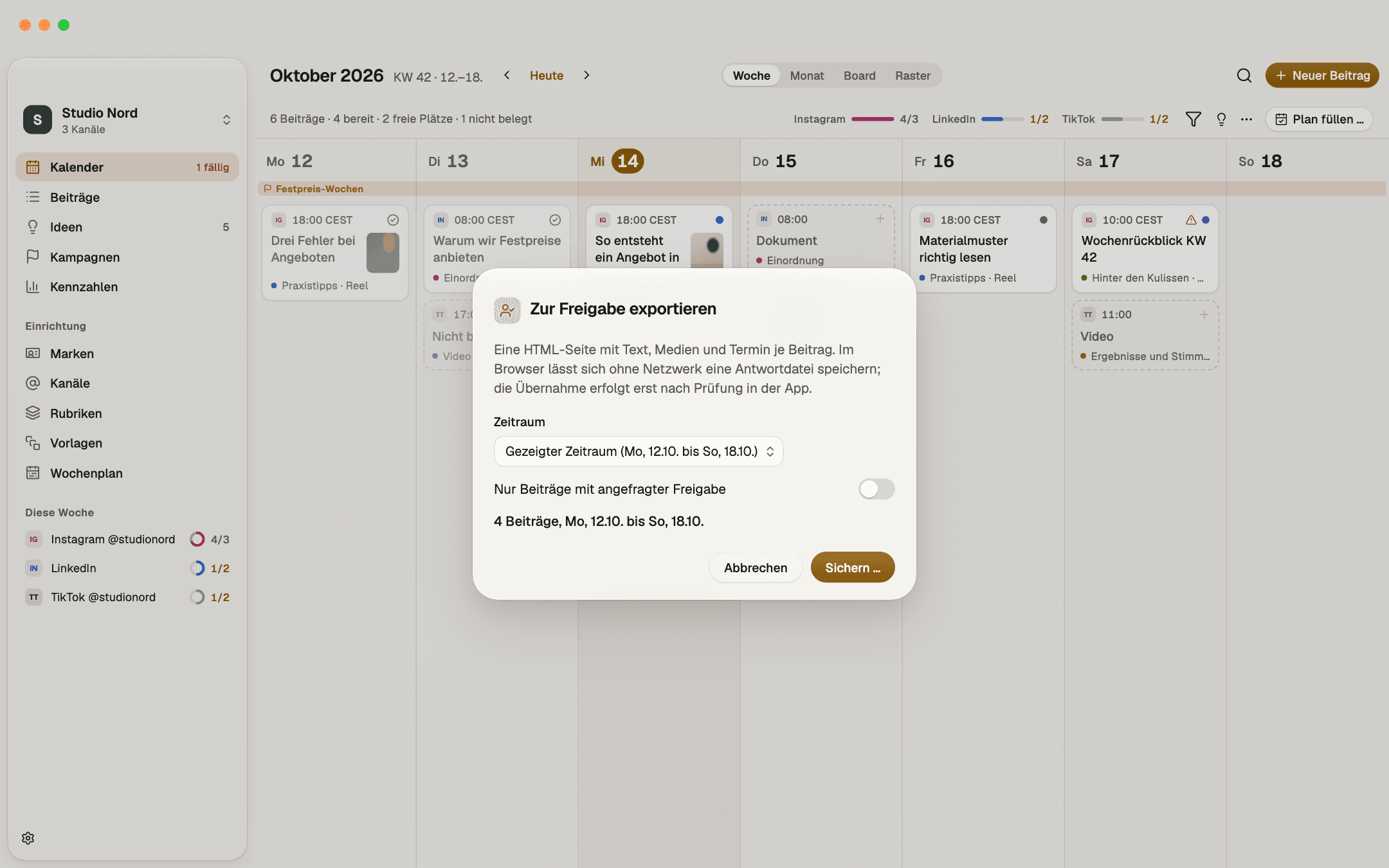
„Zur Freigabe exportieren …“ im Kalender-Menü öffnet einen Dialog mit dem Zeitraum, etwa dem gezeigten Zeitraum der Woche, und dem Schalter „Nur Beiträge mit angefragter Freigabe“. Darunter steht, wie viele Beiträge die Seite enthalten wird. Veröffentlichte und verworfene Beiträge kommen nicht mit, höchstens 32 Beiträge passen auf eine Freigabe.
Mit „Sichern …“ legt der Planer zuerst eine Anfrage im Arbeitsbereich ab, mit eigener Kennung und je Beitrag einer SHA-256-Prüfsumme des gezeigten Texts und der Medienliste. Dann speicherst du die HTML-Seite und schickst sie dem Kunden, etwa per E-Mail oder über eine geteilte Ablage.
Was der Kunde sieht
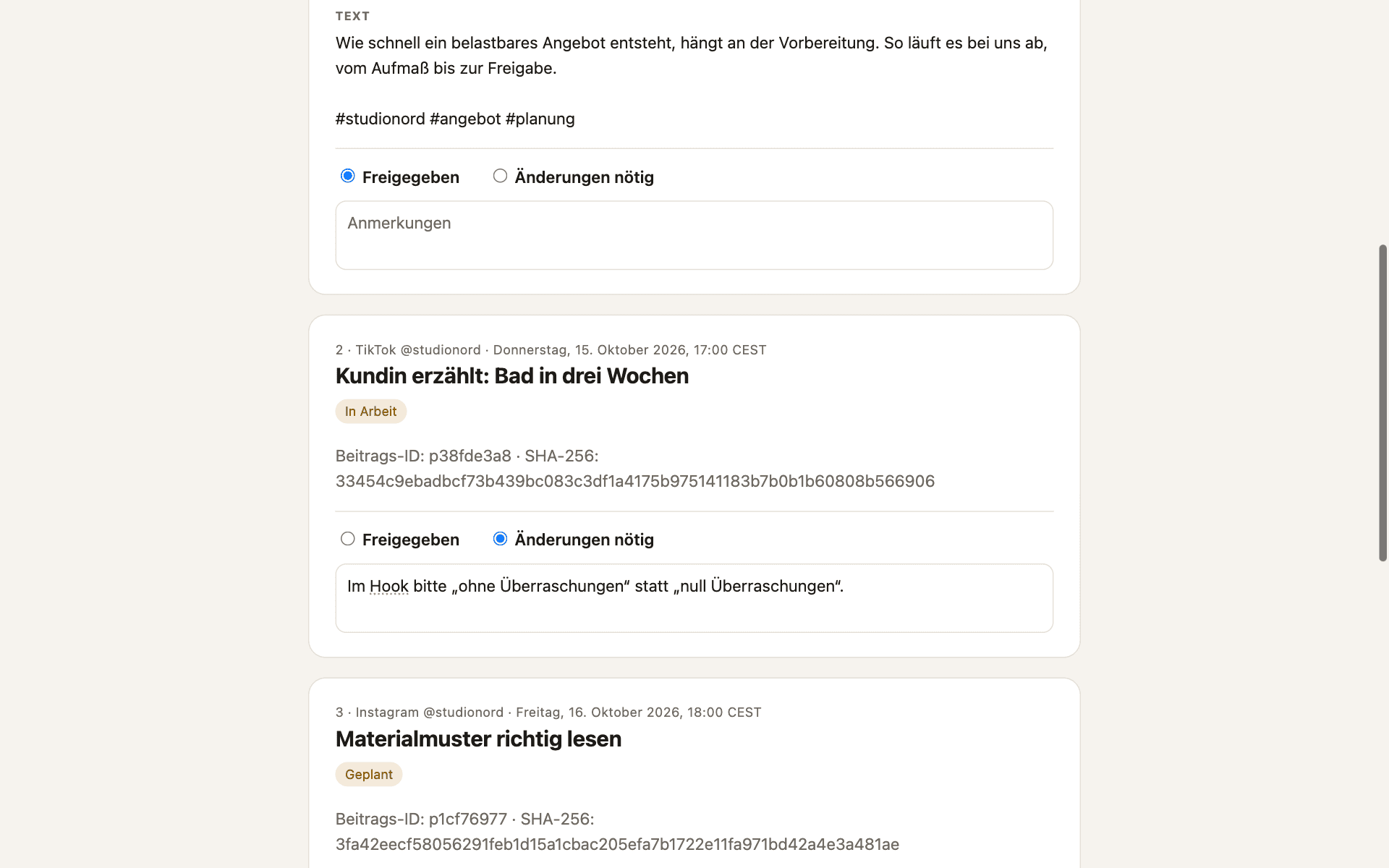
Der Kunde öffnet die Seite in einem beliebigen Browser. Oben stehen Arbeitsbereich, Zeitraum und Zahl der Beiträge, darunter je Beitrag Kanal, Termin, Titel, Status, Kampagne, Medien und Text. Zu jedem Beitrag gibt es „Freigegeben“ und „Änderungen nötig“ sowie ein Feld für Anmerkungen.
Am Ende trägt der Kunde seinen Namen ein und speichert mit „Antwortdatei speichern“ eine kleine JSON-Datei, die er zurückschickt. Die Seite sagt dabei ausdrücklich, dass Name und Uhrzeit unbestätigt sind und die Entscheidung erst nach Bestätigung in der App übernommen wird. Wer lieber auf Papier arbeitet, kann die Seite auch ausdrucken.
Antwort einlesen und prüfen
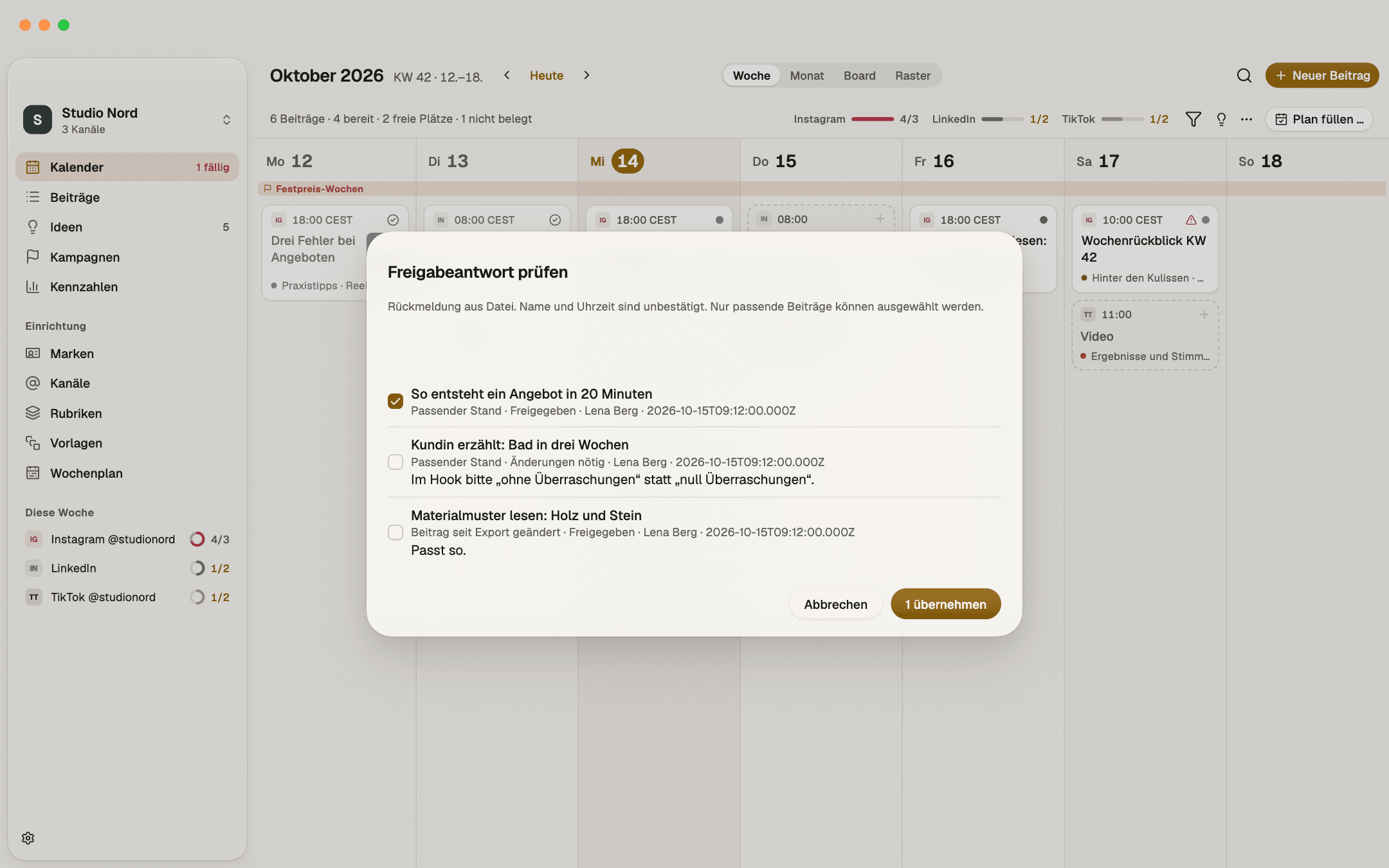
Du liest die Datei mit „Freigabeantwort einlesen …“ ein. Die App ordnet sie der gespeicherten Anfrage zu und vergleicht für jeden Beitrag, ob der Text noch derselbe ist wie beim Export. Die Vorschau „Freigabeantwort prüfen“ zeigt je Beitrag den Abgleich, die Entscheidung, den Namen, die Uhrzeit und den Kommentar in voller Länge.
Nur Beiträge mit passendem Stand lassen sich anhaken. Mit „… übernehmen“ werden Freigabe und Kommentar in den Beitrag geschrieben; ein Änderungswunsch setzt einen Beitrag mit Stand „Bereit“ oder „Geplant“ zurück auf Entwurf. Nicht gewählte, passende Rückmeldungen derselben Datei bleiben für später wählbar.
Was eine Freigabe per Datei belegt und was nicht
Die Seite enthält Prüfsummen des gezeigten Texts und der Medienliste. Damit erkennt die App, ob die Antwort zu genau dem Stand gehört, den der Kunde gesehen hat. Eine digitale Signatur ist das nicht: Wer Anfrage und Antwort gemeinsam verändert, könnte die Prüfung täuschen.
Name und Uhrzeit in der Antwort sind unbestätigt, und die App sagt das auch so. Für eine verbindliche Freigabe im rechtlichen Sinn braucht es einen anderen Nachweis. Für den Alltag zwischen Agentur und Kunde reicht oft, was die Datei leistet: eine eindeutige Zuordnung von Entscheidung und Kommentar zu einer bestimmten Fassung.
Freigaben im Team und für mehrere Kunden
Im Inspektor eines Beitrags hält der Abschnitt „Freigabe“ den Stand fest, dazu eine verantwortliche Person und Kommentare. Unter „Dein Name“ legst du fest, mit welchem Namen deine Kommentare und Freigaben auf diesem Gerät erscheinen. Ist der Arbeitsbereich mit dem Team geteilt, sehen alle denselben Stand.
Statt des gezeigten Zeitraums kann die Freigabe auch mehrere Wochen ab heute umfassen. Sind im Kalender Filter gesetzt, etwa für eine Marke oder einen Kanal, lässt sich die Freigabe auf die gefilterten Beiträge beschränken. So bekommt jeder Kunde nur seine eigenen Beiträge zu sehen, auch wenn mehrere Marken in einem Arbeitsbereich liegen.
So geht’s
Beiträge vorbereiten
Beiträge fertigstellen; auf Wunsch im Inspektor unter „Freigabe“ eine Freigabe anfragen und eine verantwortliche Person eintragen.
Zur Freigabe exportieren
Im Kalender-Menü „Zur Freigabe exportieren …“ wählen, Zeitraum festlegen, bei Bedarf „Nur Beiträge mit angefragter Freigabe“ einschalten und mit „Sichern …“ die HTML-Seite speichern.
Seite verschicken
Die HTML-Datei per E-Mail oder über eine geteilte Ablage an den Kunden geben, mit dem Hinweis, die Antwortdatei zurückzuschicken.
Kunde antwortet
Der Kunde öffnet die Seite, entscheidet je Beitrag, trägt seinen Namen ein, speichert mit „Antwortdatei speichern“ und schickt die Datei zurück.
Antwort einlesen
Im Kalender-Menü „Freigabeantwort einlesen …“ wählen, in „Freigabeantwort prüfen“ passende Rückmeldungen anhaken und übernehmen.
Auf einen Blick
- Beiträge je Freigabe
- bis zu 32
- Anmerkung
- bis 4.000 Zeichen
- Antwortdatei
- JSON, bis 64 KiB
- Kunde braucht
- einen Browser, kein Konto
- Status
- Bald: gebaut, noch nicht veröffentlicht
Grenzen
Was die Funktion heute nicht kann oder was noch nicht geprüft ist.
- Gebaut und geprüft, aber noch in keiner veröffentlichten Version. Veröffentlicht ist bisher die Freigabe-Seite zum Ankreuzen und Drucken, ohne Antwortdatei.
- Name und Uhrzeit sind unbestätigt, die Prüfsummen sind keine Signatur. Die Freigabe belegt keine Person und ist nicht rechtsverbindlich.
- Wechselt die Oberflächensprache zwischen Export und Import, kann ein Beitrag als geändert erscheinen; dann wird nichts automatisch übernommen.
- Der Systemdialog zur Dateiauswahl und der Import einer echt heruntergeladenen Datei in der App sind noch nicht geprüft.
- Die Vorschau zeigt die Uhrzeit der Antwort derzeit im technischen Format (ISO 8601, UTC).
Häufige Fragen
Was kostet es?
Nichts. Balane Office ist kostenlos, ohne Konto und ohne Käufe in der App. Auch dein Kunde braucht nur einen Browser.
Braucht der Kunde ein Konto oder eine App?
Nein. Die Freigabe-Seite öffnet sich in jedem Browser, auch ohne Internet, und speichert die Antwort als Datei.
Ist die Freigabe rechtssicher?
Nein. Name und Uhrzeit sind unbestätigt, und die Prüfsummen sind keine Signatur. Sie zeigen nur, dass die Antwort zum exportierten Stand passt.
Was passiert, wenn ich einen Beitrag nach dem Export ändere?
Die Vorschau zeigt ihn als „seit Export geändert“, und die Rückmeldung wird nicht übernommen. Für die neue Fassung exportierst du eine neue Freigabe.
Kann ich dieselbe Antwort versehentlich zweimal einlesen?
Einlesen ja, übernehmen nein. Eine Markierung im Beitrag erkennt bereits übernommene Rückmeldungen; die Vorschau zeigt sie als bereits übernommen und lässt sie nicht erneut anwenden.
Kann der Kunde Bilder und Videos sehen?
Bilder bis 4 MiB (PNG, JPEG, GIF, WebP) bettet die Seite direkt ein. Andere Medien, etwa Videos, erscheinen mit ihrem Dateinamen; der Kunde sieht dann, welche Datei gemeint ist, aber nicht die Datei selbst.
Wann ist die Funktion verfügbar?
Sie ist gebaut und geprüft und kommt mit der nächsten veröffentlichten Version des Content-Planers. Ein festes Datum gibt es noch nicht.
Balane Office ist ein Langzeitexperiment: neun Office-Apps, überwiegend mit KI gebaut. Die Apps sind kostenlos und speichern auf deinem Gerät. Mehr zum Experiment →