Redaktionsplan für Social Media, als Dateien in deinem Ordner
Der Content-Planer plant Beiträge für Instagram, TikTok, LinkedIn und weitere Kanäle in Woche, Monat, Board und Profilraster. Ein Wochenplan mit festen Plätzen gibt den Rhythmus vor; alles liegt als lesbare Dateien in einem Ordner. Hier steht, was ein Redaktionsplan enthalten sollte, wie du ihn ohne eigenes Werkzeug in einer Tabelle führst und wie du im Content-Planer vom Wochenplan bis zum fertigen Post kommst.
Was es kann
- Vier Ansichten
- Woche mit Tagesspalten, Monat mit Anzahl je Tag, Board nach Status und Profilraster eines Kanals. Im Board ändert Ziehen den Status, im Raster tauscht es Termine.
- Wochenplan mit festen Plätzen
- Plätze mit Tag, Uhrzeit, Kanal, Format, Vorlage und Rubriken im Wechsel. „Plan füllen“ belegt freie Plätze für mehrere Wochen.
- Ein Beitrag, mehrere Kanäle
- Fassungen für weitere Kanäle und Sprachen merken sich ihr Original und gelten als veraltet, wenn es sich ändert.
- Leitfaden mit Prüfung
- Leitfaden je Marke, Kanal und Sprache: verbotene Wörter, Anrede, Pflichtangaben, Werbekennzeichnung, Hashtags und Zeichengrenze. Viele Hinweise lassen sich per Klick beheben.
- Fertig zum Posten
- Vorschau je Plattform mit Sicherheitszonen. Die Ansicht „Posten“ zeigt jedes Feld zum Kopieren, Zeichenzahl und Medien in Reihenfolge.
- Kennzahlen aus den Plattformen
- Import aus den CSV-Exporten der Plattformen, Kennzahlen je Beitrag, Kanal, Rubrik und Kampagne, beste Zeiten aus den eigenen Messwerten.
Was ein Redaktionsplan leisten muss
Ein Redaktionsplan, im Englischen „editorial calendar“, legt fest, wann welche Inhalte auf welchem Kanal erscheinen: im Blog, im Newsletter oder in sozialen Netzwerken. Dazu gehört, wer an einem Beitrag arbeitet und wie weit er ist, von der Idee über den Entwurf bis zur Freigabe.
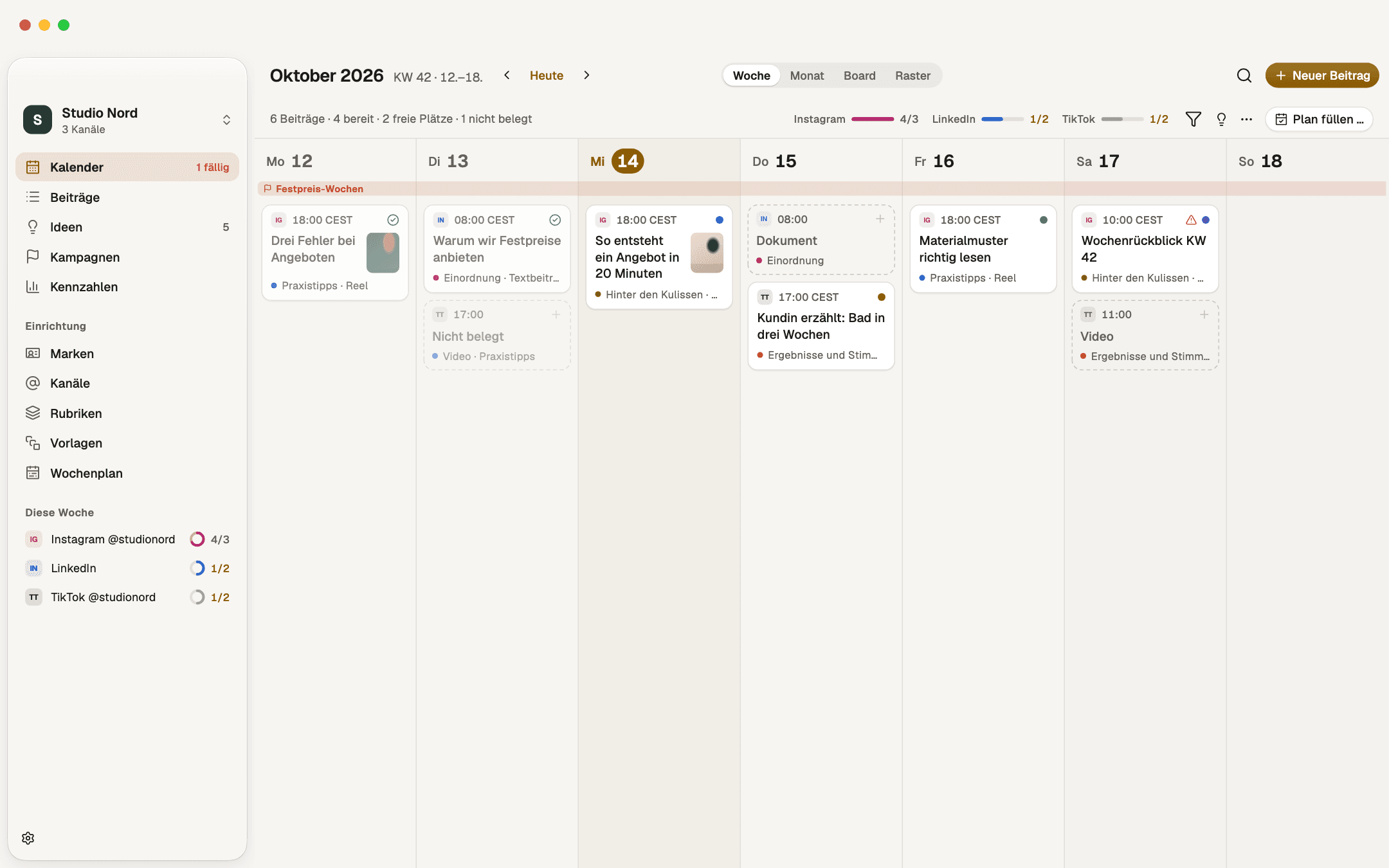
Für Social Media kommt der Rhythmus dazu. Wer regelmäßig postet, plant feste Tage und Formate, statt jede Woche neu zu überlegen, und sieht auf einen Blick, wo in der laufenden Woche noch etwas fehlt. Genau das zeigt die Wochenansicht des Content-Planers: Oben steht die Bilanz der Woche, je Kanal ein Balken mit geplanten zu vorgesehenen Beiträgen, und freie Plätze erscheinen gestrichelt im Tag.
Redaktionsplan in einer Tabelle: die üblichen Spalten
Viele beginnen mit einer Tabelle in Excel oder Google Tabellen. Typische Spalten sind Datum und Uhrzeit, Kanal, Format (Bild, Karussell, Video), Thema, Text, Status, verantwortliche Person und ein Link zu den Medien. Für den Anfang reicht das, und jede Person im Team kann die Datei öffnen.
Mit wachsendem Umfang zeigen sich die Grenzen: Eine Zeile kennt keine Fassungen für andere Kanäle, Medien liegen woanders, ein wiederkehrender Rhythmus muss jede Woche von Hand kopiert werden, und ob ein Thema zu kurz kommt, rechnet niemand aus. Hier setzt ein Planer an, der Wochenplan, Rubriken und Beitragsordner kennt, ohne die Lesbarkeit einer Datei aufzugeben.
Wochenplan statt leerer Kalender
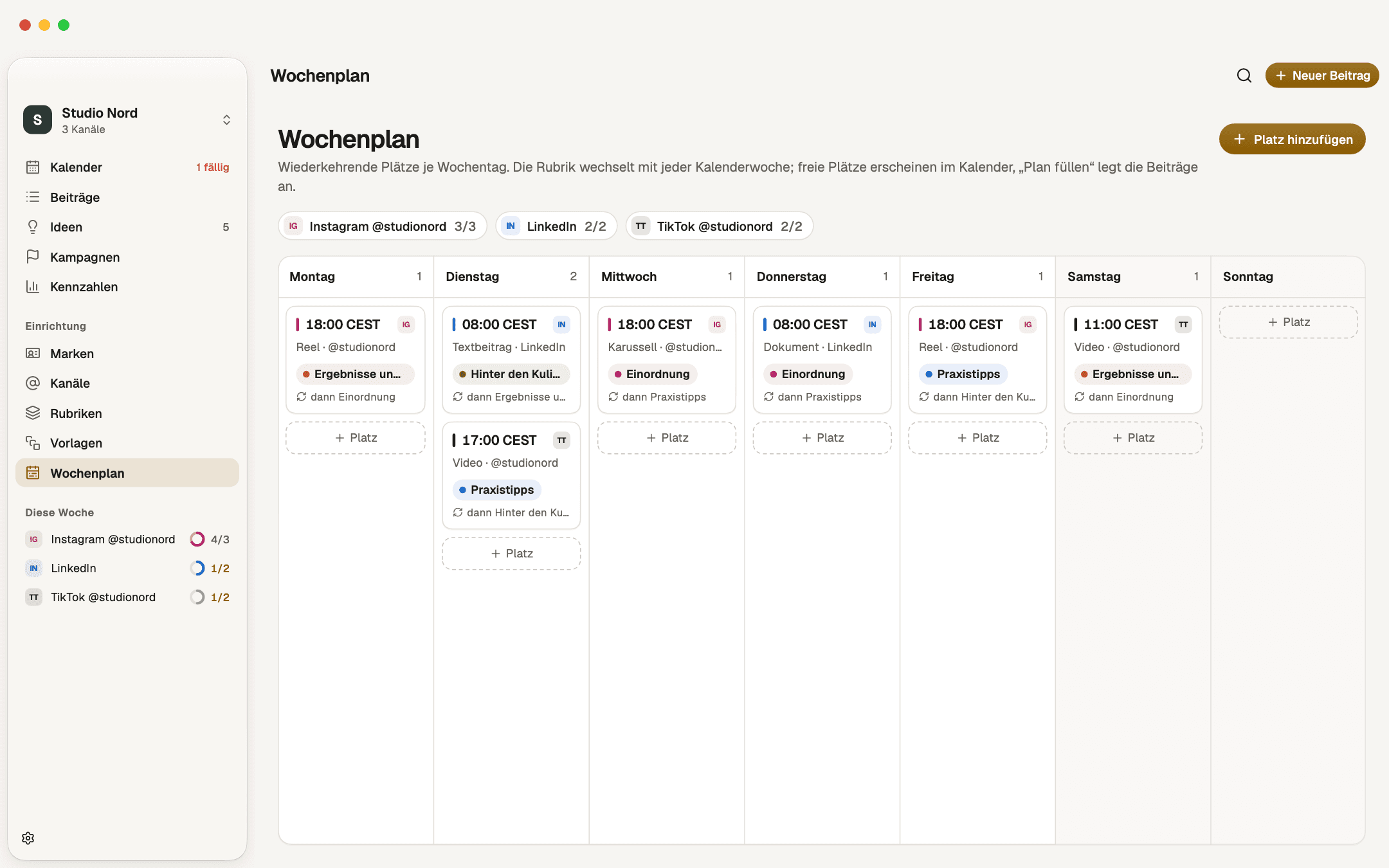
Der Wochenplan legt wiederkehrende Plätze fest, zum Beispiel dienstags um 8 Uhr einen Textbeitrag auf LinkedIn. Jeder Platz hat Tag, Uhrzeit, Kanal, Format, Vorlage und eine Folge von Rubriken, die mit jeder Kalenderwoche weiterrückt. Über den Tagesspalten steht je Kanal, wie viele Plätze der Plan vorsieht und wie viele das Ziel des Kanals verlangt.
In der Woche erscheinen freie Plätze gestrichelt, ein Beitrag lässt sich in den nächsten freien Platz legen. „Plan füllen …“ legt für mehrere Wochen Beiträge in freie Plätze an. Ideen ohne Termin liegen in einer eigenen Ablage und lassen sich auf Tage und Plätze ziehen.
Zeitlose Beiträge kann der Planer nach einer Pause wiederholen, mit Abstand, Höchstzahl und Ablauf. „Plan füllen“ setzt die besten fälligen ein, und die Kennzahlen von Original und Wiederholungen stehen nebeneinander.
Themensäulen: Rubriken mit Zielanteil
Viele Teams arbeiten mit Themensäulen, damit der Kanal nicht nur aus Angeboten oder nur aus Einblicken besteht. Im Content-Planer heißen sie Rubriken: Jede hat ein Ziel, eine Beschreibung, eine Farbe, erlaubte Kanäle und einen Zielanteil. Daneben steht der Ist-Anteil, berechnet aus den letzten 90 und den nächsten 30 Tagen.
Rubriken wirken an mehreren Stellen: Im Wochenplan wechseln sie je Platz, in Kalender und Listen erscheinen sie als farbiger Punkt, und die Kennzahlen zeigen Aufrufe nach Rubrik. Für neue Ideen kopierst du einen Ideen-Prompt der Rubrik und fügst die Antwort wieder ein; jede Zeile wird eine Idee.
Monat, Board und Profilraster
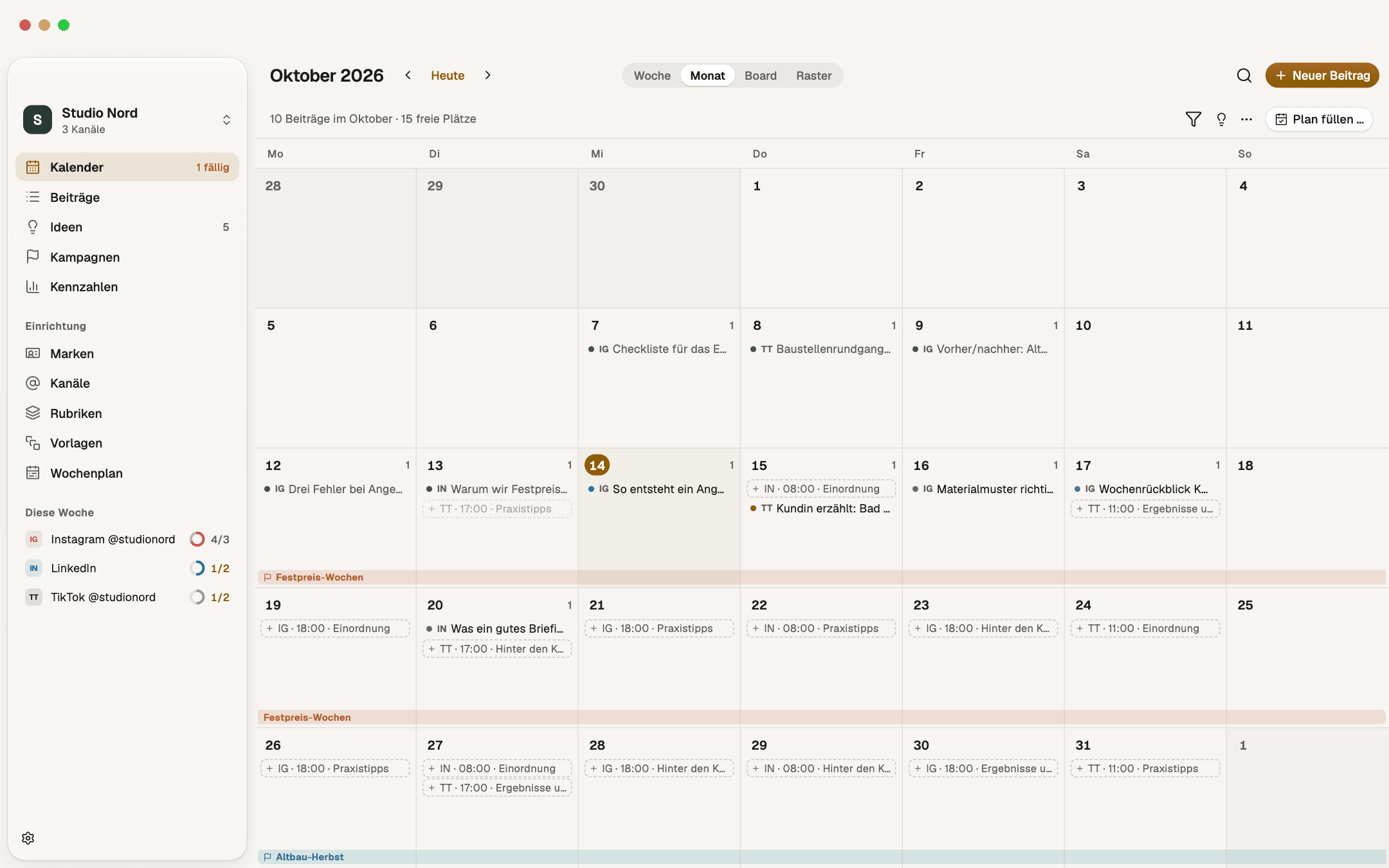
Der Monat zeigt die Zahl der Beiträge je Tag und kurze Einträge mit Kanalkürzel und Titel; freie Plätze stehen mit Kanal, Uhrzeit und Rubrik darunter. Kampagnen laufen als farbiges Band über die Wochen. So siehst du, ob ein Monat ausgewogen ist, bevor du einzelne Beiträge schreibst.
Das Board ordnet Beiträge nach Status von Idee über Geplant, In Arbeit und Bereit bis Veröffentlicht; Ziehen ändert den Status. Das Profilraster zeigt die Beiträge eines Kanals so, wie sie im Profil nebeneinander stehen würden, und Ziehen tauscht dort Termine. Filter für Status, Kanal und Rubrik gelten in allen Ansichten.
Vom Plan zum Post
Ein Beitrag entsteht aus einer Vorlage mit Abschnitten wie Hook, Text und Hashtags. Beim Schreiben prüft der Planer den Leitfaden der Marke: verbotene Wörter, Anrede, Pflichtangaben, Werbekennzeichnung und die Zeichengrenze des Kanals. Die Bereitschaftsprüfung fragt nach, wenn ein Beitrag mit offenen Hinweisen auf „Bereit“ gesetzt wird.
Gepostet wird auf der Plattform selbst. Die Ansicht „Posten“ zeigt jedes Feld mit Kopierknopf, die Zeichenzahl, eine Vorschau bis „mehr“ und die Medien in Reihenfolge. Termine lassen sich mit „Termine als Kalenderdatei …“ als ICS-Datei ausgeben, dem iCalendar-Format, das Kalender, Outlook und Google Kalender lesen; die Erinnerung folgt dem Vorlauf des Kanals.
Dateien statt Plattformkonto
Ein Arbeitsbereich ist ein normaler Ordner. Marken, Kanäle, Rubriken und Vorlagen stehen in YAML-Dateien, jeder Beitrag hat einen eigenen Ordner mit seinem Text als Markdown. Der Planer schreibt dazu einen lesbaren Leitfaden je Marke und für jeden Beitrag den fertigen Post, etwa für Grafik, Schnitt oder freie Mitarbeit.
Liegt der Ordner in iCloud Drive, gleicht iCloud ihn zwischen Geräten ab; Änderungen anderer Geräte erscheinen ohne Neustart. Über den MCP-Server kann Claude Beiträge lesen, planen und bearbeiten; jede Änderung wird vorher gesichert und protokolliert.
So geht’s
Arbeitsbereich anlegen
Auf der Startseite „Neuen Arbeitsbereich anlegen“ wählen, einen Ordner bestimmen und Kanäle, Marke, Beispielrubriken und einen ersten Wochenplan einrichten.
Wochenplan festlegen
Unter „Wochenplan“ mit „Platz hinzufügen“ feste Plätze je Tag anlegen: Uhrzeit, Kanal, Format, Vorlage und Rubriken im Wechsel.
Rubriken einrichten
Unter „Rubriken“ Ziel, Farbe, erlaubte Kanäle und Zielanteil je Rubrik festlegen; der Ist-Anteil erscheint daneben.
Ideen sammeln und einplanen
Ideen notieren und aus der Ideenablage auf Tage oder freie Plätze ziehen; „Neuer Beitrag …“ (⌘N) legt einen Beitrag an, „Plan füllen …“ belegt freie Plätze für mehrere Wochen.
Schreiben und prüfen
Abschnitte füllen, Leitfaden-Prüfung und Bereitschaftsprüfung ansehen, Vorschau je Plattform kontrollieren.
Posten und messen
In der Ansicht „Posten“ Felder kopieren und Medien teilen, auf der Plattform veröffentlichen. Später die CSV-Kennzahlen der Plattform einlesen.
Auf einen Blick
- Kanäle
- Instagram, TikTok, LinkedIn, YouTube, Facebook, Threads, X und mehr
- Ansichten
- Woche, Monat, Board, Profilraster
- Speicherort
- Ordner mit YAML und Markdown
- Termine
- als Kalenderdatei (ICS)
- Ist-Anteil der Rubriken
- letzte 90 und nächste 30 Tage
Grenzen
Was die Funktion heute nicht kann oder was noch nicht geprüft ist.
- Der Planer veröffentlicht nicht selbst. Gepostet wird weiterhin auf den Plattformen; er bereitet Text, Medien und Hashtags zum Kopieren vor.
- Kennzahlen kommen nur über die CSV-Exporte der Plattformen. Eine Verbindung zu Plattformkonten gibt es nicht.
- Der Abgleich zwischen Geräten läuft über iCloud Drive, nicht über einen eigenen Dienst. Konfliktkopien und noch nicht geladene Dateien meldet die App.
- Im Browser entfallen Ordnerwahl, iCloud, Erinnerungen per Mitteilung und KI; Arbeitsbereiche liegen dort im Speicher des Browsers.
- Gemeinsames Arbeiten setzt einen geteilten Ordner voraus. Gleichzeitige Änderungen an derselben Datei können iCloud-Konfliktkopien erzeugen, die von Hand aufgelöst werden.
Häufige Fragen
Was kostet es?
Nichts. Balane Office ist kostenlos, ohne Konto und ohne Käufe in der App. Ohne KI stellt der Planer keine Verbindung nach außen her.
Kann der Content-Planer automatisch posten?
Nein. Er bereitet jeden Beitrag zum Posten vor, mit Kopieren je Feld und Medien in der richtigen Reihenfolge. Veröffentlicht wird auf der Plattform selbst.
Kann ich mit meinem Team gemeinsam planen?
Ja, über einen geteilten Ordner in iCloud Drive. Beiträge haben Freigabe, Zuständigkeit und Kommentare.
Kann ich den Plan in meinem Kalender sehen?
Ja. „Termine als Kalenderdatei …“ gibt die Beiträge eines Zeitraums als ICS-Datei für Kalender, Outlook oder Google Kalender aus, mit Erinnerung nach dem Vorlauf des Kanals.
Wie oft sollte ich posten?
Das hängt von Kanal, Zielgruppe und deiner Zeit ab; eine allgemeingültige Zahl gibt es nicht. Wichtiger als eine hohe Zahl ist ein Rhythmus, den du halten kannst. Im Content-Planer legst du je Kanal ein Ziel je Woche fest, und die Woche zeigt, ob der Plan es erreicht.
Kann ich mehrere Marken oder Kunden planen?
Ja. Ein Arbeitsbereich kann mehrere Marken mit eigenen Kanälen und Leitfäden enthalten; Kalender, Listen und Kennzahlen lassen sich nach Marke filtern. Für getrennte Kunden legst du je Kunde einen eigenen Ordner als Arbeitsbereich an.
Kann ich meinen bisherigen Plan aus Excel übernehmen?
Einen Import für Redaktionspläne aus Excel oder CSV bietet der Planer nicht. Ideen lassen sich aber als Liste einfügen; jede Zeile wird eine Idee, die du danach auf Tage und Plätze ziehst.
Balane Office ist ein Langzeitexperiment: neun Office-Apps, überwiegend mit KI gebaut. Die Apps sind kostenlos und speichern auf deinem Gerät. Mehr zum Experiment →