Änderungen nachverfolgen und Kommentare bearbeiten
Mit eingeschalteter Änderungsverfolgung bleibt jede Einfügung und Löschung mit Name und Zeit sichtbar, bis jemand sie annimmt oder ablehnt. Diese Seite erklärt den Ablauf, zeigt die Wege in Word und LibreOffice und wie du in Dokumente überarbeitest, kommentierst und die Datei weitergibst.
Was es kann
- Einfügen und Löschen markiert
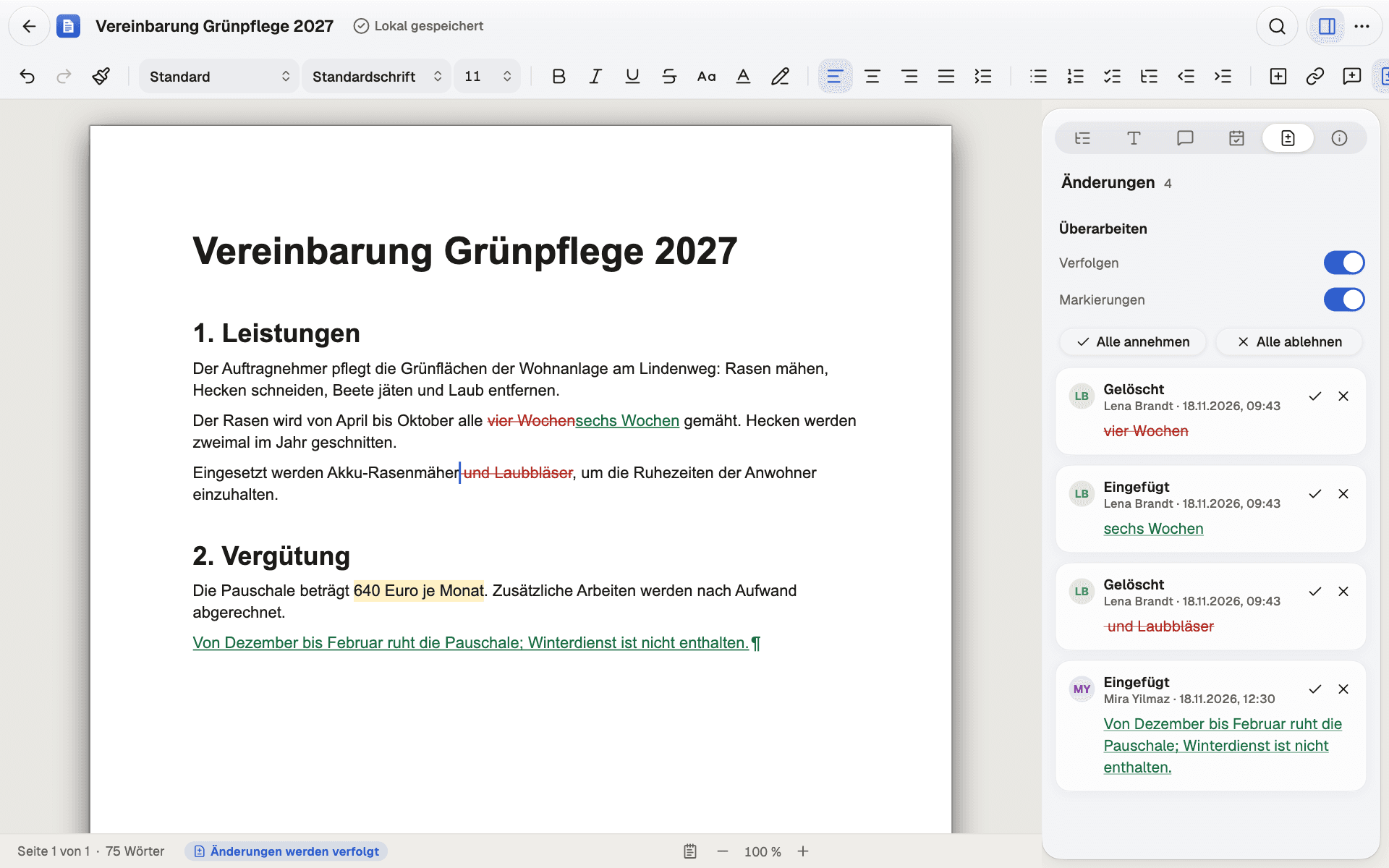
- Neuer Text erscheint grün unterstrichen, gelöschter rot durchgestrichen, auch an Absatzmarken. Die Statusleiste zeigt „Änderungen werden verfolgt“.
- Annehmen oder ablehnen
- Einzeln in der Seitenleiste, nacheinander mit „Nächste Änderung“ und „Vorherige Änderung“ oder alle auf einmal mit „Alle annehmen“ bzw. „Alle ablehnen“.
- Mit Autor und Zeit
- Der Name aus den Einstellungen steht an jeder Änderung und jedem Kommentar, zusammen mit Datum und Uhrzeit.
- Kommentare mit Antworten
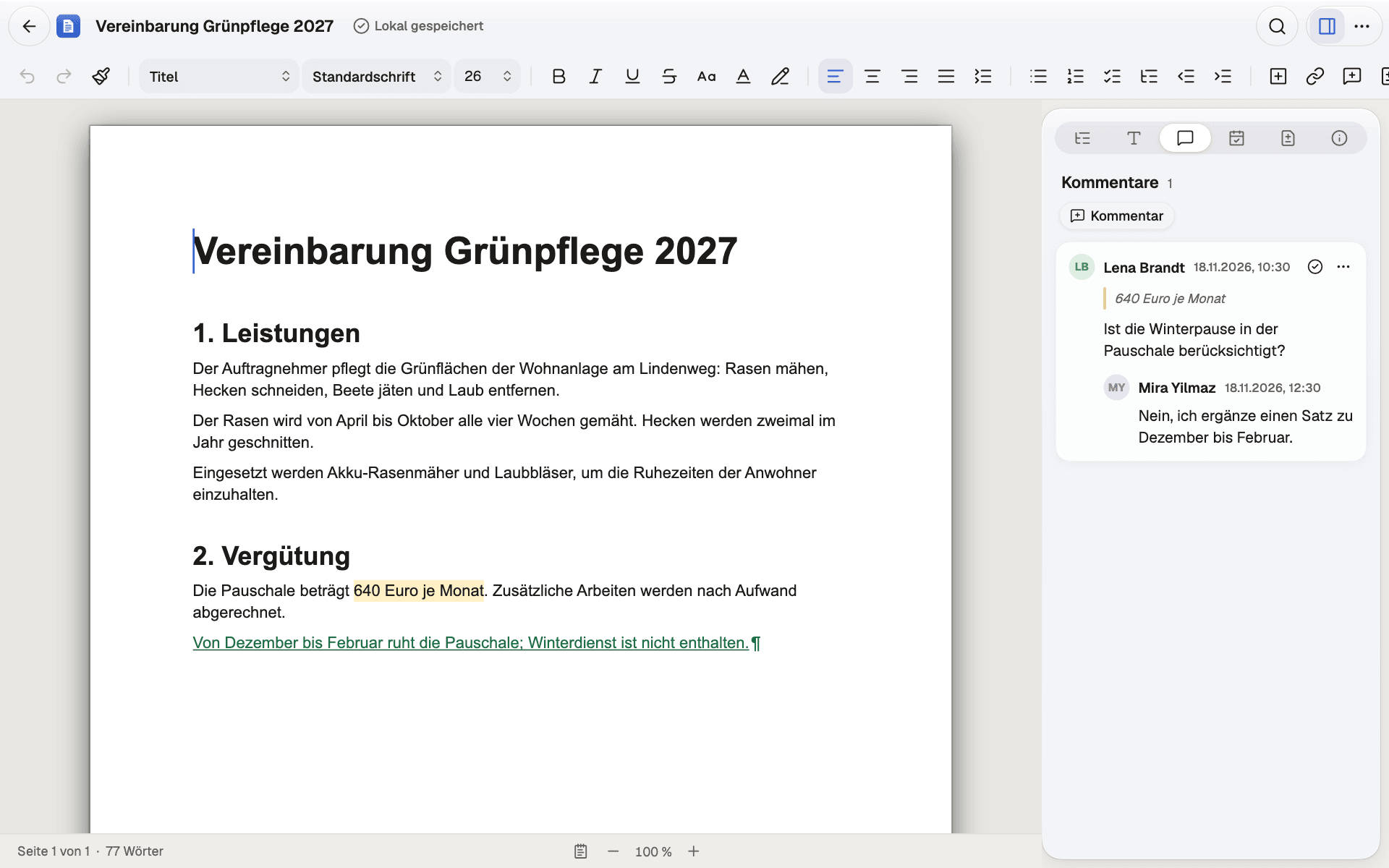
- Kommentare hängen an einer Textstelle, nehmen Antworten auf und lassen sich als erledigt markieren. Erledigte blendet die Seitenleiste aus und zählt sie.
- Rundreise mit DOCX und ODT
- Verfolgte Einfügungen und Löschungen sowie Kommentare bleiben beim Speichern als DOCX und ODT erhalten und werden wieder eingelesen.
- KI-Vorschläge als Änderung
- Wer die KI mit eigenem Anthropic-Schlüssel nutzt, kann ihre Vorschläge mit „KI-Änderungen als Überarbeitung einfügen“ als verfolgte Änderungen von „KI“ einfügen lassen und einzeln prüfen.
Wofür die Änderungsverfolgung gut ist
Sobald mehr als eine Person an einem Text arbeitet, etwa an einem Vertrag, einem Antrag oder einer Abschlussarbeit, braucht es eine Spur: Was stand vorher da, was ist neu, wer hat es geändert? Die Änderungsverfolgung hält genau das fest, ohne dass jemand zwei Fassungen nebeneinanderlegen muss.
Der übliche Ablauf: Die eine Seite überarbeitet mit eingeschalteter Verfolgung und schreibt Rückfragen als Kommentar. Die andere geht die Änderungen durch, nimmt an, lehnt ab und antwortet auf die Kommentare. Am Ende ist der Text sauber, und was noch offen ist, steht als Kommentar daneben.
Wichtig ist der Unterschied zu einer zweiten Fassung: Eine verfolgte Änderung ist noch nicht entschieden. Erst „Annehmen“ macht sie zum festen Text, „Ablehnen“ stellt den alten Stand wieder her.
So geht es in Word und LibreOffice
In Microsoft Word liegt die Funktion auf der Registerkarte „Überprüfen“ unter „Änderungen nachverfolgen“. Word fragt, ob die Änderungen aller oder nur die eigenen verfolgt werden. Für die Anzeige gibt es vier Stufen: einfaches Markup mit einer Linie am Rand, alle Markups in Farben je Person, keine Markups mit dem Ergebnis aller Änderungen und das Original vor allen Änderungen.
Zum Prüfen springt Word mit „Weiter“ und „Zurück“ von Änderung zu Änderung, „Annehmen“ und „Ablehnen“ entscheiden die markierte Stelle, „Alle Änderungen annehmen“ entscheidet alle auf einmal. Unter Windows lässt sich die Verfolgung mit einem Kennwort sperren, damit niemand sie unbemerkt ausschaltet.
In LibreOffice Writer startet „Bearbeiten > Änderungen verfolgen > Aufzeichnen“ die Verfolgung. Eingefügter Text erscheint farbig unterstrichen, gelöschter bleibt farbig durchgestrichen stehen. Fährt man mit der Maus darüber, nennt ein Hinweis Art, Autor sowie Datum und Uhrzeit. Angenommen und abgelehnt wird im Dialog „Änderungen verwalten“.
Änderungen prüfen in Dokumente
In Dokumente schaltest du die Verfolgung mit „Änderungen verfolgen“ ein, über die Befehlssuche, das Kürzel Strg+Umschalt+T (auf dem Mac ⌘⇧T) oder den Schalter „Verfolgen“ in der Seitenleiste „Änderungen“. Ab dann markiert der Editor jede Einfügung und Löschung mit deinem Namen.
Die Seitenleiste „Änderungen“ listet alle offenen Änderungen in Textreihenfolge: Art (Eingefügt, Gelöscht), Autor, Zeitpunkt und den betroffenen Text. Haken und Kreuz an jedem Eintrag nehmen an oder lehnen ab. Darüber stehen „Alle annehmen“ und „Alle ablehnen“.
Mit dem Schalter „Markierungen“ blendest du die Hervorhebungen aus und liest den Text so, als wären alle Änderungen angenommen. Das ändert nichts am Dokument: Die Änderungen bleiben offen, bis sie entschieden sind.
Kommentare und Antworten
Für einen Kommentar markierst du eine Textstelle und wählst „Kommentar …“ oder in der Seitenleiste „Kommentar“. Der Kommentar hängt an genau dieser Stelle, die im Text gelb hinterlegt ist, und zeigt das Zitat über dem Kommentartext.
Unter jedem Kommentar steht ein Antwortfeld. Antworten werden eingerückt mit eigenem Namen und Zeitpunkt angezeigt. Ist die Frage geklärt, markiert „Als erledigt markieren“ den Faden; die Seitenleiste blendet ihn aus und zeigt unter „Erledigte“ an, wie viele es gibt.
Austausch mit Word und LibreOffice
Dokumente liest und schreibt DOCX und ODT. Verfolgte Einfügungen und Löschungen im Fließtext sowie Kommentare mit Antworten und Erledigt-Status werden in DOCX geschrieben und wieder gelesen. Mit LibreOffice 26.2 ist diese Rundreise geprüft; eine Gegenprobe in Microsoft Word steht noch aus.
Nicht alles kommt mit: Formatänderungen und Tabellenzeilen-Änderungen aus einer DOCX-Datei entfallen beim Öffnen, verschobener Text wird zu Löschung plus Einfügung. Die App nennt jede dieser Vereinfachungen beim Öffnen unter „Hinweise zum Import“.
ODF kennt Antworten und den Erledigt-Status von Kommentaren nicht. Dokumente schreibt dafür die Erweiterung, die LibreOffice versteht; andere Programme zeigen Antworten als einzelne Kommentare. Änderungen an Absatzmarken und in Kopf- und Fußzeile schreibt der ODT-Export als angenommen.
PDF, Druck und frühere Stände
Exportierst du aus dem Editor ein PDF oder druckst, entsteht der angenommene Stand: Einfügungen stehen als normaler Text, Löschungen fehlen, Markierungen sind nicht zu sehen. Ein PDF mit sichtbaren Änderungen erzeugt derzeit nur der Export über den MCP-Server mit der Option showChanges.
Neben der Änderungsverfolgung führt Dokumente einen Versionsverlauf. Die App sichert den Stand vor dem ersten Speichern und danach höchstens alle zehn Minuten, auch vor Änderungen durch Claude über den MCP-Server. „Versionsverlauf …“ zeigt die Stände; „Wiederherstellen“ holt einen zurück, und „Rückgängig“ nimmt das wieder zurück.
Claude kann über den MCP-Server verfolgte Änderungen auflisten, annehmen und ablehnen sowie Kommentare setzen. Mehrere Bearbeitungen von Claude ergeben dabei eine Version.
Typische Stolpersteine
Die Verfolgung wird zu spät eingeschaltet. Was vorher geändert wurde, erscheint nicht als Änderung. Schalte sie ein, bevor du mit der Überarbeitung beginnst; die Statusleiste zeigt dann „Änderungen werden verfolgt“.
Markierungen ausgeblendet heißt nicht angenommen. Wer eine Datei mit ausgeblendeten Markierungen weitergibt, gibt alle offenen Änderungen mit. Vor dem Versand an Dritte lohnt „Alle annehmen“ oder eine bewusste Entscheidung je Stelle.
Name und Zeit reisen mit. Jede Änderung und jeder Kommentar trägt Autor und Zeitstempel, auch in der DOCX-Datei. Ohne eingetragenen Namen zeigt die Seitenleiste „Unbekannt“; trage deshalb unter „Autor“ in den Einstellungen den Namen ein, unter dem andere dich kennen.
So geht’s
Namen eintragen
In den Einstellungen unter „Autor“ den Namen eintragen. Er erscheint an Kommentaren und verfolgten Änderungen.
Verfolgung einschalten
„Änderungen verfolgen“ aktivieren, mit Strg+Umschalt+T oder über den Schalter „Verfolgen“ in der Seitenleiste „Änderungen“.
Überarbeiten und kommentieren
Wie gewohnt schreiben und löschen. Für Rückfragen Text markieren und „Kommentar …“ wählen.
Änderungen durchgehen
In der Seitenleiste „Änderungen“ jeden Eintrag mit Haken annehmen oder mit Kreuz ablehnen, oder mit „Nächste Änderung“ durch den Text springen.
Kommentare abschließen
In der Seitenleiste „Kommentare“ antworten und geklärte Fäden mit „Als erledigt markieren“ schließen.
Weitergeben
Über „Exportieren …“ als DOCX oder ODT speichern, wenn die andere Seite weiterarbeitet, oder als PDF mit dem angenommenen Stand.
Auf einen Blick
- Verfolgt
- Einfügen, Löschen, Absatzmarken
- Kürzel
- Strg+Umschalt+T, ⌘⇧T
- Rundreise
- DOCX, ODT
- PDF aus dem Editor
- angenommener Stand
- Geprüft mit
- LibreOffice 26.2
Grenzen
Was die Funktion heute nicht kann oder was noch nicht geprüft ist.
- Formatänderungen und Zeilenänderungen der Änderungsverfolgung aus DOCX entfallen beim Öffnen; verschobener Text wird Löschung plus Einfügung.
- Im ODT-Export werden Änderungen an Absatzmarken und in Kopf- und Fußzeile als angenommen geschrieben.
- PDF-Export und Druck aus dem Editor zeigen keine Markierungen; ein PDF mit sichtbaren Änderungen gibt es nur über den MCP-Export.
- Eine Sperre der Verfolgung mit Kennwort, wie Word sie anbietet, hat Dokumente nicht.
- Solange Änderungen verfolgt werden, lassen sich Abschnitte im Navigator nicht verschieben.
- Die Rundreise mit Microsoft Word ist noch nicht geprüft.
Häufige Fragen
Sehe ich die Änderungen auch in Word?
Dokumente schreibt verfolgte Einfügungen, Löschungen und Kommentare ins DOCX-Format. Geprüft ist die Rundreise mit LibreOffice; eine Gegenprobe in Microsoft Word steht noch aus.
Kann ich alle Änderungen auf einmal annehmen?
Ja, mit „Alle annehmen“ in der Seitenleiste oder „Alle Änderungen annehmen“ in der Befehlssuche. Ebenso gibt es „Alle ablehnen“ und die Einzelbearbeitung.
Wie schalte ich die Verfolgung schnell ein und aus?
Mit Strg+Umschalt+T, auf dem Mac ⌘⇧T. In Word ist es ein anderer Weg über „Überprüfen“, in LibreOffice „Bearbeiten > Änderungen verfolgen > Aufzeichnen“.
Erscheinen die Änderungen im PDF?
Aus dem Editor nicht: PDF und Druck zeigen den angenommenen Stand. Mit sichtbaren Änderungen exportiert derzeit nur der MCP-Server.
Was ist der Unterschied zwischen Ausblenden und Annehmen?
Ausblenden über den Schalter „Markierungen“ ändert nur die Ansicht. Annehmen übernimmt die Änderung in den Text; danach ist sie keine Änderung mehr.
Brauche ich ein Konto oder eine Cloud?
Nein, und Dokumente ist kostenlos. Du tauschst die Datei wie gewohnt aus, etwa per E-Mail. Gleichzeitiges Bearbeiten ohne Server ist gebaut, aber noch nicht veröffentlicht.
Balane Office ist ein Langzeitexperiment: neun Office-Apps, überwiegend mit KI gebaut. Die Apps sind kostenlos und speichern auf deinem Gerät. Mehr zum Experiment →