Serienbrief erstellen, Zeile für Zeile
Ein Serienbrief macht aus einem Brief mit Platzhaltern und einer Liste mit einer Zeile je Empfänger viele persönliche Briefe. Diese Seite erklärt, wie man die Daten vorbereitet, wie es in Word und LibreOffice geht und wie der Serienbrief in Dokumente arbeitet, der gebaut ist und bald erscheint.
Was es kann
- Platzhalter im Text
- Felder schreibst du als {{ Name }} direkt in den Brief, auch in Titel und Kopfzeile. Die App ordnet sie den Spalten nach Name oder Kennung zu.
- Vorschau je Zeile
- Vor dem Start zeigst du eine beliebige Zeile als fertigen Brief an. Die Vorschau legt keine Datei an.
- Vorprüfung
- Fehlende Werte, nicht eindeutige Felder und unbekannte Platzhalter werden mit Zeilennummer gemeldet, bevor der erste Brief entsteht.
- Protokoll und Fortsetzen
- Jede Zeile hat einen Status: geplant, in Arbeit, Brief erstellt, fehlgeschlagen oder übersprungen. Ein gestoppter Lauf setzt dort fort, wo er aufgehört hat, ohne einen Brief doppelt anzulegen.
- Schutz vor Verwechslung
- Wurde die Vorlage nach dem Start geändert, verlangt die App einen neuen Lauf. Fehlt ein schon erstellter Brief oder wurde er verändert, hält der Lauf an.
So funktioniert ein Serienbrief
Ein Serienbrief besteht aus zwei Teilen: einem Hauptdokument, in dem veränderliche Angaben als Platzhalter stehen, und einer Datenquelle mit einer Zeile je Empfänger. Beim Zusammenführen entsteht aus jeder Zeile ein eigener Brief, in dem die Platzhalter durch die Werte dieser Zeile ersetzt sind.
Typische Fälle sind Einladungen, Mitgliederbriefe, Zuwendungsbestätigungen, Zeugnisse oder Mahnungen. Dasselbe Prinzip erzeugt auch Etiketten, Umschläge, E-Mails an viele Empfänger und Verzeichnisse, bei denen alle Zeilen in einem Dokument untereinander stehen.
Entscheidend ist, dass die Spalten der Liste zu den Platzhaltern passen und jeder Pflichtwert gefüllt ist. Ein leeres Feld fällt im fertigen Brief erst auf, wenn er schon beim Empfänger ist; deshalb lohnt vor jedem Lauf eine Vorschau mehrerer Zeilen.
Die Datenquelle vorbereiten
Die Liste braucht eine Kopfzeile mit eindeutigen Spaltennamen und darunter eine Zeile je Empfänger, ohne Leerzeilen und ohne zusammengefasste Zellen. Microsoft empfiehlt, die Spaltenüberschriften so zu benennen wie die Platzhalter und Vor- und Nachname in getrennte Spalten zu legen, damit sich Anrede und Anschrift unabhängig voneinander bauen lassen.
Zahlen, Beträge und Postleitzahlen sollten in der Tabelle so formatiert sein, dass sie richtig übernommen werden; eine Postleitzahl mit führender Null wird als Zahl sonst zu „1067“ statt „01067“. Alle Daten gehören auf das erste Tabellenblatt, und die Tabelle sollte fertig bearbeitet sein, bevor man sie verbindet.
Datenschutz gehört zur Vorbereitung: Eine Adressliste enthält personenbezogene Daten. Nimm nur die Spalten auf, die der Brief braucht, und lösche Kopien, wenn die Serie verschickt ist.
Serienbrief in Word und LibreOffice
In Word nennt Microsoft Excel-Tabellen und Outlook-Kontakte als häufigste Datenquellen; jede Datenbank, die sich mit Word verbinden lässt, ist möglich. Nach dem Verbinden wählt man in der Empfängerliste aus, wer den Brief bekommt, setzt Felder wie „Adressblock“ und „Grußzeile“ oder einzelne Seriendruckfelder, prüft mit „Vorschau Ergebnisse“ Zeile für Zeile und schließt mit „Fertig stellen und zusammenführen“ ab, zum Drucken oder als E-Mail.
Word für das Web bewahrt Seriendruck-Einstellungen aus der Desktop-App, kann aber selbst keinen Seriendruck ausführen. Dafür braucht es die installierte Word-Anwendung.
In LibreOffice Writer führt „Extras > Serienbrief-Assistent“ in fünf Schritten durch den Ablauf: Ausgangsdokument wählen, Dokumenttyp wählen, Adressen, Anrede erstellen und Layout anpassen. Die Anrede kann je nach Angabe in der Datenquelle unterschiedlich ausfallen.
Platzhalter in Dokumente
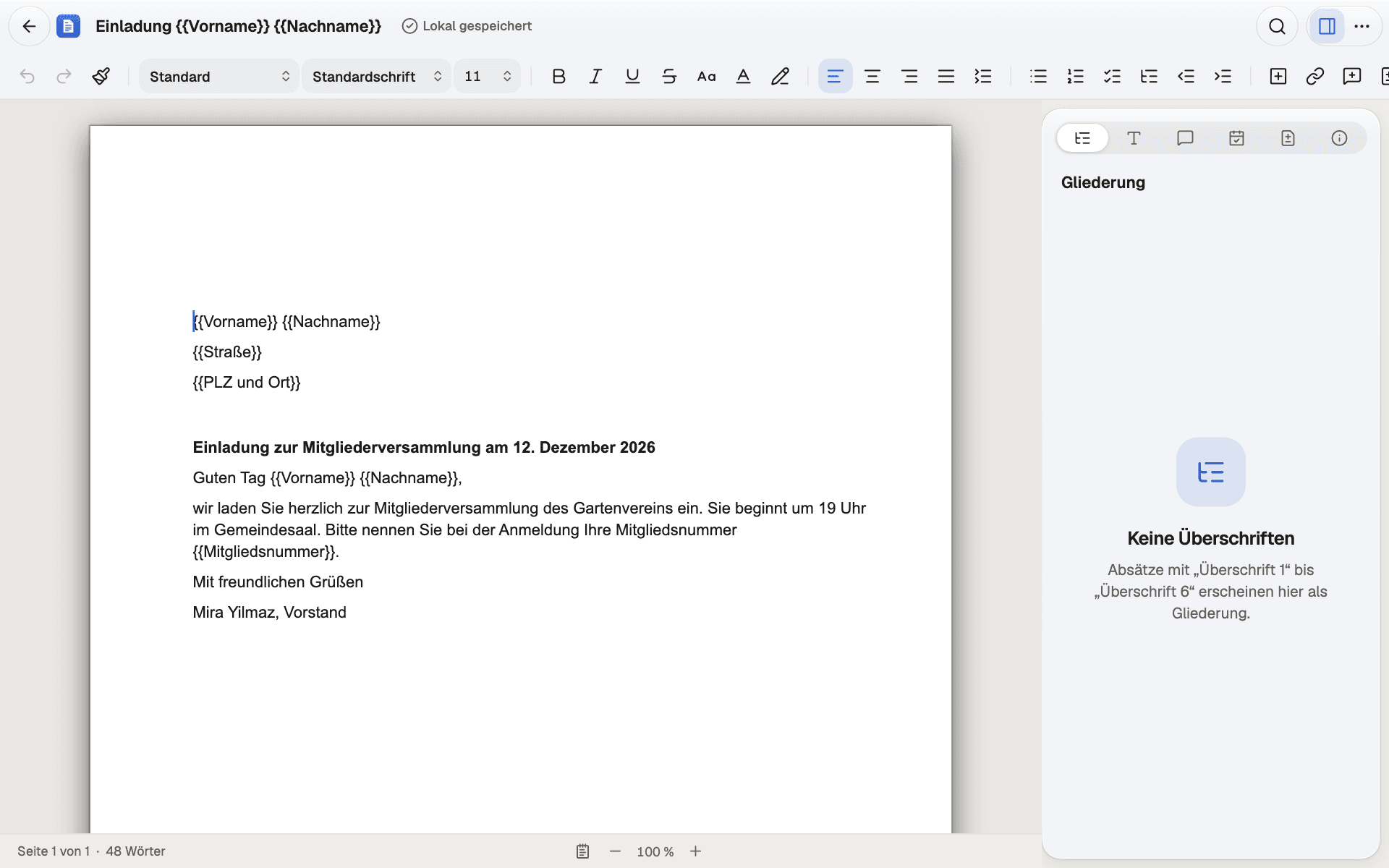
In Dokumente ist die Vorlage ein normales Dokument, etwa aus der DIN-5008-Briefvorlage. Veränderliche Stellen schreibst du als {{ Feldname }} direkt in den Text. Ein Platzhalter darf bis zu 40 Zeichen lang sein und Leerzeichen enthalten, zum Beispiel {{ PLZ und Ort }}. Auch Formatierungen über einen Platzhalter hinweg stören nicht.
Platzhalter wirken auch im Dokumenttitel und in der Kopfzeile. Der Titel ist wichtig, weil jeder erzeugte Brief ihn mit eingesetzten Werten und der Zeilennummer bekommt, etwa „Einladung Clara Sommer · 3“. So findest du jeden Brief in der Bibliothek wieder.
Zuordnung, Vorschau und Vorprüfung
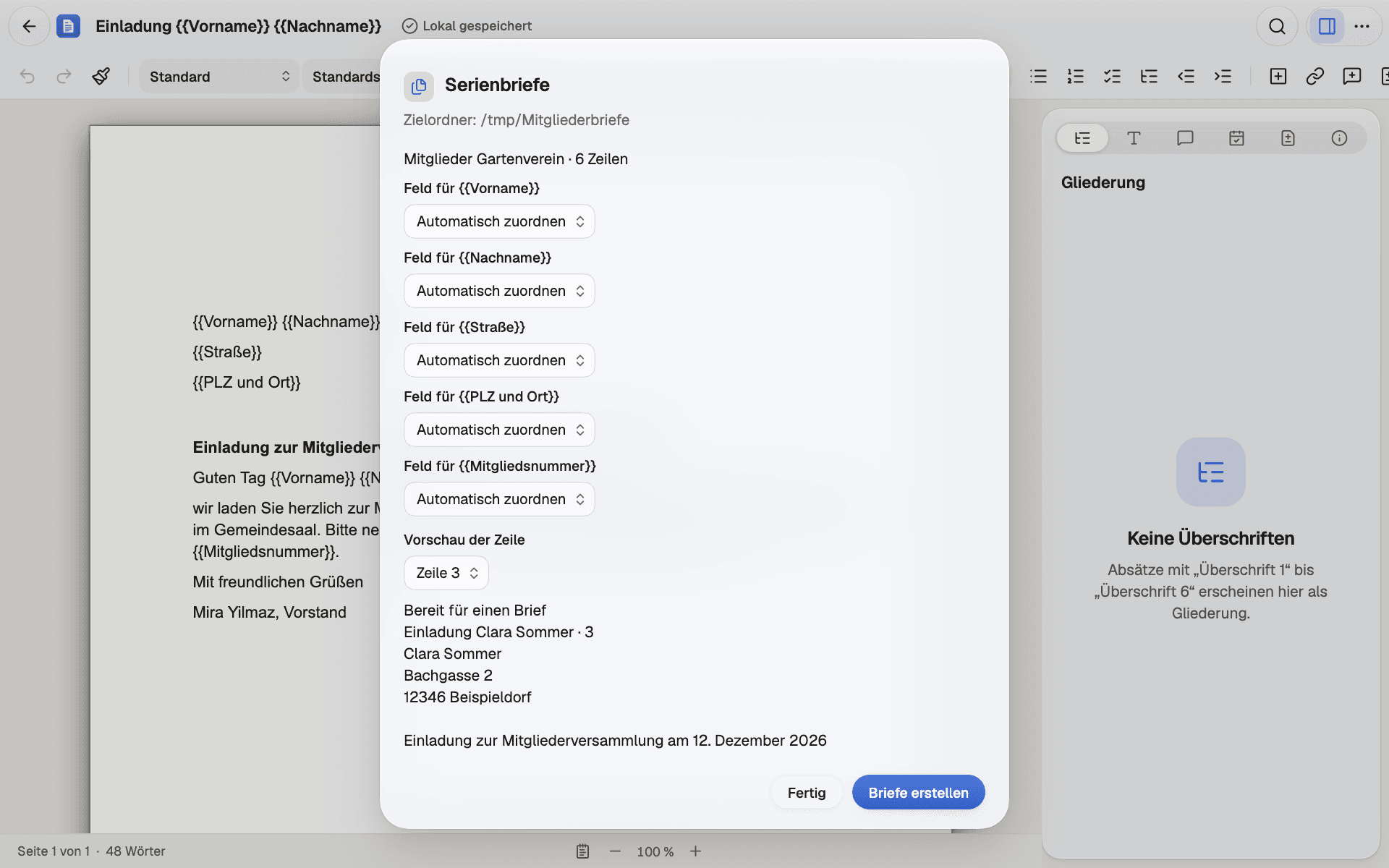
„Serienbriefe erstellen …“ fragt zuerst nach dem Datensatz. Der Dialog nennt dessen Titel und Zeilenzahl und listet jeden Platzhalter mit einem Auswahlfeld. „Automatisch zuordnen“ verbindet {{ Vorname }} mit der Spalte „Vorname“; gibt es zwei Spalten mit demselben Namen, wählst du die richtige von Hand.
Unter „Vorschau der Zeile“ wählst du eine beliebige Zeile und siehst Titel und Anfang des fertigen Briefs. Fehlt in dieser Zeile ein Wert, steht dort statt „Bereit für einen Brief“ etwa „Wert für Straße fehlt“.
Beim Start prüft die App alle noch offenen Zeilen. Findet sie fehlende Werte, nicht eindeutige Felder oder Platzhalter ohne passende Spalte, meldet sie die Befunde mit Zeilennummer und erstellt keinen weiteren Brief.
Protokoll, Abbruch und Fortsetzen
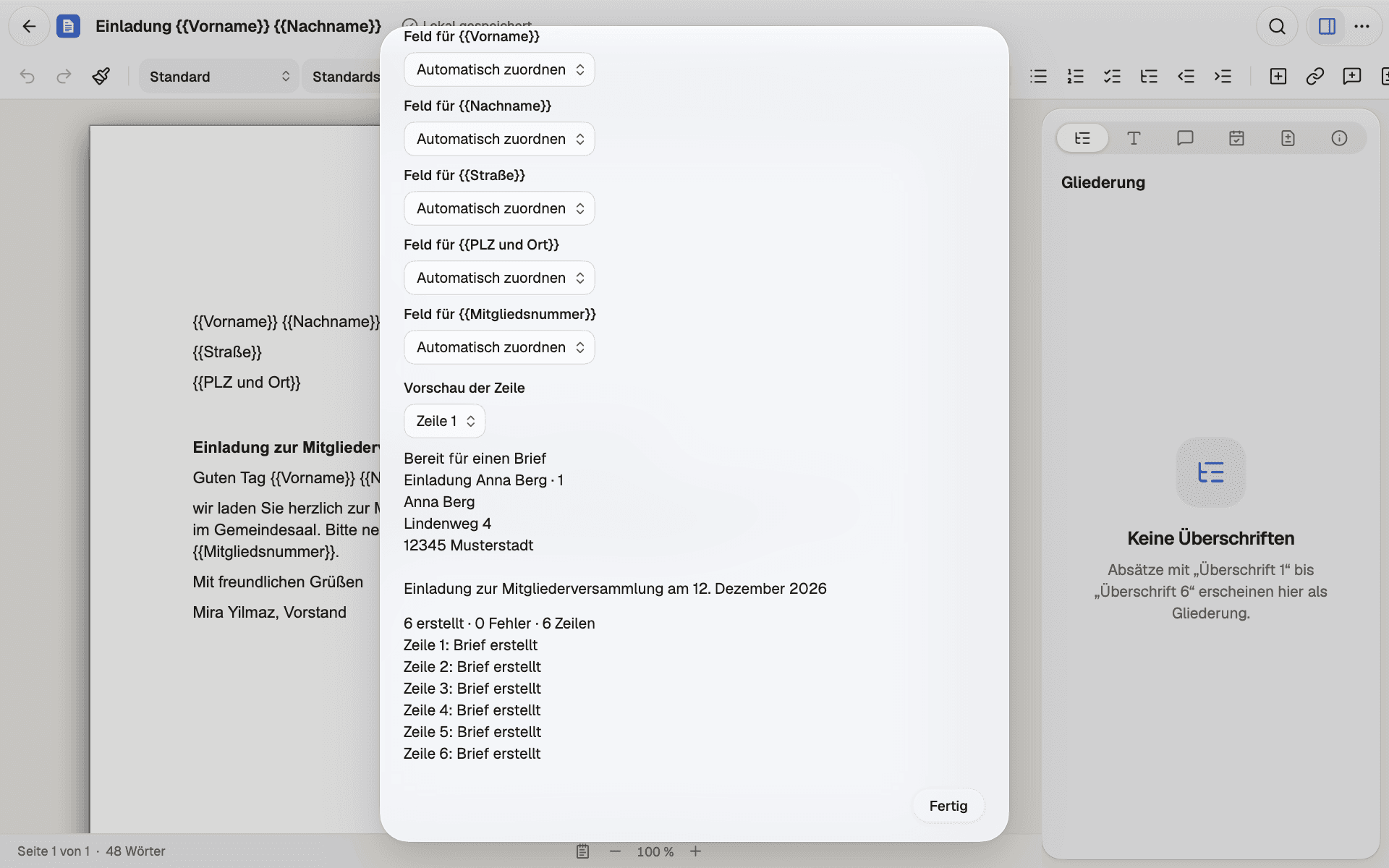
„Briefe erstellen“ legt je Zeile ein eigenes Dokument im Ordner des Ausgangsdokuments an. Während des Laufs zählt der Dialog erstellte Briefe und Fehler mit und führt für jede Zeile den Status.
„Nach dieser Zeile stoppen“ hält den Lauf sauber an. „Fortsetzen“ macht später weiter, auch nach einem Neustart der App, und erzeugt nur die fehlenden Briefe. Belegt ist das mit 512 Zeilen, die nach dem Neustart eines Testprozesses ohne Dublette fortgesetzt wurden.
Zwei Sperren verhindern Verwechslungen: Wurde die Vorlage nach dem Start geändert, passt der Lauf nicht mehr, und die App verlangt einen neuen. Fehlt ein schon erstellter Brief oder wurde er verändert, setzt sie nicht fort und meldet das.
Woher die Daten kommen
Der Serienbrief liest einen Balane-Datensatz. Tabellen gibt eine Liste als solchen Datensatz aus, Formulare die gesammelten Antworten. So wird aus einer Adressliste oder den Anmeldungen zu einer Veranstaltung direkt eine Briefserie. Eine Excel- oder CSV-Datei öffnest du zuerst in Tabellen und gibst sie von dort aus.
Derselbe Baustein steckt in weiteren Apps: Post legt je Zeile einen Mail-Entwurf an und sendet nichts von selbst, Paperwork füllt je Zeile ein PDF-Formular aus. Auch diese Wege sind gebaut und warten auf die Prüfung durch den Inhaber.
Typische Fehler beim Serienbrief
Tippfehler im Platzhalter: {{ Vornamen }} findet keine Spalte „Vorname“. Dokumente meldet das als „Platzhalter … kann nicht aufgelöst werden“, bevor ein Brief entsteht.
Leere Zellen: Eine fehlende Straße ergibt einen Brief ohne Anschriftzeile. Die Vorprüfung meldet die Zeile; trage den Wert in der Liste nach und gib den Datensatz neu aus.
Anrede nach Geschlecht: Bedingte Abschnitte wie „Sehr geehrte Frau“ oder „Sehr geehrter Herr“ je nach Spalte gibt es in Dokumente nicht. Eine neutrale Anrede wie „Guten Tag {{ Vorname }} {{ Nachname }},“ oder eine eigene Spalte mit der fertigen Anrede löst das.
So geht’s
Daten bereitstellen
Die Liste in Tabellen öffnen oder in Formulare sammeln und als Balane-Datensatz ausgeben.
Brief vorbereiten
Einen Brief schreiben, etwa aus der DIN-5008-Vorlage, und die veränderlichen Stellen als {{ Feldname }} eintragen, auch im Titel.
Serienbrief starten
„Serienbriefe erstellen …“ über die Befehlssuche wählen und den Datensatz auswählen. Der Dialog zeigt Titel und Zeilenzahl.
Felder zuordnen
Bei „Automatisch zuordnen“ bleiben oder für einen Platzhalter die passende Spalte wählen.
Vorschau prüfen
Unter „Vorschau der Zeile“ mehrere Zeilen ansehen, besonders die erste, die letzte und solche mit langen Werten.
Briefe erstellen
„Briefe erstellen“ legt je Zeile einen Brief an. Mit „Nach dieser Zeile stoppen“ unterbrechen, mit „Fortsetzen“ weitermachen.
Auf einen Blick
- Status
- Bald: gebaut, noch nicht veröffentlicht
- Platzhalter
- {{ Name }}, bis 40 Zeichen
- Datenquelle
- Balane-Datensatz
- Ergebnis
- ein Dokument je Zeile
- Geprüft mit
- 512 Zeilen, nach Neustart fortgesetzt
Grenzen
Was die Funktion heute nicht kann oder was noch nicht geprüft ist.
- Gebaut und geprüft, aber noch in keiner veröffentlichten Version. Die Prüfung durch den Inhaber am Gerät steht aus.
- Als Datenquelle dient ein Balane-Datensatz. Eine CSV- oder Excel-Datei liest der Serienbrief nicht direkt.
- Jeder Brief wird als eigenes Dokument im Ordner des Ausgangsdokuments angelegt, nicht als ein Sammeldokument. Bedingte Abschnitte gibt es nicht.
- Etiketten, Umschläge und Verzeichnisse erzeugt der Serienbrief in Dokumente nicht.
- Getestet mit synthetischen Daten; deutlich größere Serien, Laufzeit und die native Dateiauswahl sind nicht belegt.
Häufige Fragen
Kann ich eine Excel-Liste verwenden?
Nicht direkt. Tabellen öffnet die Excel-Datei und gibt sie als Balane-Datensatz aus; diesen liest der Serienbrief.
Was passiert, wenn der Lauf abbricht?
Das Protokoll merkt sich jede Zeile. Beim Fortsetzen entstehen nur die fehlenden Briefe, keine doppelten. Geprüft mit 512 Zeilen über einen Neustart hinweg.
Wie benenne ich die Platzhalter?
Wie die Spaltenüberschriften der Liste, in doppelten geschweiften Klammern, etwa {{ Vorname }}. Leerzeichen sind erlaubt, höchstens 40 Zeichen. Statt des Namens geht auch die Feldkennung des Datensatzes.
Entsteht ein großes Dokument oder viele einzelne?
Viele einzelne: je Zeile ein Dokument im selben Ordner wie die Vorlage, benannt nach dem Titel mit eingesetzten Werten und der Zeilennummer.
Kann ich die Briefe per E-Mail verschicken?
Dokumente erzeugt Briefe. Für E-Mails gibt es denselben Baustein in Post, der je Zeile einen Entwurf anlegt und nichts selbst versendet; auch er ist noch nicht veröffentlicht.
Wann ist die Funktion verfügbar, und was kostet sie?
Sie ist gebaut und mit Tests geprüft und kommt mit einer der nächsten veröffentlichten Versionen von Dokumente, ohne Aufpreis wie die ganze App. Ein festes Datum gibt es noch nicht.
Balane Office ist ein Langzeitexperiment: neun Office-Apps, überwiegend mit KI gebaut. Die Apps sind kostenlos und speichern auf deinem Gerät. Mehr zum Experiment →