DOCX öffnen ohne Word und weiterbearbeiten
Eine DOCX-Datei kommt per E-Mail, aber Word ist nicht installiert. Diese Seite erklärt, was in einer DOCX-Datei steckt, welche Wege es ohne Word gibt und wie Dokumente die Datei öffnet, nennt, was es vereinfachen musste, und sie als DOCX, ODT oder PDF zurückgibt.
Was es kann
- Öffnen
- DOCX, ODT, Markdown und Text. Die Datei öffnet immer; nicht abbildbare Inhalte werden vereinfacht übernommen und einzeln benannt, nichts wird still verworfen.
- Speichern und exportieren
- Zurück als DOCX oder ODT, dazu Markdown, HTML, Text und PDF. Gearbeitet wird im eigenen Format .bdoc mit automatischem Speichern und Sicherung.
- Was erhalten bleibt
- Formatvorlagen, Zeichen- und Absatzformate, Listen, Tabellen mit verbundenen Zellen, Bilder, Links, Fußnoten, Kopf- und Fußzeile, Inhaltsverzeichnis und Seiteneinrichtung.
- Überarbeitung inklusive
- Kommentare mit Antworten und verfolgte Einfügungen und Löschungen werden aus DOCX gelesen und wieder geschrieben.
- Diagramme aus Word
- Diagramme in DOCX-Dateien werden aus den gespeicherten Werten als Diagramm übernommen; 3D-Darstellungen werden vereinfacht, mit Hinweis.
Was in einer DOCX-Datei steckt
DOCX ist das Standardformat, in dem Word Dokumente speichert; es hat das ältere Binärformat .doc abgelöst. Das Format heißt Office Open XML und ist als ECMA-376 genormt, erstmals im Dezember 2006, international als ISO/IEC 29500.
Technisch ist eine DOCX-Datei ein ZIP-Archiv mit einzelnen XML-Teilen: Text, Formatvorlagen, Kommentare, Kopfzeilen und eingebettete Bilder liegen getrennt. Ist ein Teil beschädigt, etwa ein Diagramm, lässt sich der Rest oft trotzdem öffnen. Dateien mit der Endung .docx enthalten keine Makros; dafür gibt es .docm.
Weil das Format offen beschrieben ist, können auch andere Programme DOCX lesen und schreiben. Jedes bildet aber nur einen Teil des Funktionsumfangs von Word ab. Deshalb ist die wichtigste Frage nicht, ob ein Programm DOCX öffnet, sondern was es dabei vereinfacht.
Wege, DOCX ohne Word zu öffnen
Microsoft bietet Word für das Web kostenlos an; dafür meldet man sich mit einem Microsoft-Konto an, und die Datei wird online bearbeitet. Google Docs öffnet DOCX aus Google Drive und wandelt es dabei in ein Google-Dokument um; ohne Umwandlung geht es im Office-Kompatibilitätsmodus mit einer Chrome-Erweiterung. Makros werden dort nicht unterstützt, SmartArt wird zu einer Zeichnung.
LibreOffice ist ein freies Office-Paket für den Rechner und speichert standardmäßig im offenen Format ODF, liest und schreibt aber auch DOCX. Dokumente aus Balane Office ist ein weiterer Weg: Die App läuft auf dem Gerät oder im Browser, braucht kein Konto und behält die Datei lokal.
Welcher Weg passt, hängt von der Datei ab. Ein Brief mit Überschriften, Tabelle und Kommentaren geht fast überall. Ein Formular mit Textfeldern, frei positionierten Grafiken oder mehrspaltigem Satz verliert in jedem Programm außer Word etwas; dann zählt, ob das Programm sagt, was.
Öffnen in Dokumente: Hinweise zum Import
Auf der Startseite öffnet „Importieren …“ (Strg+O, auf dem Mac ⌘O) die Dateiauswahl für DOCX, ODT, Markdown und Text. Dokumente liest die Datei, legt daraus ein neues Dokument in der Bibliothek an und öffnet es im Editor. Die DOCX-Datei selbst bleibt unverändert.
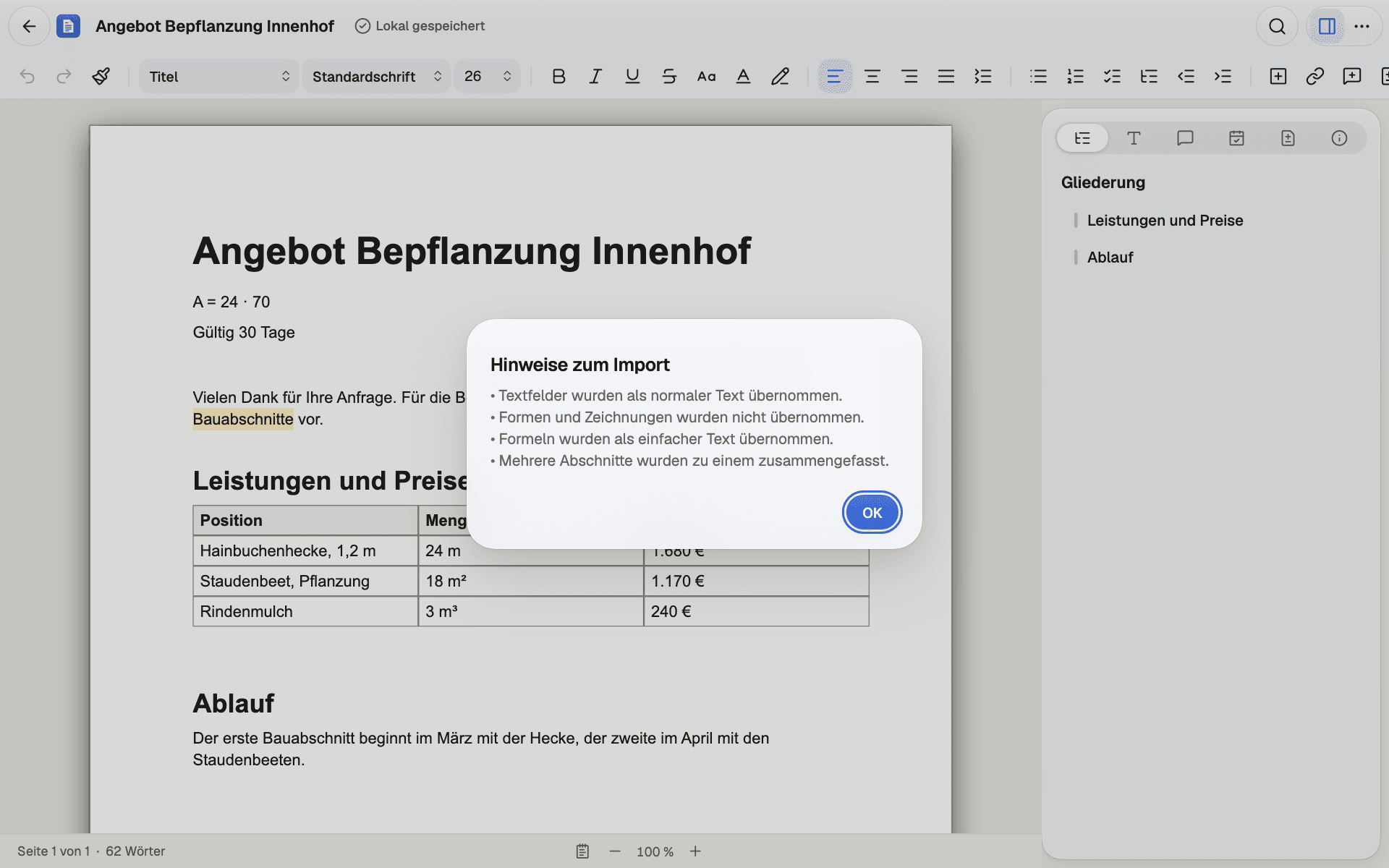
Musste die App etwas vereinfachen, erscheint sofort der Dialog „Hinweise zum Import“ mit einer Zeile je Art. Typische Einträge: Textfelder werden normaler Text, Formen und SmartArt entfallen, Formeln werden einfacher Text, frei positionierte Bilder werden in den Text eingebunden, mehrere Abschnitte werden zu einem.
So entscheidest du vor dem ersten Tastendruck, ob die Datei für deinen Zweck taugt. Für einen Vertragstext mit Kommentaren reicht das fast immer; für ein gestaltetes Formular mit Textfeldern eher nicht.
Bearbeiten wie gewohnt
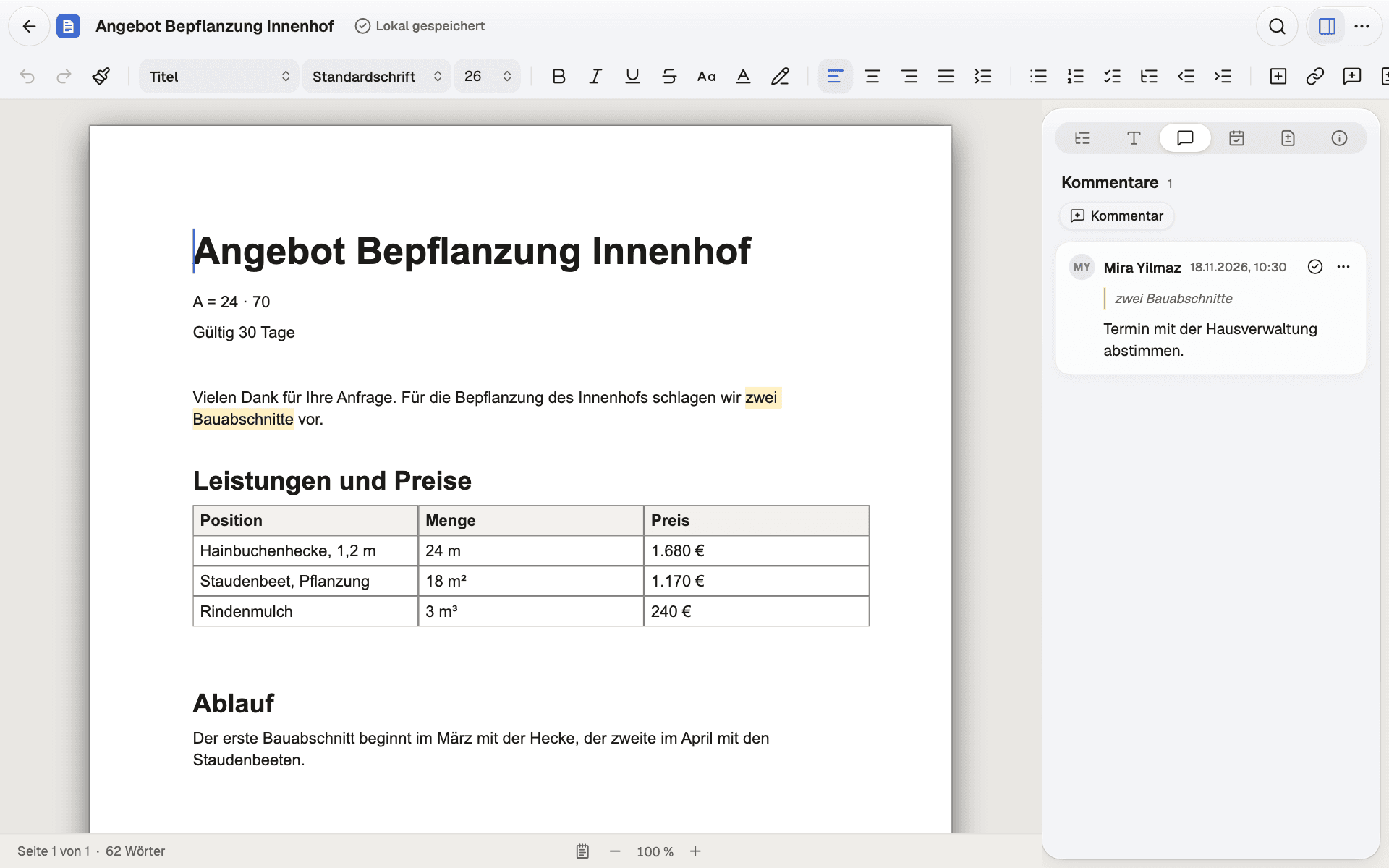
Im Editor arbeitest du mit den Formatvorlagen der Datei: Überschriften bleiben Überschriften, Listen bleiben Listen, Tabellen behalten Kopfzeile, verbundene Zellen und Spaltenbreiten. Fußnoten, Links, Bilder sowie Kopf- und Fußzeile mit Seitenzahl kommen mit.
Kommentare mit Antworten und verfolgte Änderungen aus Word stehen in der Seitenleiste und lassen sich beantworten, annehmen oder ablehnen. Gespeichert wird automatisch im eigenen Format .bdoc mit Sicherungskopie; zurück ins Word-Format geht es über den Export.
Zurückgeben als DOCX, ODT oder PDF
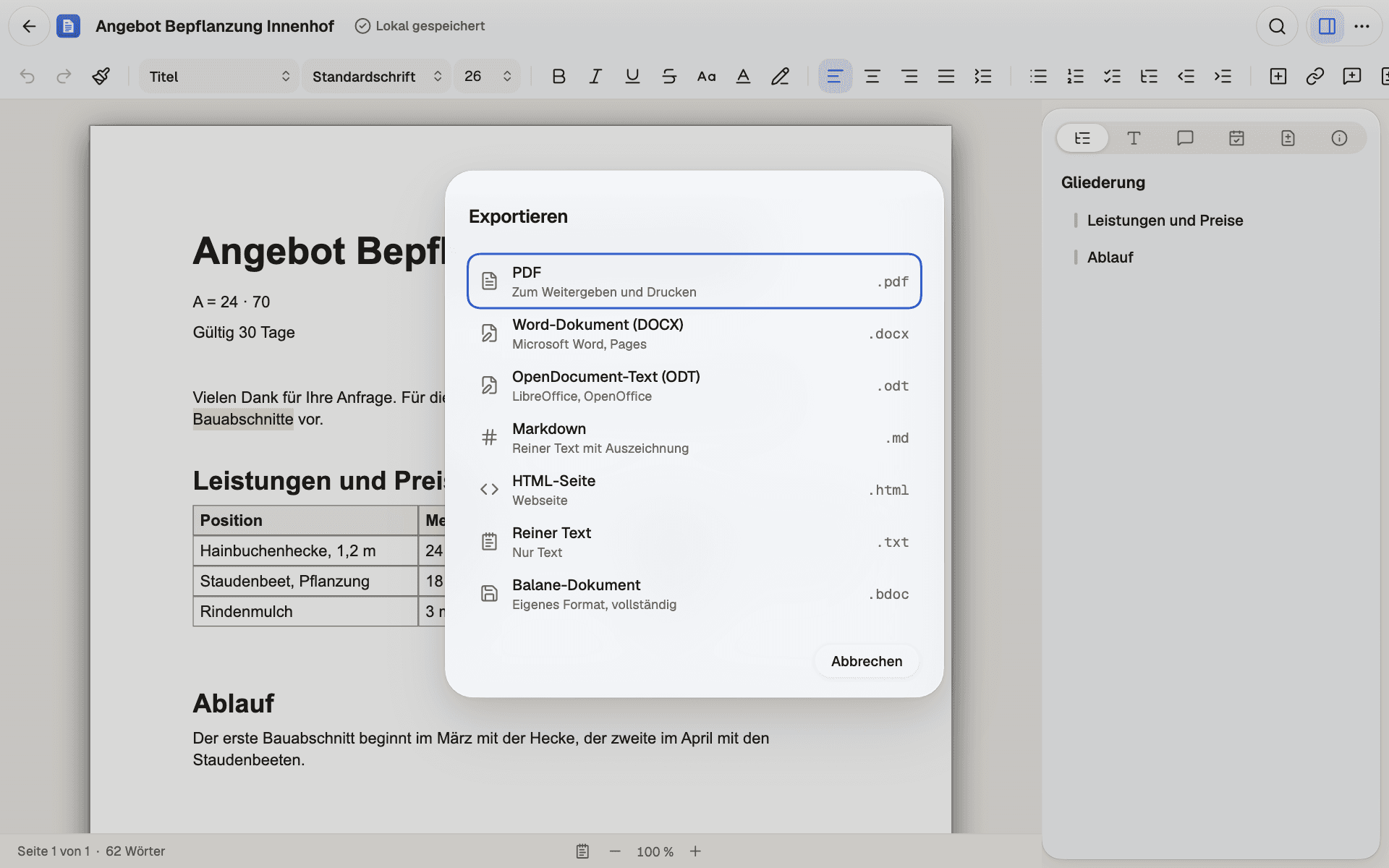
„Exportieren …“ bietet PDF, DOCX, ODT, Markdown, HTML, reinen Text und das eigene Format an. Arbeitet die andere Seite in Word weiter, wählst du DOCX; für LibreOffice oder eine Stelle, die offene Formate verlangt, ODT. Soll niemand mehr ändern, ist PDF richtig.
Was beim Öffnen vereinfacht wurde, kommt beim Speichern nicht zurück: Ein entfallenes SmartArt bleibt weg, zusammengefasste Abschnitte bleiben einer. Gibst du eine Datei an jemanden zurück, der mit Word weiterarbeitet, sag dazu, was die Hinweise beim Import genannt haben.
Mit LibreOffice 26.2 ist geprüft, dass DOCX und ODT aus Dokumente ohne Reparatur öffnen und nach dem Speichern dort Überschriften, Tabelle, Bilder, Fußnote und Kommentare wieder eingelesen werden. Eine Gegenprobe mit Microsoft Word steht aus.
DOCX oder ODT?
ODT ist das Textformat des OpenDocument-Standards, herausgegeben von OASIS und seit 2006 als ISO/IEC 26300 genormt. LibreOffice speichert standardmäßig darin. Öffentliche Stellen setzen zunehmend auf offene Formate; der IT-Planungsrat hat im März 2026 ODF und PDF/UA als Dokumentstandards für die öffentliche Verwaltung festgelegt.
Dokumente schreibt beide Formate. Kommentar-Antworten und den Erledigt-Status kennt ODF nicht; Dokumente schreibt dafür die Erweiterung von LibreOffice, die andere Programme als einzelne Kommentare zeigen.
Was beim Austausch verloren geht
Frei positionierte Bilder werden in den Text eingebunden, Textumbruch um Bilder gibt es nicht. Abschnitte und Spalten kennt Dokumente nicht: Mehrere Abschnitte werden zu einem, eigene Kopf- und Fußzeilen für gerade Seiten entfallen, Endnoten werden Fußnoten.
Formen, SmartArt, eingebettete Objekte sowie Bilder im EMF-, WMF-, TIFF- oder SVG-Format entfallen. Textfelder werden normaler Text, Formeln einfacher Text. Doppelte oder gestrichelte Tabellenrahmen werden einfache Linien, genaue Zeilenhöhen Mindesthöhen.
Bei der Änderungsverfolgung bleiben Einfügungen und Löschungen erhalten, Formatänderungen und Änderungen an Tabellenzeilen entfallen, und verschobener Text wird zu Löschung plus Einfügung. Jeder dieser Fälle steht beim Öffnen in den Hinweisen.
Weiter in anderen Apps
Fertige Texte gehen als PDF an Paperwork, etwa zum Unterschreiben, oder als Anhang an Post. Daten aus Tabellen, Berichten und Formularen lassen sich als verknüpfte Tabelle oder Diagramm einfügen und auf Wunsch aktualisieren.
So geht’s
Importieren
Auf der Startseite „Importieren …“ wählen (Strg+O) und die DOCX- oder ODT-Datei aussuchen.
Hinweise lesen
Erscheint „Hinweise zum Import“, prüfen, ob die genannten Vereinfachungen für deinen Zweck stören, dann „OK“.
Bearbeiten
Text, Formatvorlagen, Tabellen und Bilder wie gewohnt ändern, Kommentare in der Seitenleiste beantworten. Die App speichert automatisch.
Format wählen
„Exportieren …“ öffnen: DOCX für Word, ODT für LibreOffice und offene Formate, PDF zum Weitergeben ohne Bearbeitung.
Zurückgeben
Die exportierte Datei verschicken und dazuschreiben, was beim Öffnen vereinfacht wurde.
Auf einen Blick
- Öffnet
- DOCX, ODT, Markdown, Text
- Speichert
- DOCX, ODT, Markdown, HTML, Text, PDF
- Originaldatei
- bleibt unverändert
- Geprüft mit
- LibreOffice 26.2
- Auch im
- Browser
Grenzen
Was die Funktion heute nicht kann oder was noch nicht geprüft ist.
- Kein Textumbruch um Bilder: Frei positionierte Bilder werden in den Text eingebunden.
- Keine Abschnitte und Spalten. Mehrere Abschnitte einer DOCX-Datei werden zu einem.
- Formen, SmartArt, eingebettete Objekte sowie EMF-, WMF-, TIFF- und SVG-Bilder entfallen; Textfelder werden normaler Text, Formeln einfacher Text.
- Vereinfachtes kommt beim Speichern nicht zurück. Mit Microsoft Word ist die Rundreise noch nicht geprüft.
Häufige Fragen
Brauche ich Word, um DOCX zu bearbeiten?
Nein. Dokumente öffnet und speichert DOCX ohne Word oder ein anderes Office-Paket, kostenlos und ohne Konto.
Wird meine DOCX-Datei beim Öffnen verändert?
Nein. Dokumente legt beim Import ein neues Dokument im eigenen Format an. Eine DOCX-Fassung entsteht erst, wenn du exportierst.
Geht das auch im Browser?
Ja. Im Browser importierst du DOCX, ODT, Markdown und Text über die Dateiauswahl, Exporte kommen als Download. Die Dokumente liegen in der Ablage des Browsers.
Geht beim Speichern etwas verloren?
Was beim Öffnen vereinfacht wurde, etwa Formen oder mehrere Abschnitte, kommt beim Speichern nicht zurück. Die App nennt diese Stellen beim Öffnen, damit du entscheiden kannst.
Bleiben Kommentare und Änderungen erhalten?
Ja: Kommentare mit Antworten sowie verfolgte Einfügungen und Löschungen werden gelesen und wieder geschrieben. Formatänderungen der Änderungsverfolgung entfallen, mit Hinweis.
Kann ich alte .doc-Dateien öffnen?
Nein, Dokumente liest das ältere Binärformat .doc nicht, sondern DOCX, ODT, Markdown und Text.
Balane Office ist ein Langzeitexperiment: neun Office-Apps, überwiegend mit KI gebaut. Die Apps sind kostenlos und speichern auf deinem Gerät. Mehr zum Experiment →