Formular im Kiosk-Modus: viele Personen, ein Gerät
Am Empfang, auf der Messe oder bei einer Anmeldung füllen Menschen nacheinander dasselbe Formular aus. Nach jedem Absenden beginnt ein leeres Formular, und beenden lässt sich der Kiosk auf Wunsch nur mit PIN. Hier steht, wie du ein Kiosk-Formular vorbereitest, wie du das Gerät zusätzlich mit den Mitteln von Android, iPadOS oder Windows sperrst und wie die Antworten mehrerer Tablets zusammenkommen.
Was es kann
- Nach jedem Absenden von vorn
- Die nächste Person sieht ein leeres Formular, nicht die Antworten der vorigen.
- Beenden mit PIN
- Die PIN zum Beenden legst du in den Formulareinstellungen fest. Auch die Zurück-Geste fragt danach.
- Rückfrage nach einer Pause
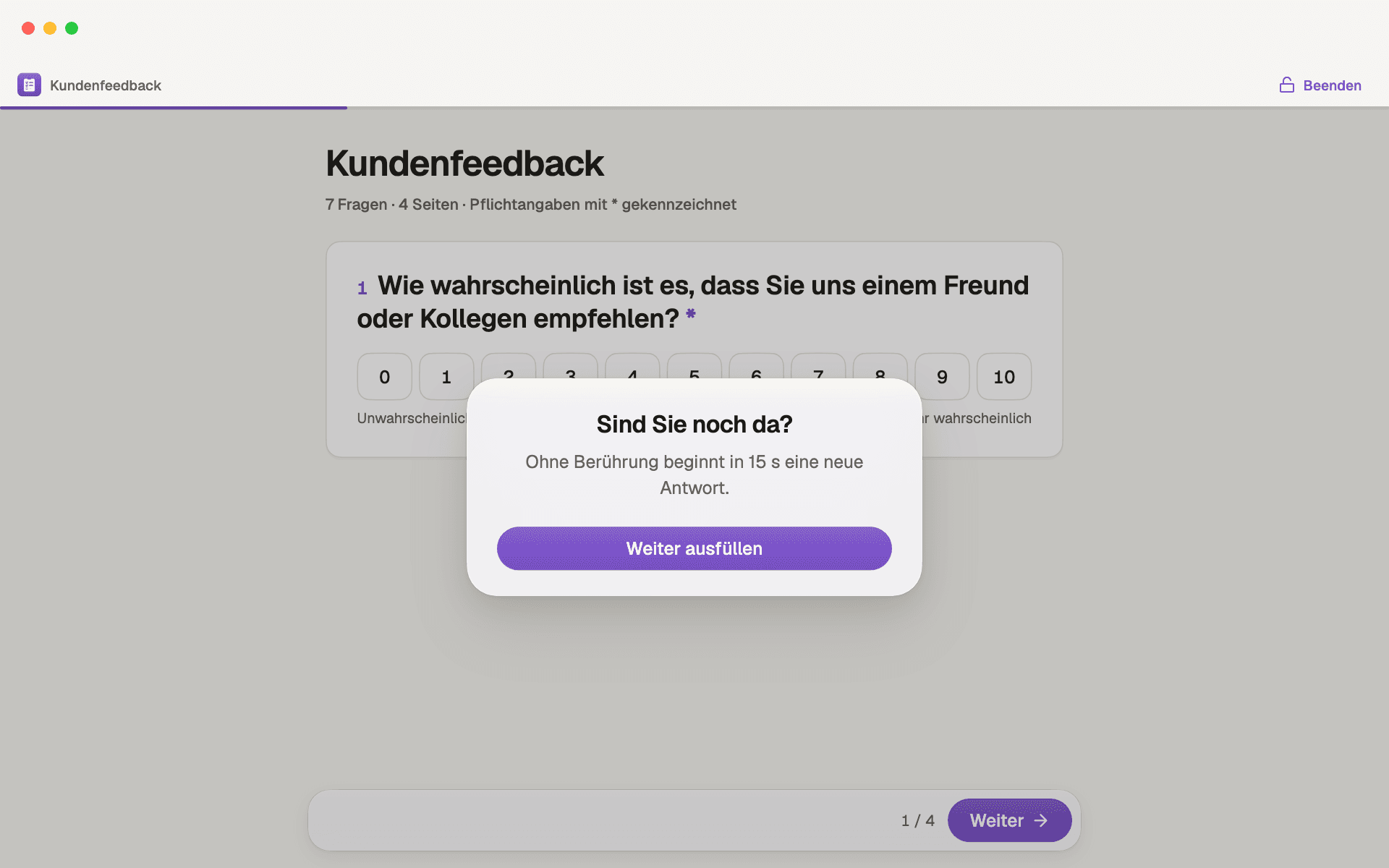
- Nach 90 Sekunden ohne Berührung fragt der Kiosk „Sind Sie noch da?“. Kommt keine Antwort, beginnt nach 20 Sekunden ein neues Formular; das angefangene bleibt als Entwurf.
- Eine Frage je Seite
- Die Seitenaufteilung „Eine Frage pro Seite“ eignet sich für Kiosk und Telefon: Wischen blättert, Auswahl geht auch mit Buchstabentasten. Auf dem Tablet ist die Schrift im Kiosk etwas größer.
- Antwortannahme gilt auch hier
- Zeitraum und Höchstzahl der Antworten gelten auch im Kiosk, etwa für eine begrenzte Zahl an Plätzen.
- Nichts geht verloren
- Ändert sich die Datei während des Kiosks von außen, führt die App ohne Rückfrage zusammen und meldet es erst nach dem Kiosk.
Wofür ein Kiosk-Formular gedacht ist
Ein Kiosk-Formular steht auf einem Tablet oder Rechner, an dem Menschen ohne Begleitung etwas eintragen: die Besucheranmeldung am Empfang, eine Rückmeldung am Ausgang einer Veranstaltung, Kontaktdaten am Messestand, die Zufriedenheit nach einem Termin. Wichtig ist dabei zweierlei: Das Gerät muss nach jeder Person wieder bereit sein, und niemand soll sehen, was die Person davor eingegeben hat.
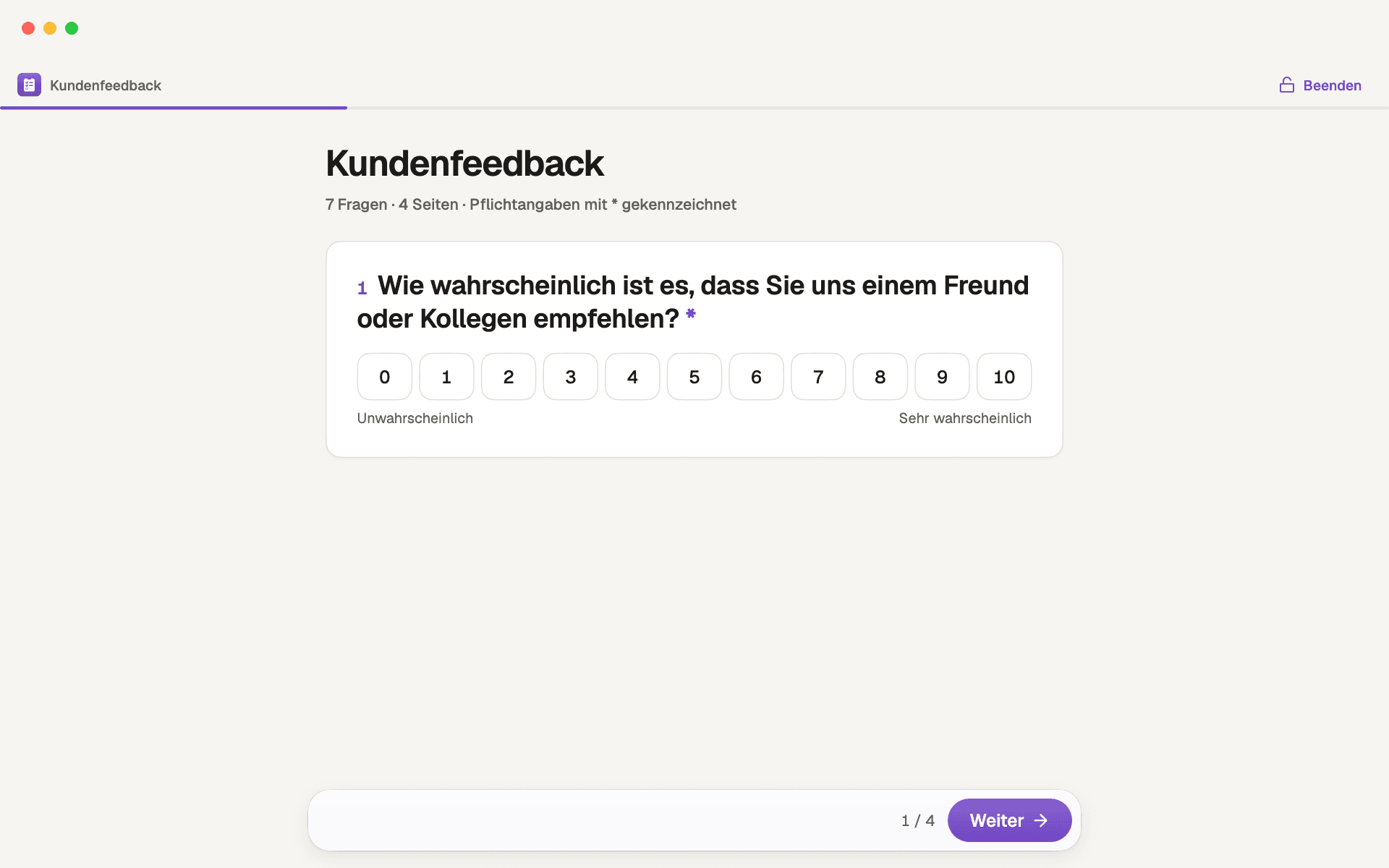
Formulare löst beides im Kiosk-Modus. Nach dem Absenden beginnt ein leeres Formular, und wer mittendrin geht, hinterlässt nach einer Pause kein offenes Formular. Bearbeiten, Auswertung und Einstellungen sind im Kiosk nicht erreichbar, bis jemand ihn mit „Beenden“ und, falls gesetzt, der PIN verlässt.
Das Formular für den Kiosk vorbereiten
Kurze Formulare funktionieren am Kiosk am besten. Wer am Stand vorbeikommt, hat meist nur kurz Zeit; für eine Anmeldung oder eine Rückmeldung reichen wenige Fragen. Eine Frage je Seite hält den Bildschirm ruhig, Pflichtfelder verhindern halbe Antworten, und „Vor dem Absenden nachfragen“ fängt versehentliches Tippen ab.
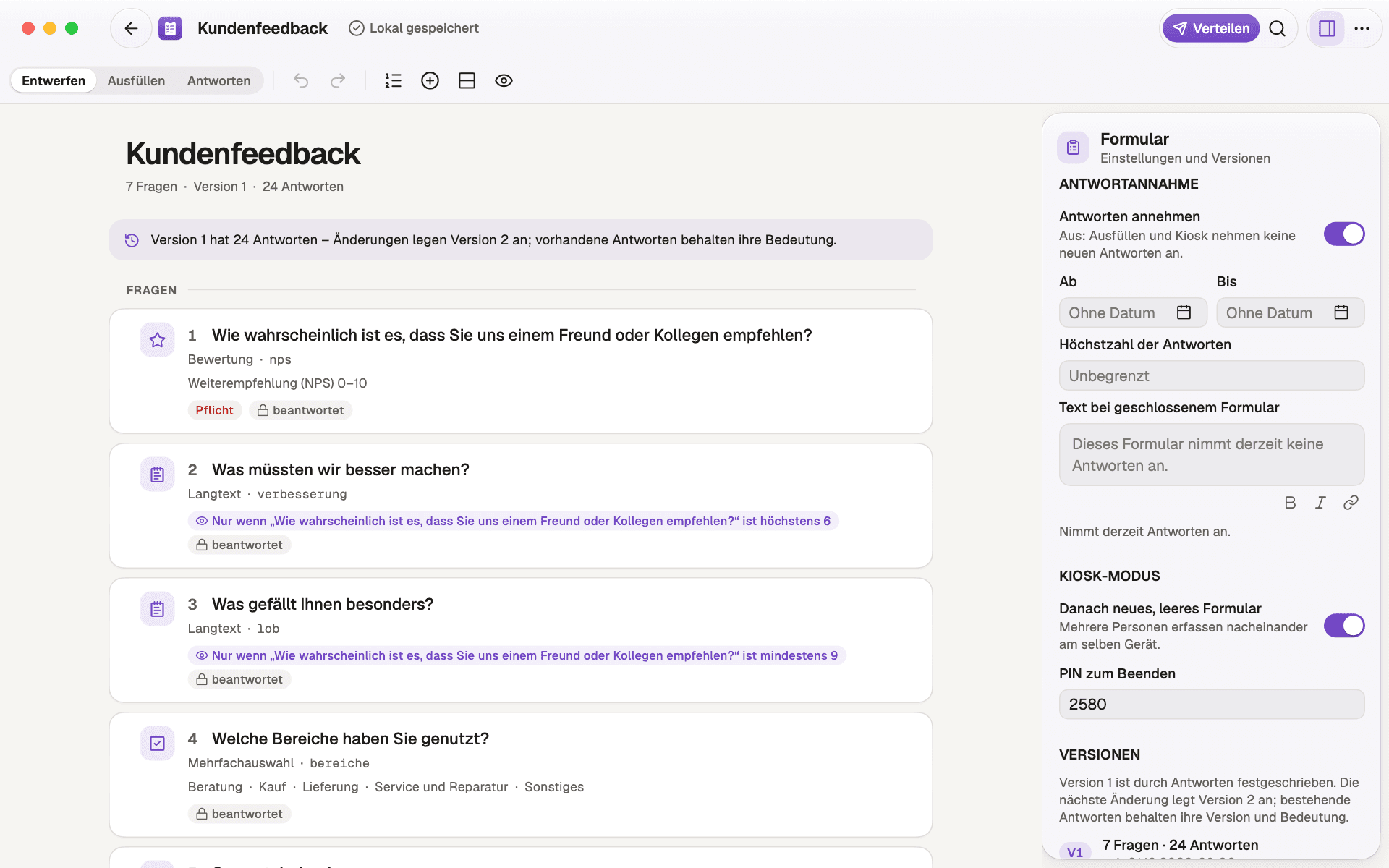
Die Einstellungen dafür stehen im Inspektor, wenn keine Frage ausgewählt ist. Im Abschnitt „Kiosk-Modus“ schaltest du „Danach neues, leeres Formular“ ein und trägst eine „PIN zum Beenden“ ein. Darüber regelt „Antwortannahme“, ob und bis wann Antworten angenommen werden; mit einer Höchstzahl schließt der Kiosk, wenn alle Plätze vergeben sind.
Akzentfarbe, Logo und Kopfbild erscheinen auch im Kiosk. Fotos, Dateien und Unterschriften lassen sich als Anlage erfassen; auf dem Mac kommen Anlagen über die Dateiauswahl, weil es dort keine Kamera-Erfassung gibt. Links in Hinweistexten öffnen sich im Kiosk nicht.
Wenn jemand mittendrin geht
Am Kiosk passiert es oft: Jemand beginnt, wird abgelenkt und geht. Ohne Schutz sähe die nächste Person die halb ausgefüllten Angaben. Formulare fragt deshalb nach 90 Sekunden ohne Berührung „Sind Sie noch da?“ und zählt sichtbar herunter. Mit „Weiter ausfüllen“ geht es weiter; kommt keine Reaktion, beginnt nach 20 Sekunden ein neues Formular.
Die angefangene Antwort verschwindet dabei nicht spurlos, sondern bleibt als Entwurf in der App. Unter „Antworten“ siehst du offene Entwürfe getrennt von abgesendeten Antworten und entscheidest selbst, was damit geschieht.
Drei typische Kiosk-Formulare
Besucheranmeldung am Empfang: Name, Firma, Ansprechperson im Haus und Uhrzeit. Die Vorlage „Veranstaltungsanmeldung“ bringt Name, E-Mail, Telefon und Organisation schon mit; überflüssige Felder löschst du, bevor die erste Antwort eingeht. Eine Einwilligungsfrage mit Pflichtfeld hält fest, dass die Person der Speicherung zugestimmt hat.
Rückmeldung am Ausgang: Die Vorlage „Kundenfeedback“ beginnt mit der Weiterempfehlung auf der Skala von 0 bis 10 und fragt je nach Wert nach, was besser werden soll oder was gut war. Mit „Eine Frage pro Seite“ sieht jede Person nur die Fragen, die für sie gelten, und die Zusammenfassung zeigt danach den NPS.
Kontakte am Messestand: Name, E-Mail, Interessengebiet als Mehrfachauswahl und ein Feld für Notizen. Mit einer Höchstzahl unter „Antwortannahme“ lässt sich zum Beispiel eine Verlosung mit begrenzter Teilnehmerzahl abbilden.
Datenschutz am geteilten Gerät
An einem Kiosk tippen viele Menschen ihre Angaben in dasselbe Gerät. Darum zählt, was die nächste Person sehen kann: Nach dem Absenden ist das Formular leer, nach einer Pause ebenso, und Antworten, Auswertung und Einstellungen sind erst nach „Beenden“ erreichbar.
Frag nur ab, was du wirklich brauchst, und halte im Designer je Frage den Zweck fest. Für den Hinweistext am Anfang erzeugt Formulare einen Entwurf mit Platzhaltern für verantwortliche Stelle, Kontakt und Aufbewahrung, den du vor dem Einsatz ergänzt und prüfst.
Das Gerät zusätzlich sperren
Der Kiosk-Modus von Formulare sichert die Ansicht in der App. Wer an einem öffentlichen Ort zusätzlich verhindern will, dass jemand die App verlässt, nutzt die Funktionen des Betriebssystems. Unter Android heißt das „Bildschirm anpinnen“: Ein angepinnter Bildschirm bleibt sichtbar, bis er wieder gelöst wird.
Auf iPhone und iPad gibt es „Geführter Zugriff“ in den Bedienungshilfen. Er beschränkt das Gerät auf eine App, auf Wunsch mit Code und Zeitlimit. Windows bietet mit „Zugewiesener Zugriff“ einen Kioskbetrieb, in dem nur eine App läuft; Microsoft nennt dafür die Editionen Pro, Enterprise und Education. Beide Ebenen zusammen ergeben einen soliden Aufbau: das Betriebssystem hält die App im Vordergrund, Formulare leert das Formular nach jeder Person.
Antworten mehrerer Geräte zusammenführen
Stehen mehrere Tablets im Einsatz, sammelt jedes seine Antworten selbst und braucht dafür keine Verbindung. Nach der Veranstaltung gibst du auf jedem Gerät das Formular mit Antworten als Datei weiter, auch mit den Anlagen.
Auf dem Hauptgerät übernimmt „Antworten importieren …“ diese Dateien. Die App führt die Antworten über ihre Kennung zusammen, sodass nichts doppelt gezählt wird und gelöschte Antworten nicht zurückkehren. Danach stehen alle Antworten gemeinsam in Zusammenfassung, Tabelle und Export.
So geht’s
Seitenaufteilung wählen
Ohne ausgewählte Frage im Inspektor unter „Seiten“ die Aufteilung „Eine Frage pro Seite“ wählen und bei Bedarf „Vor dem Absenden nachfragen“ einschalten.
Kiosk einstellen
Im Abschnitt „Kiosk-Modus“ „Danach neues, leeres Formular“ einschalten und eine „PIN zum Beenden“ eintragen. Unter „Antwortannahme“ bei Bedarf Zeitraum und Höchstzahl setzen.
Kiosk starten
Über „Verteilen“ → „Kiosk an diesem Gerät“ oder im Bereich „Ausfüllen“ mit „Kiosk-Modus starten“.
Gerät sperren (optional)
Für öffentliche Orte die App mit „Bildschirm anpinnen“ (Android), „Geführter Zugriff“ (iPhone, iPad) oder „Zugewiesener Zugriff“ (Windows) im Vordergrund halten.
Ausfüllen lassen
Jede Person füllt aus und tippt auf „Absenden“; danach steht das leere Formular für die nächste bereit.
Beenden und auswerten
Oben auf „Beenden“ tippen und die PIN eingeben. Die Antworten stehen unter „Antworten“; von weiteren Geräten kommen sie mit „Antworten importieren …“ dazu.
Auf einen Blick
- Rückfrage
- nach 90 s, Neubeginn nach weiteren 20 s
- Beenden
- mit PIN, auf Wunsch ohne
- Anlagen
- Foto, Datei, Unterschrift
- Mehrere Geräte
- Zusammenführen per Formulardatei
- Verbindung
- nicht nötig
Grenzen
Was die Funktion heute nicht kann oder was noch nicht geprüft ist.
- Der Kiosk-Modus sichert die Ansicht in der App. Eine Sperre auf Systemebene, etwa gegen den Wechsel in andere Apps, gehört nicht dazu; dafür gibt es die Funktionen des Betriebssystems.
- Das Zusammenspiel mit „Bildschirm anpinnen“, „Geführter Zugriff“ und „Zugewiesener Zugriff“ ist nicht eigens geprüft.
- Im Kiosk gibt es keine PDF-Kopie der eigenen Antwort für die ausfüllende Person, und Links in Hinweistexten öffnen sich nicht.
- Antworten mehrerer Kiosk-Geräte laufen nicht von selbst zusammen. Die Formulardatei wird von Hand weitergegeben und importiert.
Häufige Fragen
Was kostet es?
Nichts. Balane Office ist kostenlos, ohne Konto und ohne Käufe in der App.
Funktioniert der Kiosk ohne Internet?
Ja. Antworten werden auf dem Gerät gespeichert, eine Verbindung braucht der Kiosk nicht.
Was passiert, wenn jemand mittendrin weggeht?
Nach 90 Sekunden ohne Berührung fragt der Kiosk nach. Ohne Antwort beginnt nach 20 Sekunden ein neues Formular; das angefangene bleibt als Entwurf erhalten.
Kann ich mehrere Tablets gleichzeitig nutzen?
Ja. Jedes Gerät sammelt eigene Antworten. Danach gibst du das Formular mit Antworten als Datei weiter und importierst sie auf einem Gerät; die App führt sie zusammen.
Was passiert, wenn ich die PIN vergesse?
Die PIN steht in den Formulareinstellungen und gilt nur für dieses Formular. Lege sie vor der Veranstaltung fest und notiere sie für das Standpersonal; ohne PIN lässt sich der Kiosk mit „Beenden“ direkt verlassen.
Auf welchen Geräten läuft der Kiosk?
Formulare gibt es für macOS, Windows, iOS und Android. Auf dem Tablet ist die Schrift im Kiosk etwas größer, auf dem Mac kommen Anlagen über die Dateiauswahl statt über die Kamera.
Kann ich die Zahl der Anmeldungen begrenzen?
Ja. Unter „Antwortannahme“ legst du eine Höchstzahl und einen Zeitraum fest. Beides gilt auch im Kiosk; danach erscheint dein Text für ein geschlossenes Formular.
Balane Office ist ein Langzeitexperiment: neun Office-Apps, überwiegend mit KI gebaut. Die Apps sind kostenlos und speichern auf deinem Gerät. Mehr zum Experiment →