Formular per E-Mail ausfüllen lassen, ohne App beim Empfänger
Formulare speichert dein Formular als einzelne HTML-Datei. Wer sie bekommt, öffnet sie im Browser, füllt sie aus, auch ohne Internet, und schickt die heruntergeladene Antwortdatei zurück. Diese Seite vergleicht die üblichen Wege, ein Formular per E-Mail ausfüllen zu lassen, und zeigt den Ablauf mit Formulare vom Sichern bis zum Import, mit Bildern des echten Formulars im Browser.
Was es kann
- Läuft in jedem Browser
- Die Datei ist eigenständig und funktioniert offline. Die ausfüllende Person braucht weder App noch Konto.
- Dieselbe Logik wie in der App
- Alle Fragetypen, Bedingungen, Prüfregeln, Erscheinungsbild und Quiz. Dass die Logik der App entspricht, prüft ein eigener Test.
- Entwurf im Browser
- Angefangene Antworten speichert die Seite im Browser-Speicher, sodass sich das Ausfüllen später fortsetzen lässt.
- Sprache wählbar
- Schaltflächen, Hinweise und Prüfmeldungen folgen der Sprache des Browsers oder stehen fest auf Deutsch oder Englisch.
- Kopie für Ausfüllende
- Nach dem Absenden zeigt die Seite „Ihre Antworten“ und bietet „Kopie drucken“ an.
- Quiz ohne Lösungen im Quelltext
- Die Lösungen stehen nicht in der Datei. Die Punkte berechnet die App beim Import.
Formulare per E-Mail: die üblichen Wege
Wer ein Formular per E-Mail ausfüllen lassen will, hat meist drei Möglichkeiten. Ein Word-Dokument oder ein ausfüllbares PDF kommt als Anhang, wird ausgefüllt und zurückgeschickt; die Angaben stehen danach in vielen einzelnen Dateien und müssen abgetippt oder zusammenkopiert werden. Bedingungen, Pflichtfelder und Prüfregeln sind dort nur begrenzt möglich.
Der zweite Weg ist ein Link zu einem Online-Dienst wie Google Forms oder Microsoft Forms. Das ist bequem, setzt aber ein Konto beim Anbieter voraus, bei Microsoft Forms ausdrücklich eine Anmeldung, und die Antworten liegen dort. Für Ausfüllende ohne Internetverbindung, etwa auf einer Baustelle oder in einem Funkloch, passt beides nicht.
Der dritte Weg ist eine HTML-Datei, die das ganze Formular samt Logik enthält. Sie kommt als Anhang, öffnet sich im Browser und erzeugt beim Absenden eine Antwortdatei. Diesen Weg geht Formulare.
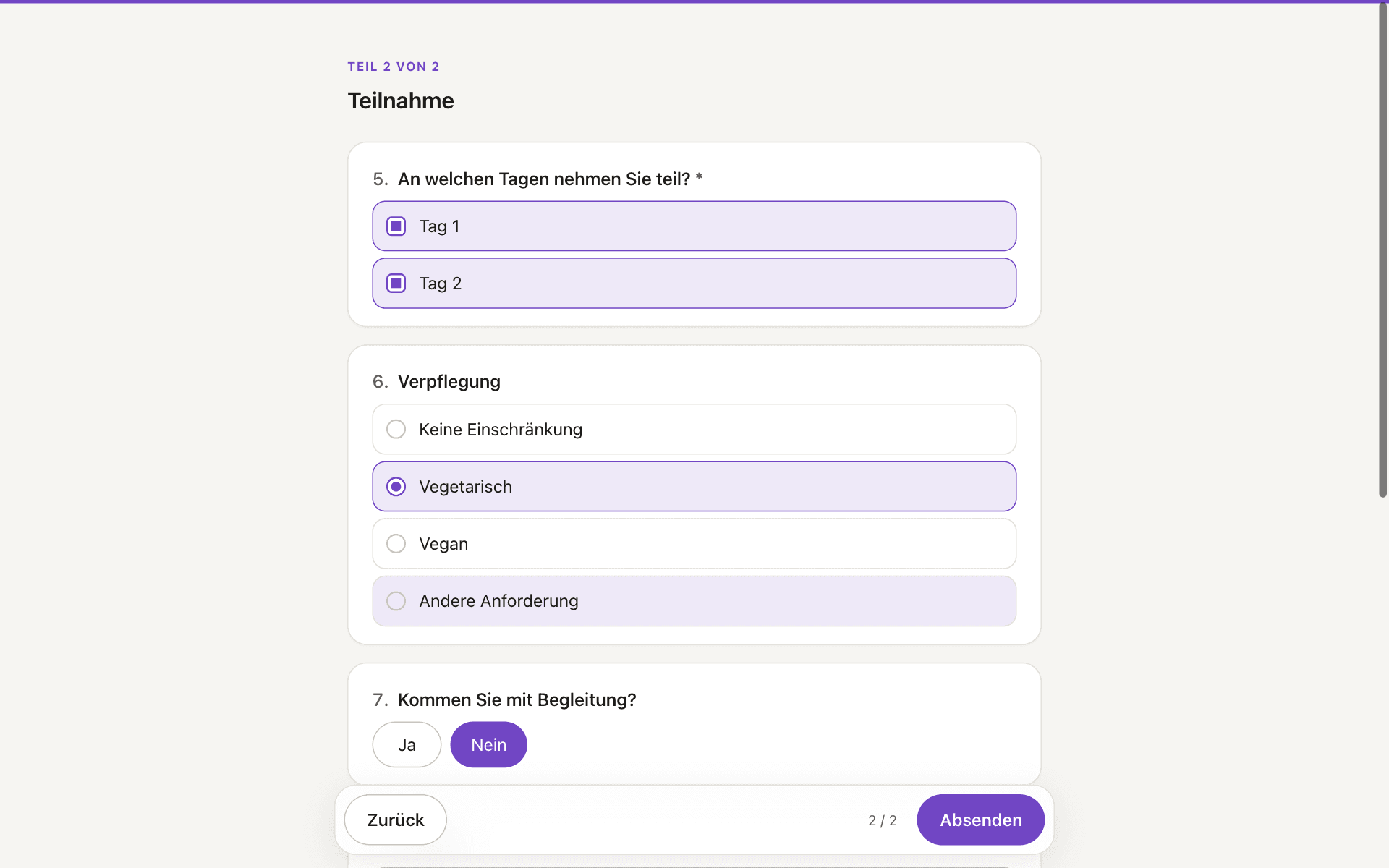
Wie ein Formular als HTML-Datei funktioniert
Eine HTML-Datei ist dasselbe, was ein Browser von einer Webseite lädt: Text, Gestaltung und ein Skript. Liegt die Datei auf dem eigenen Rechner, führt der Browser sie dort aus, ganz ohne Server. Ein Webformular schickt die Eingaben normalerweise an eine Adresse im Netz. Fehlt diese Adresse, bleiben die Eingaben im Browser.
Das HTML-Formular von Formulare nutzt genau das. Die Datei enthält die aktuelle Version des Formulars und alles, was zum Ausfüllen nötig ist: Abschnitte, Bedingungen, Pflichtfelder und Prüfmeldungen. Beim Absenden lädt der Browser eine Antwortdatei mit der Endung .bform herunter, benannt nach Formulartitel, dem Wort „Antwort“ und Datum mit Uhrzeit. Diese Datei schickt die Person zurück, und du übernimmst sie in die App.
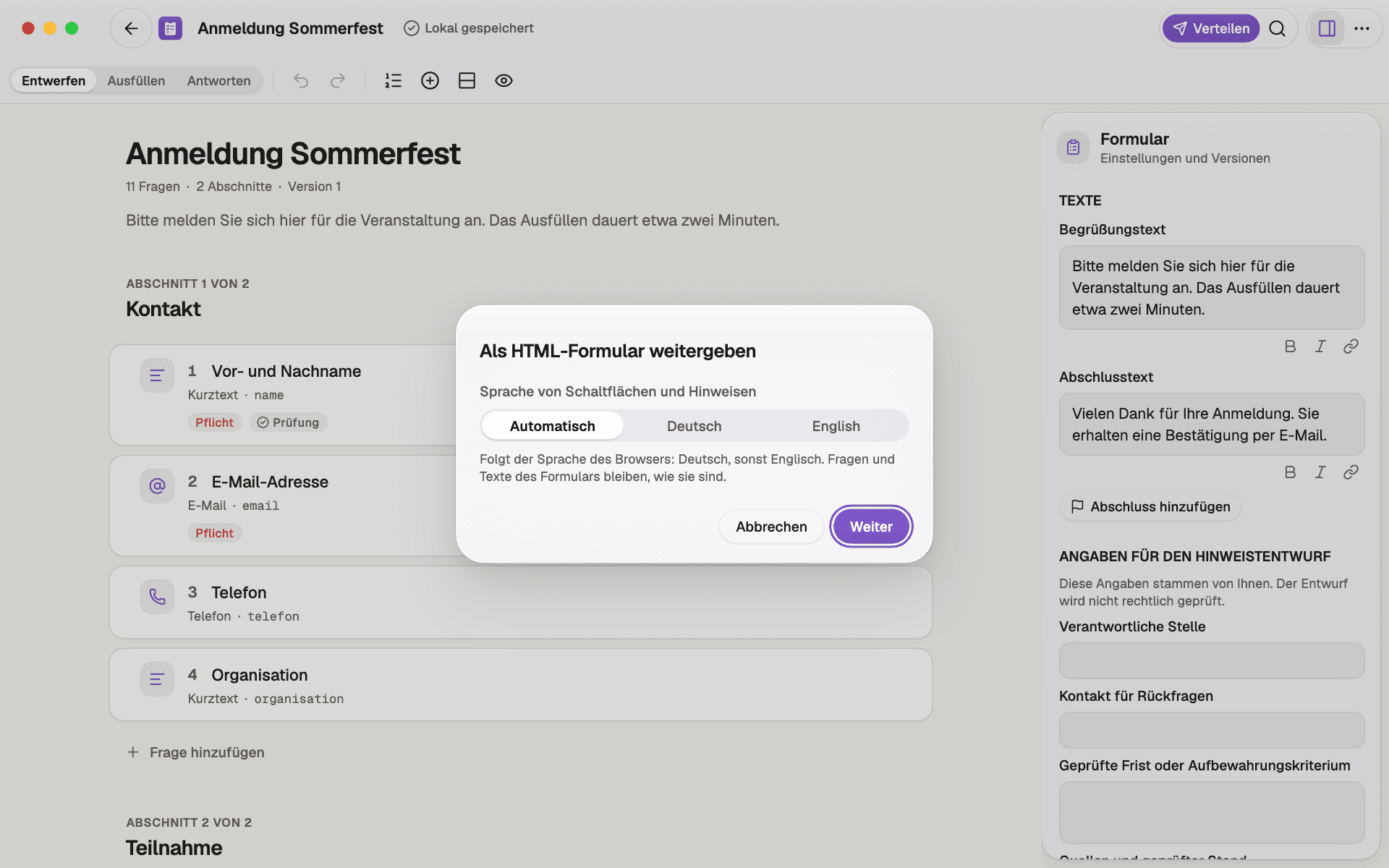
Sichern: Sprache der festen Texte wählen
„Als HTML-Formular weitergeben …“ öffnet einen kleinen Dialog. Dort legst du die „Sprache von Schaltflächen und Hinweisen“ fest: „Automatisch“ folgt der Sprache des Browsers, also Deutsch, wenn der Browser so eingestellt ist, sonst Englisch. „Deutsch“ und „Englisch“ legen die festen Texte unabhängig vom Browser fest.
Die Fragen und Texte deines Formulars bleiben, wie du sie geschrieben hast; übersetzt wird nichts. Ein deutsches Formular sicherst du deshalb am besten mit festen deutschen Texten, damit Schaltflächen und Fragen nicht in zwei Sprachen erscheinen.
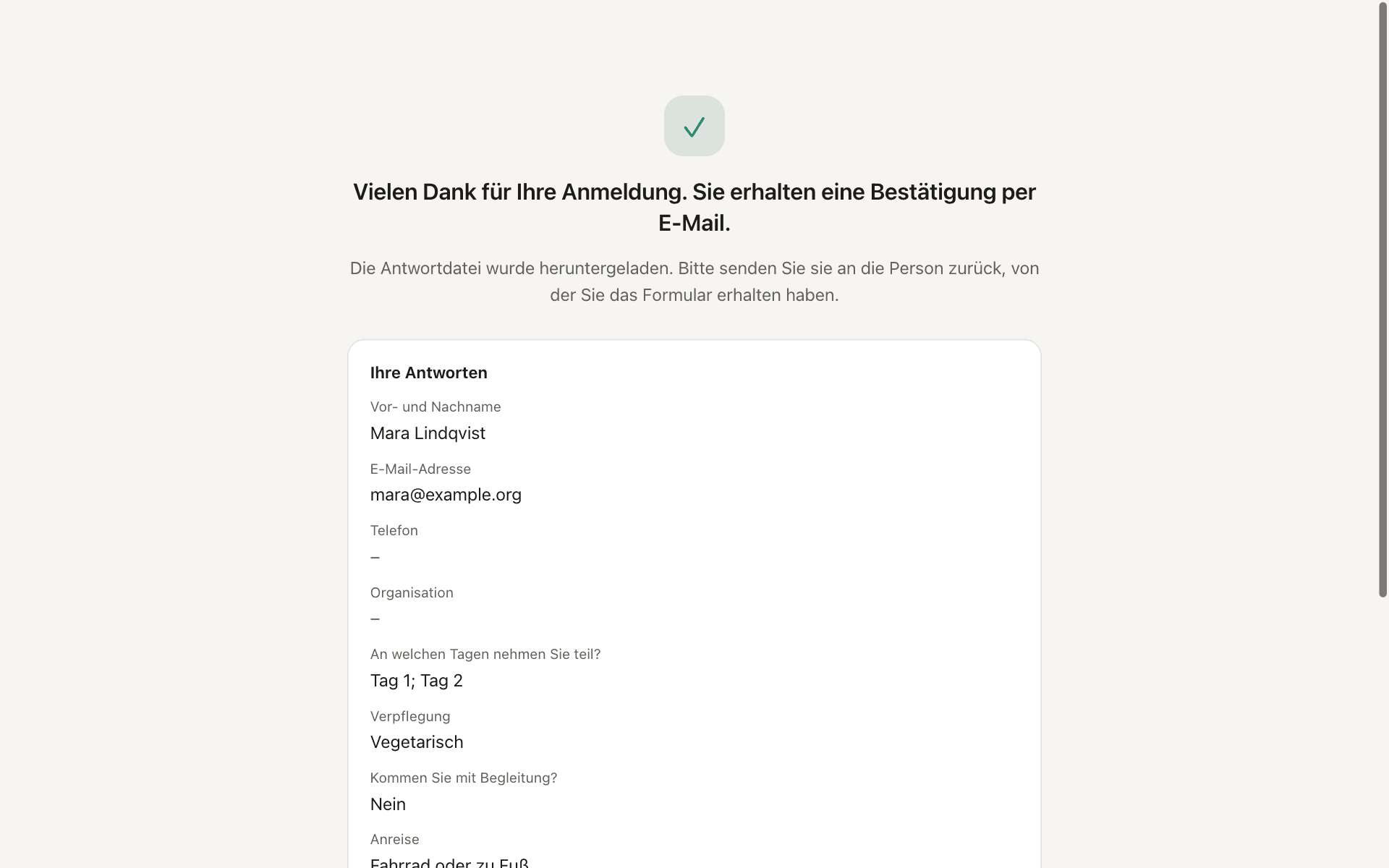
Nach dem Absenden: Antwortdatei und Kopie
Ist „Vor dem Absenden nachfragen“ eingeschaltet, fragt die Seite vorher nach und nennt, wie viele Fragen beantwortet sind. Danach lädt der Browser die Antwortdatei herunter und zeigt den Abschlusstext des Formulars, den Hinweis, die Datei an die Person zurückzuschicken, von der das Formular kam, und darunter „Ihre Antworten“ zum Nachlesen.
Unter der Übersicht stehen „Erneut herunterladen“, falls die Datei verloren ging, „Kopie drucken“ für die eigenen Unterlagen und „Neue Antwort“. So kann zum Beispiel eine Familie auf einem Rechner mehrere Anmeldungen nacheinander ausfüllen.
Worauf es beim Formular per E-Mail ankommt
Der Rückweg muss für die Ausfüllenden klar sein. Schreib im Anschreiben, dass nach dem Absenden eine Datei heruntergeladen wird und dass genau diese Datei zurückkommen soll. Die Seite sagt es nach dem Absenden selbst noch einmal, aber ein Satz in der Mail erspart Rückfragen.
Eine Frist setzt du über „Antwortannahme“ mit einem Zeitraum. Das HTML-Formular richtet sich danach: Ist der Zeitraum vorbei, nimmt es keine Antwort mehr an und zeigt deinen Text für ein geschlossenes Formular. Pflichtfelder und Prüfregeln, etwa für E-Mail-Adressen, verhindern unvollständige Rückläufer; die Seite springt beim Absenden zur ersten offenen Pflichtfrage.
Ändert sich das Formular, nachdem du die Datei verschickt hast, gelten alte Dateien weiter: Jede Antwort kennt ihre Formularversion und wird beim Import ihr zugeordnet. Für neue Fragen verschickst du eine neue Datei.
Typischer Ablauf per E-Mail
Ein Verein sammelt Anmeldungen für ein Sommerfest. Das Formular entsteht in der App, wird als HTML-Datei gesichert und an die Mitglieder geschickt. Jedes Mitglied öffnet den Anhang, füllt aus und hängt die heruntergeladene Antwortdatei an die Antwortmail.
Die zurückgeschickten Dateien übernimmst du mit „Antworten importieren …“. Die App ordnet jede Antwort der passenden Formularversion zu und führt sie über ihre Kennung zusammen; dieselbe Datei zweimal zu importieren, ergibt keine doppelte Antwort. Fotos, Dateien und Unterschriften aus dem Formular reisen in der Antwortdatei mit.
HTML-Datei, Umfrage-Link oder PDF?
Die HTML-Datei ist heute der Weg, ein Formular an Menschen ohne Balane Office zu geben. Ihre Antwortdatei ist nicht verschlüsselt; sie gehört deshalb nur auf Wege, denen du vertraust.
Der Umfrage-Link verschlüsselt die Antwort im Browser, sodass nur dein Gerät sie lesen kann. Er ist gebaut, aber noch nicht freigegeben. Für Papier gibt es das leere Formular als PDF zum Ausdrucken; ein ausfüllbares PDF mit Rückweg in die App gibt es nicht. Vorhandene PDF-Formulare anderer Stellen füllst du in Paperwork aus.
So geht’s
Formular fertigstellen
Fragen, Pflichtfelder und Abschlusstext unter „Entwerfen“ prüfen; die „Vorschau“ zeigt, wie das Formular wirkt.
HTML-Formular sichern
„Verteilen“ → „Als HTML-Formular weitergeben …“ wählen, die „Sprache von Schaltflächen und Hinweisen“ festlegen, „Weiter“ und die Datei sichern.
Datei verschicken
Die Datei als E-Mail-Anhang, über eine Ablage oder auf einem Stick weitergeben. Im Anschreiben kurz erklären, dass die Antwortdatei zurückkommen soll.
Ausfüllen und absenden
Die Person öffnet die Datei im Browser, tippt nach der Begrüßung auf „Beginnen“, füllt aus und tippt auf „Absenden“. Der Browser lädt eine .bform-Datei herunter, die sie zurückschickt.
Antwort übernehmen
Die Antwortdatei unter „Antworten“ mit „Importieren …“ bzw. „Antworten importieren …“ in das Formular übernehmen.
Auf einen Blick
- Format
- eine HTML-Datei
- Rückweg
- Antwortdatei (.bform)
- Braucht
- einen Browser, kein Internet
- Sprache
- automatisch, Deutsch, Englisch
- Nach dem Absenden
- Übersicht, Kopie drucken, erneut herunterladen
Grenzen
Was die Funktion heute nicht kann oder was noch nicht geprüft ist.
- Antworten kommen nicht automatisch an: Rücksenden und Importieren geschieht von Hand. Ein Doppelklick auf eine Antwortdatei übernimmt sie nicht; dafür ist „Antworten importieren …“ da.
- Die Antwortdatei des HTML-Formulars ist nicht verschlüsselt. Den verschlüsselten Rückweg bringt der Umfrage-Link, der noch nicht freigegeben ist.
- Der Entwurf liegt im Speicher des Browsers. Wie Browser diesen Speicher für lokal geöffnete Dateien behandeln, ist laut MDN nicht einheitlich festgelegt; auf das Fortsetzen nach längerer Zeit sollte man sich nicht verlassen.
- Ob Mailprogramme und Mailserver HTML-Anhänge unverändert zustellen, ist nicht geprüft. Notfalls die Datei über eine Ablage weitergeben.
- Der Formularinhalt bleibt einsprachig; wählbar ist nur die Sprache der festen Texte im Browser.
Häufige Fragen
Was kostet es?
Nichts. Balane Office ist kostenlos, ohne Konto und ohne Käufe in der App. Auch die ausfüllende Person zahlt nichts und braucht nur einen Browser.
Braucht die ausfüllende Person eine App oder ein Konto?
Nein. Die HTML-Datei öffnet sich in jedem aktuellen Browser, auch ohne Internetverbindung.
Ist das ein ausfüllbares PDF?
Nein, es ist eine HTML-Datei mit Bedingungen und Prüfregeln. Vorhandene PDF-Formulare füllst du in Paperwork aus.
Kann ich die Antworten in Excel auswerten?
Ja. Nach dem Import exportierst du alle Antworten als XLSX oder CSV.
Funktioniert das auf dem Handy?
Das Formular passt sich der Breite an. Ob sich ein E-Mail-Anhang auf dem Handy im Browser öffnen lässt und wo die heruntergeladene Antwortdatei landet, hängt vom Mailprogramm und vom Betriebssystem ab; geprüft haben wir das Ausfüllen im Desktop-Browser.
Was passiert, wenn jemand zweimal absendet?
Jedes Absenden erzeugt eine eigene Antwort mit eigener Kennung. Dieselbe Datei zweimal zu importieren, ergibt keine Dublette; zwei verschiedene Antworten derselben Person erscheinen aber als zwei Antworten.
Sieht die ausfüllende Person die Quizlösungen?
Nein. Die Lösungen stehen nicht in der HTML-Datei. Die Punkte berechnet die App erst beim Import.
Balane Office ist ein Langzeitexperiment: neun Office-Apps, überwiegend mit KI gebaut. Die Apps sind kostenlos und speichern auf deinem Gerät. Mehr zum Experiment →