Umfrage erstellen, kostenlos und ohne Konto
Formulare baut Umfragen mit 21 Fragetypen, Bedingungen und Quiz und wertet die Antworten auf deinem Gerät aus. Es gibt keinen Server, der Antworten sammelt: Sie entstehen auf dem Gerät, im Kiosk-Modus oder in einer HTML-Datei und werden in der App zusammengeführt. Diese Seite erklärt, worauf es bei einer Umfrage ankommt, wie die verbreiteten Dienste arbeiten und wie du in Formulare von der ersten Frage bis zum Export kommst.
Was es kann
- 21 Fragetypen
- Kurz- und Langtext, Zahl, Datum und Uhrzeit, Bewertung mit Sternen, Skala oder NPS, Einfach- und Mehrfachauswahl, Matrix (Likert), Rangfolge, Datei oder Foto, Unterschrift und berechnetes Feld.
- Bedingungen und Sprünge
- Bedingungen steuern, welche Fragen und Abschnitte erscheinen. „Weiter je Antwort“ führt direkt an der Frage in einen anderen Abschnitt oder beendet das Formular.
- Quiz mit Punkten
- Lösungen, Punkte und Rückmeldung je Frage. Das Ergebnis erscheint nach dem Absenden, die Zusammenfassung zeigt den Anteil richtiger Antworten je Frage.
- Antwortannahme steuern
- Zeitraum, Höchstzahl und eigener Text, wenn das Formular geschlossen ist. Dazu Abschlusstexte je Bedingung und Fragen in zufälliger Reihenfolge.
- Auswertung und Export
- Zusammenfassung mit Diagrammen, NPS und Statistik, Antworttabelle mit Filtern und Bearbeiten mit Änderungsvermerk. Export als CSV, XLSX und PDF.
- Zweck und Personenbezug je Frage
- Zu jeder Frage lassen sich Zweck und Personenbezug festhalten. Als personenbezogen markierte Fragen lässt die optionale KI aus ihrem Kontext weg.
Was eine gute Umfrage ausmacht
Eine Umfrage beginnt mit der Frage, was du danach entscheiden willst. Jede Frage sollte zu dieser Entscheidung beitragen; alles andere verlängert nur das Ausfüllen. Eine Gliederung in wenige, klar benannte Abschnitte zeigt den Teilnehmenden, wie weit sie schon sind.
Das Pew Research Center nennt in seinem Leitfaden zum Formulieren von Fragen einige typische Fehler: zwei Dinge in einer Frage („doppelläufige“ Fragen), wertende Wörter, die Antworten in eine Richtung schieben, und Antwortlisten, die sich überschneiden oder nicht alle sinnvollen Antworten abdecken. Auch die Reihenfolge wirkt: Frühere Fragen färben spätere. Eine zufällige Reihenfolge verteilt diesen Effekt gleichmäßig.
Bei Zustimmungsskalen („stimme zu“ bis „stimme nicht zu“) neigen Befragte dazu, eher zuzustimmen. Pew empfiehlt deshalb, wo es geht, zwischen zwei ausformulierten Aussagen wählen zu lassen. Die klassische Likert-Skala mit fünf Stufen und neutraler Mitte bleibt sinnvoll, wenn mehrere Aussagen mit derselben Skala verglichen werden sollen.
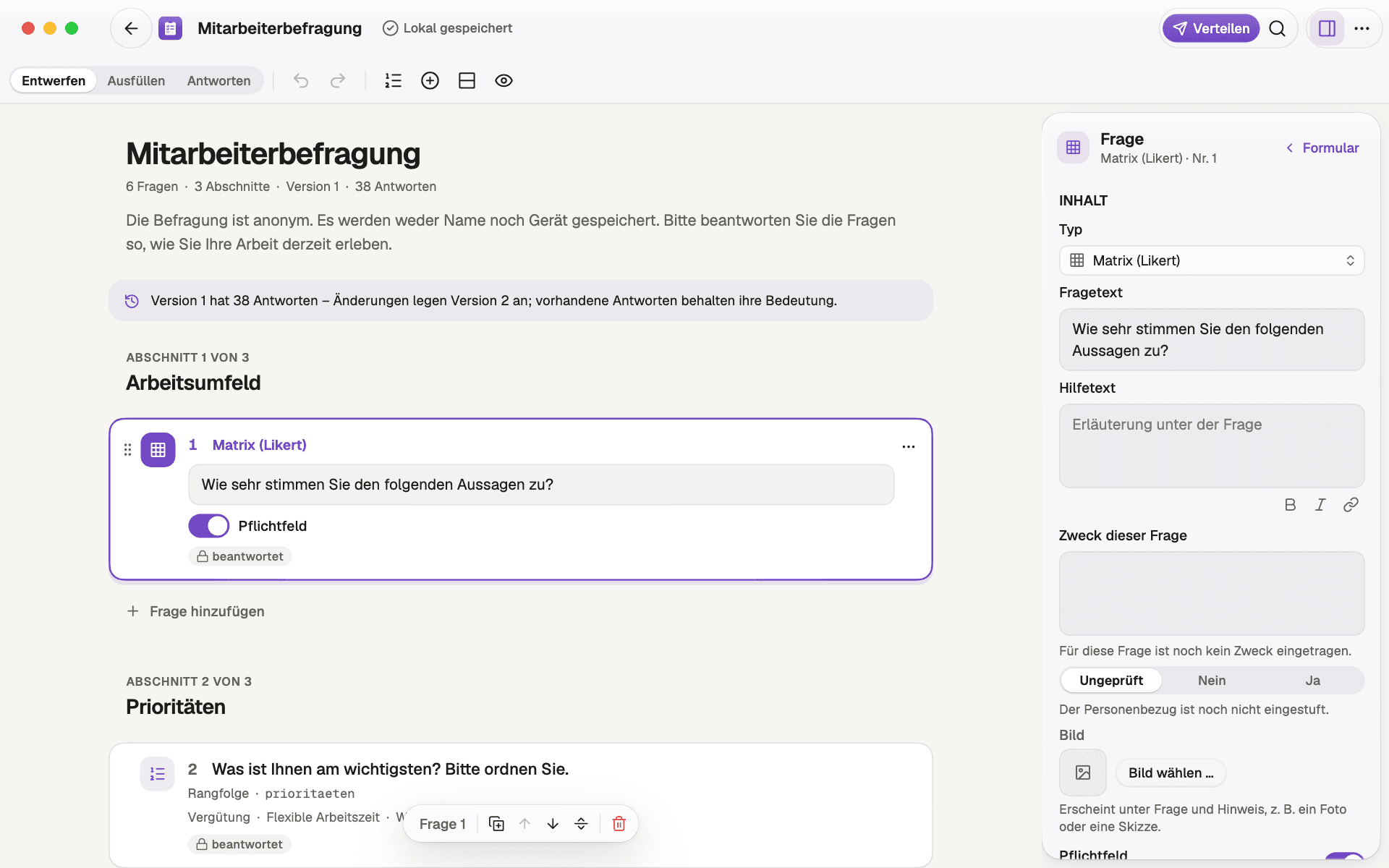
Entwerfen: Fragen in Abschnitten, Einstellungen im Inspektor
Im Bereich „Entwerfen“ stehen die Fragen als Karten in Abschnitten. Text, Pflichtfeld und Optionen bearbeitest du direkt in der Karte; Typ, Hilfetext, Bild, Bedingungen und Prüfregeln stehen rechts im Inspektor. Ohne Auswahl zeigt der Inspektor die Einstellungen des ganzen Formulars: Begrüßung, Abschlusstext, Seitenaufteilung, Antwortannahme und Kiosk-Modus.
Sobald eine Version Antworten hat, ist sie festgeschrieben. Die nächste Änderung legt eine neue Version an, und vorhandene Antworten behalten ihre Bedeutung. Der Hinweis dazu steht über den Fragen, in der Karte zeigt „beantwortet“, welche Felder davon betroffen sind.
Den passenden Fragetyp wählen
Geschlossene Fragen wie Einfach- oder Mehrfachauswahl lassen sich schnell beantworten und gut auszählen. Offene Fragen liefern Begründungen, kosten aber Zeit beim Lesen. Eine Matrix fasst mehrere Aussagen mit derselben Skala zusammen, etwa „stimme zu“ bis „stimme nicht zu“; eine Rangfolge zeigt, was den Befragten am wichtigsten ist.
Der Net Promoter Score fragt auf einer Skala von 0 bis 10, wie wahrscheinlich eine Weiterempfehlung ist. Nach Bain & Company zählen 9 und 10 als Promotoren, 7 und 8 als Passive und 0 bis 6 als Kritiker; der Wert ist der Anteil der Promotoren minus der Anteil der Kritiker. In Formulare ist NPS eine Form der Bewertungsfrage, neben 2 bis 10 Sternen und einer Zahlenskala, die bei 0 oder 1 beginnt.
Berechnete Felder rechnen aus früheren Antworten weiter, zum Beispiel eine Summe. Frühere Antworten lassen sich außerdem mit der Feld-ID in geschweiften Klammern in spätere Fragetexte einsetzen, damit die Umfrage auf die Person eingeht. Prüfregeln fangen Tippfehler ab, etwa bei Postleitzahl oder IBAN.
So arbeiten die verbreiteten Umfragedienste
Bei Google Forms legst du auf forms.google.com ein Formular an, fügst Fragen hinzu, veröffentlichst es und schickst den Link; die Antworten sammelt Google. Microsoft Forms verlangt zum Anlegen eine Anmeldung mit einem Microsoft-365-Schul- oder Geschäftskonto oder einem persönlichen Microsoft-Konto. Beide Wege sind bequem, wenn alle Teilnehmenden online sind und die Antworten beim Anbieter liegen dürfen.
Formulare geht einen anderen Weg. Antworten entstehen auf deinem Gerät, im Kiosk-Modus oder in einer HTML-Datei, die sich in jedem Browser ausfüllen lässt. Von einem zweiten Gerät gibst du das Formular mit Antworten als Datei weiter; beim Importieren führt die App die Antworten zusammen. Fotos, Dateien und Unterschriften reisen mit, gelöschte Antworten kehren nicht zurück.
Der Preis dafür: Jemand muss Antwortdateien einsammeln und importieren. Für eine offene Umfrage mit vielen Teilnehmenden ist ein Link bequemer. Dieser Weg, Umfrage per Link oder QR-Code mit verschlüsselter Antwortdatei, ist gebaut, aber noch nicht freigegeben, weil die Ausfüllseite im Netz noch nicht bereitsteht.
Verteilen: alle Wege zu den Ausfüllenden an einem Ort
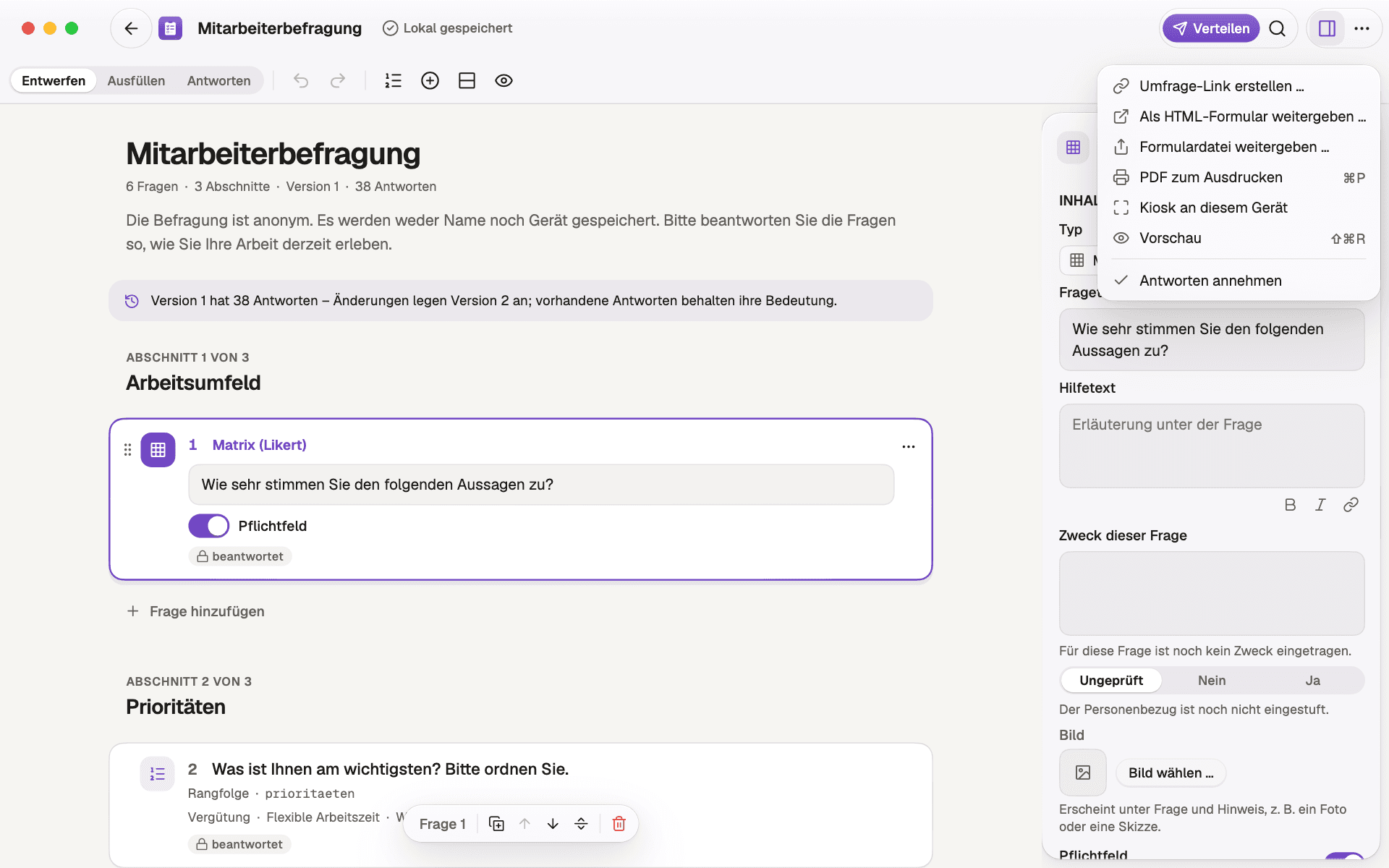
Die Schaltfläche „Verteilen“ oben rechts bündelt die Wege: „Als HTML-Formular weitergeben …“ für Menschen ohne App, „Formulardatei weitergeben …“ für ein zweites Gerät mit Formulare, „PDF zum Ausdrucken“ für Papier, „Kiosk an diesem Gerät“ für Empfang und Messe sowie „Vorschau“. Darunter schaltest du mit „Antworten annehmen“ die Annahme ein oder aus.
Im Menü steht auch „Umfrage-Link erstellen …“. Der Link ist gebaut; die Seite, auf der Teilnehmende ihn öffnen würden, war bei der letzten Prüfung am 13.11.2026 aber noch nicht bereit. Bis dahin ist die HTML-Datei der Weg für Teilnehmende ohne App.
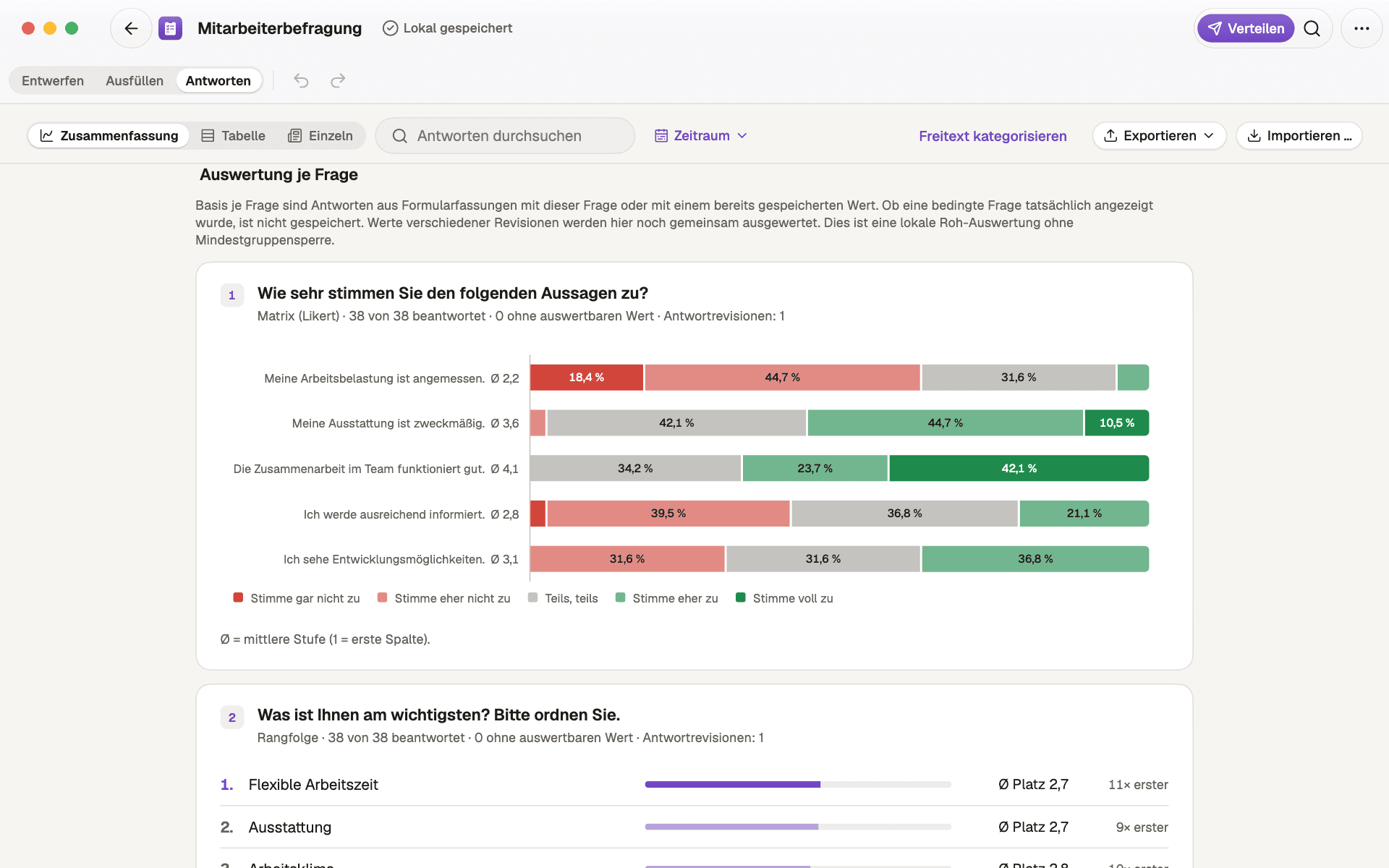
Auswerten: Zusammenfassung, Tabelle, Einzelansicht
Unter „Antworten“ zeigt die Zusammenfassung oben Anzahl, Zeitraum, offene Entwürfe und Formularversion, darunter die Eingänge pro Tag. Unter „Auswertung je Frage“ folgt jede Frage mit passendem Diagramm: eine Matrix als gestapelte Balken je Aussage mit mittlerer Stufe, eine Rangfolge mit durchschnittlichem Platz und der Zahl erster Plätze. Je Frage steht dabei, wie viele Antworten sie beantwortet haben und wie viele keinen auswertbaren Wert enthalten.
Die Zusammenfassung folgt Suche und Zeitraumfilter und lässt sich als PDF sichern. Für eigene Auswertungen exportierst du die Antworten über „Exportieren“ als CSV oder XLSX. Die Tabelle zeigt alle Antworten mit Filtern; einzelne Antworten lassen sich mit Änderungsvermerk bearbeiten und mit Rückgängig löschen.
Mit „Antworten veröffentlichen“ schreibt Formulare die Antworten bei jedem Speichern als Datensatz in einen gemeinsamen Ordner. Tabellen und Berichte verknüpfen diesen Datensatz und aktualisieren ihn. In der Browserfassung entfällt das, weil es dort keinen gemeinsamen Ordner gibt.
Datenschutz bei Umfragen: weniger fragen, Zweck festhalten
Die Datenschutz-Grundverordnung verlangt, nur die Daten zu erheben, die für den Zweck nötig sind. Für eine Umfrage heißt das praktisch: Name und Kontakt nur abfragen, wenn du sie wirklich brauchst, und vorher wissen, wofür jede Angabe gedacht ist.
Formulare hilft dabei mit Feldern statt mit Versprechen. Je Frage trägst du einen Zweck ein und stufst den Personenbezug als „Ja“, „Nein“ oder „Ungeprüft“ ein; der Designer zeigt, wo Angaben fehlen. Für den Hinweistext am Anfang erzeugt die App einen Entwurf mit Platzhaltern für verantwortliche Stelle, Kontakt und Aufbewahrung. Eine Rechtsprüfung ist das nicht, und eine Rechtsgrundlage wählt die App nicht aus.
So geht’s
Formular anlegen
Auf der Startseite ein neues Formular beginnen oder eine der sechs eingebauten Vorlagen wählen, etwa „Mitarbeiterbefragung“ oder „Kundenfeedback“.
Fragen entwerfen
Unter „Entwerfen“ mit „Frage hinzufügen“ Fragen in Abschnitten anlegen und direkt in der Karte bearbeiten. Bedingungen, Prüfregeln und den Zweck der Frage im Inspektor setzen.
Formular einstellen
Ohne Auswahl zeigt der Inspektor „Formular“: Begrüßung, Abschlusstext, „Seiten“ (alles auf einer Seite, ein Abschnitt oder eine Frage pro Seite) und „Antwortannahme“ mit Zeitraum und Höchstzahl.
Vorschau prüfen
Die Vorschau zeigt das Formular in Fenster-, Tablet- und Telefonbreite. Bedingungen und Sprünge lassen sich dort durchspielen, bevor Antworten eingehen; gespeichert wird dabei nichts.
Verteilen
Über „Verteilen“ auf diesem Gerät ausfüllen lassen, den Kiosk starten, „Als HTML-Formular weitergeben …“, ein „PDF zum Ausdrucken“ erzeugen oder „Formulardatei weitergeben …“.
Auswerten und exportieren
Antwortdateien mit „Antworten importieren …“ übernehmen. Unter „Antworten“ die Zusammenfassung lesen, filtern und über „Exportieren“ als CSV, XLSX oder PDF sichern.
Auf einen Blick
- Fragetypen
- 21
- Export
- CSV, XLSX, PDF, Balane-Datensatz
- Ausfüllen
- App, Kiosk, HTML-Datei
- Vorlagen
- 6 eingebaut, eigene speicherbar
- Seitenaufteilung
- alles, je Abschnitt, je Frage
Grenzen
Was die Funktion heute nicht kann oder was noch nicht geprüft ist.
- Umfrage per Link oder QR-Code ist gebaut, die Ausfüllseite im Netz ist aber noch nicht bereit (Stand 13.11.2026). Bis dahin das Formular als HTML-Datei weitergeben.
- Antworten kommen nicht von selbst an. Dateien von anderen Geräten oder aus dem HTML-Formular werden von Hand importiert.
- Die Auswertung ist eine lokale Rohauswertung: Kleine Gruppen werden nicht ausgeblendet, und Antworten aus verschiedenen Formularversionen werden gemeinsam gezählt. Ob eine bedingte Frage tatsächlich angezeigt wurde, ist nicht gespeichert.
- Matrix nur mit einer Antwort je Zeile. Formularinhalte sind einsprachig; wählbar ist nur die Sprache der Schaltflächen und Hinweise.
- Der Entwurf für den Datenschutzhinweis ist keine Rechtsprüfung. Fragen ohne Einstufung gelten nicht automatisch als personenbezogen.
Häufige Fragen
Was kostet es?
Nichts. Balane Office ist kostenlos, ohne Konto und ohne Käufe in der App. Formulare und Antworten bleiben auf deinem Gerät.
Geht das ohne Konto und ohne Internet?
Ja. Ein Konto gibt es nicht. Ausfüllen auf dem Gerät, im Kiosk-Modus und im HTML-Formular funktioniert auch offline.
Kann ich die Ergebnisse in Excel weiterbearbeiten?
Ja. Der Export als XLSX oder CSV öffnet sich in Excel und anderen Tabellenprogrammen. Innerhalb von Balane Office verknüpfen Tabellen und Berichte die Antworten als Datensatz.
Kann ich die Umfrage per Link verschicken?
Noch nicht. Der Umfrage-Link ist gebaut, die Seite dafür aber noch nicht online bereit. Bis dahin verschickst du das Formular als HTML-Datei, die sich in jedem Browser ausfüllen lässt.
Kann ich eine anonyme Umfrage machen?
Du kannst auf Fragen nach Name und Kontakt verzichten; die Vorlage „Mitarbeiterbefragung“ fragt keine Namen ab. Bedenke, dass die Auswertung kleine Gruppen nicht ausblendet: Bei wenigen Teilnehmenden lassen sich Antworten unter Umständen einzelnen Personen zuordnen.
Wie berechnet Formulare den NPS?
Eine Bewertungsfrage im Stil NPS fragt auf einer Skala von 0 bis 10. Die Zusammenfassung zeigt die Verteilung und den Wert nach der üblichen Rechnung: Anteil 9 und 10 minus Anteil 0 bis 6.
Kann ich eine Umfrage nach dem Start noch ändern?
Ja. Hat eine Version schon Antworten, legt die nächste Änderung eine neue Version an. Vorhandene Antworten behalten ihre Bedeutung, die Auswertung zählt beide Versionen gemeinsam.
Balane Office ist ein Langzeitexperiment: neun Office-Apps, überwiegend mit KI gebaut. Die Apps sind kostenlos und speichern auf deinem Gerät. Mehr zum Experiment →