CSV auswerten und als Bericht zeigen
Ein CSV-Export ist schnell erstellt und schwer zu lesen. Diese Seite erklärt, worauf es beim Einlesen ankommt, wie die verbreiteten Programme damit umgehen und wie du in Balane Berichte vom Rohexport zu einem Bericht mit Kennzahlen und Diagrammen kommst.
Was es kann
- Prüfdialog vor dem Einlesen
- Trennzeichen, Zeichenkodierung, Dezimaltrennzeichen und Kopfzeile werden erkannt und lassen sich ändern. Den Typ jeder Spalte stellst du in der Vorschau ein.
- Mehrere Quellen
- CSV und TSV, XLSX mit mehreren Blättern, SQLite lesend und Balane-Datensätze. Tabellen lassen sich zusammenführen und anfügen.
- Abfrageschritte
- Filtern, Werte ersetzen, doppelte Zeilen entfernen, gruppieren, pivotieren, entpivotieren, Spalten teilen. Jeder Schritt steht in einer Liste und läuft beim Aktualisieren erneut.
- Spaltenprofil
- Je Spalte siehst du, wie viel gefüllt ist, wie viele Werte verschieden sind und welche Spanne sie haben. Lücken und Ausreißer fallen so vor dem ersten Diagramm auf.
- Kennzahlen mit Filterkontext
- Kennzahlen mit BERECHNEN, OHNEFILTER und Zeitvergleichen wie Vorjahr oder Jahr bis Datum. Funktionsnamen gelten deutsch und englisch.
- Kreuzfilter und Stände
- Ein Klick auf einen Balken filtert die anderen Visuals. Einen Bericht hältst du als benannten Stand fest und vergleichst Versionen.
Was in einer CSV-Datei steckt und was nicht
CSV steht für „comma-separated values“: eine Textdatei, in der jede Zeile ein Datensatz ist und ein Trennzeichen die Spalten voneinander trennt. Eine verbindliche Norm gibt es nicht. RFC 4180 beschreibt das verbreitete Format, ist aber ausdrücklich nur informativ: Zeilen enden mit einem Zeilenumbruch, eine Kopfzeile ist optional, Felder mit Trennzeichen, Anführungszeichen oder Zeilenumbrüchen stehen in doppelten Anführungszeichen, und ein Anführungszeichen im Feld wird verdoppelt.
Was eine CSV-Datei nicht enthält, ist genauso wichtig: keine Datentypen, keine Angabe zur Zeichenkodierung, keine Formeln und keine Formatierung. Ob „01067“ eine Postleitzahl oder die Zahl 1067 ist, ob „1.234“ tausendzweihundertvierunddreißig oder eins Komma zwei drei vier bedeutet, muss das lesende Programm raten. Daher kommen fast alle Fehler beim Auswerten.
Typische Stolpersteine beim CSV-Auswerten
In deutschen Exporten trennt oft ein Semikolon die Spalten, weil das Komma als Dezimalzeichen dient. Die Kodierung ist mal UTF-8, mal Windows-1252; im falschen Zeichensatz gelesen, werden aus Umlauten Zeichensalat. Kundennummern mit führender Null verlieren diese, wenn ein Programm sie als Zahl liest. Datumsangaben wie 03.04.2026 können je nach Spracheinstellung als 3. April oder 4. März erscheinen.
Weitere Klassiker: doppelte Spaltennamen, eine Summenzeile am Ende des Exports, die jede Auswertung verdoppelt, leere Zeilen und doppelt exportierte Datensätze. Wer diese Punkte vor der ersten Kennzahl prüft, spart sich später die Suche nach dem Fehler in der Summe.
So gehen Excel und Power Query damit um
Öffnet man eine CSV-Datei in Excel direkt, wendet Excel seine Standardeinstellungen auf jede Spalte an. Microsoft empfiehlt für führende Nullen oder eine bestimmte Datumsreihenfolge den Textkonvertierungs-Assistenten oder den Import über „Daten > Aus Text/CSV“. Dieser Weg nutzt Power Query: Dort wählt man das Trennzeichen, sieht eine Vorschau und kann die Daten vor dem Laden umformen.
Balane Berichte folgt demselben Grundgedanken wie Power Query: erst prüfen, dann aufbereiten, und jeden Schritt so festhalten, dass er beim nächsten Export erneut abläuft. Der Unterschied liegt im Umfang. Berichte braucht kein Office-Paket und kein Konto, deckt aber auch nicht alles ab, was Power Query und Power BI können; die Grenzen stehen weiter unten.
Einlesen mit Prüfdialog
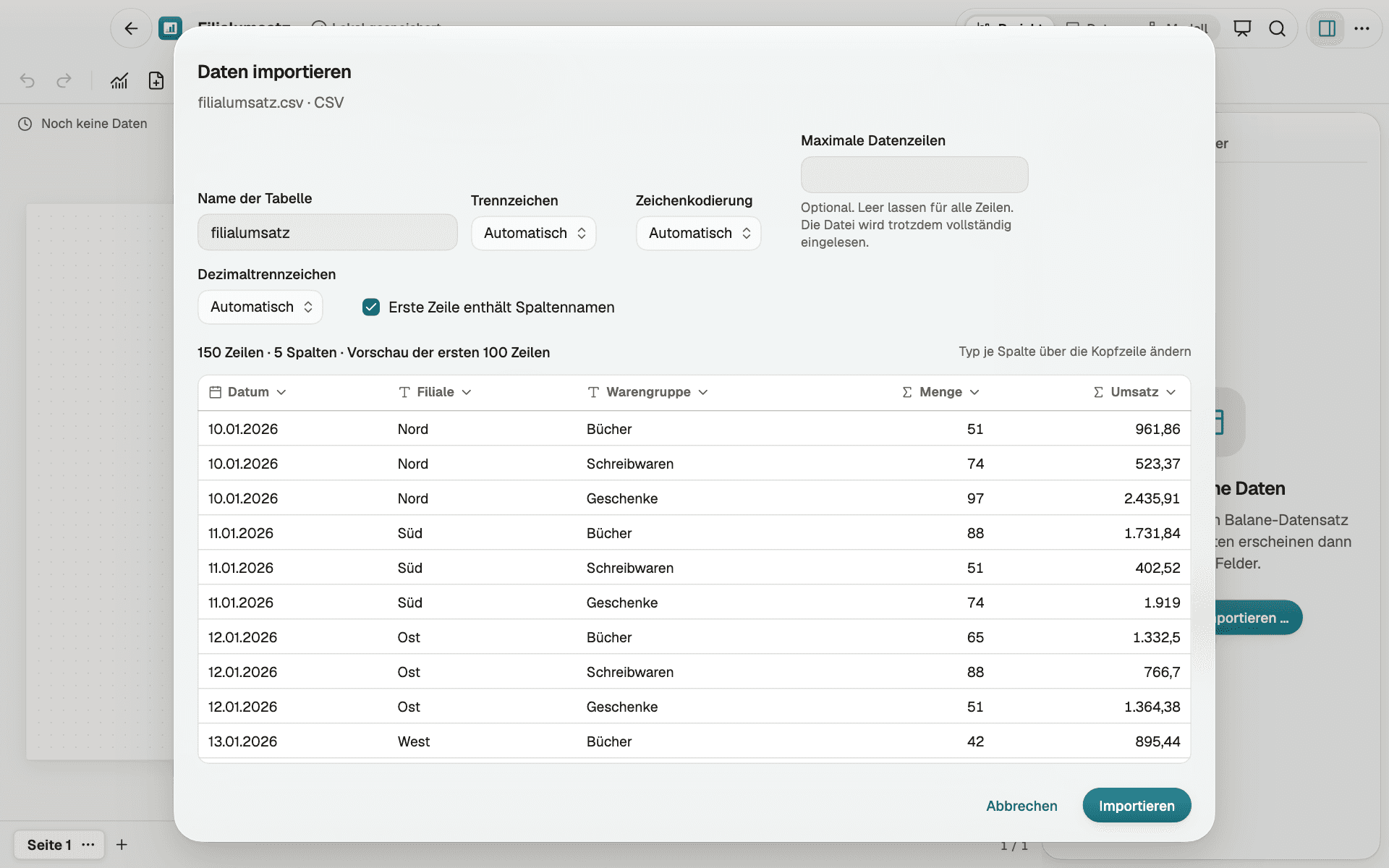
Mit „Importieren“ in der Seitenleiste oder „Daten importieren …“ in der Ansicht „Daten“ wählst du die Datei. Bevor eine Zeile im Bericht landet, zeigt Berichte den Dialog „Daten importieren“: Name der Tabelle, Trennzeichen, Zeichenkodierung und Dezimaltrennzeichen stehen auf „Automatisch“ und lassen sich umstellen. Die Kodierungen UTF-8, UTF-16, Windows-1252 und ISO-8859-1 werden erkannt. Über die Kopfzeile der Vorschau änderst du den Typ einer Spalte; Kennungen mit führender Null bleiben Text.
Die Vorschau zeigt die ersten 100 Zeilen sowie Zeilen- und Spaltenzahl der ganzen Datei. Optional begrenzt „Maximale Datenzeilen“ die Übernahme, etwa um mit einem Ausschnitt zu beginnen; die Datei wird trotzdem vollständig gelesen, und der Dialog weist auf die Kürzung hin.
Aufbereiten in nachvollziehbaren Schritten
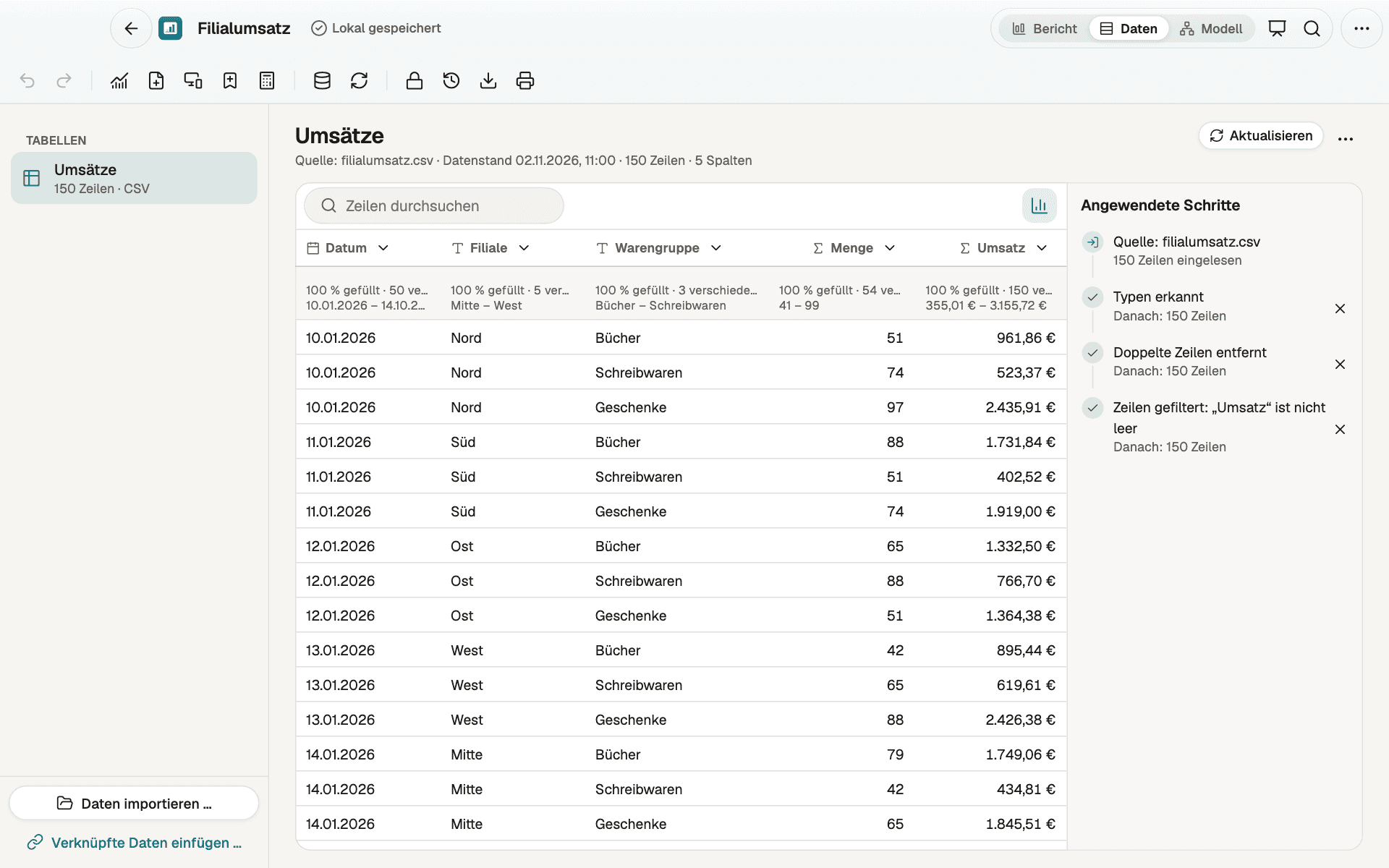
In der Ansicht „Daten“ stehen alle Zeilen der Tabelle, rechts die Liste „Angewendete Schritte“. Der erste Schritt ist die Quelle, danach folgt die Typerkennung. Über das Menü im Spaltenkopf benennst du um, änderst Typen, filterst Zeilen oder ersetzt Werte; weitere Befehle sind „Doppelte Zeilen entfernen“, „Gruppieren nach …“, „Entpivotieren …“, „Spalte teilen …“, „Zusammenführen …“ und „Anfügen …“. Jeder Schritt zeigt, wie viele Zeilen danach übrig sind, und lässt sich einzeln entfernen.
Das Spaltenprofil blendet über der Tabelle für jede Spalte ein, wie viel Prozent gefüllt sind, wie viele Werte verschieden sind und welche Spanne sie haben. Steht bei einer Umsatzspalte „98 % gefüllt“, fehlen Werte; reicht die Spanne bis in den negativen Bereich, sind Gutschriften dabei. Solche Befunde gehören geklärt, bevor eine Summe in den Bericht wandert.
Kennzahlen und Diagramme
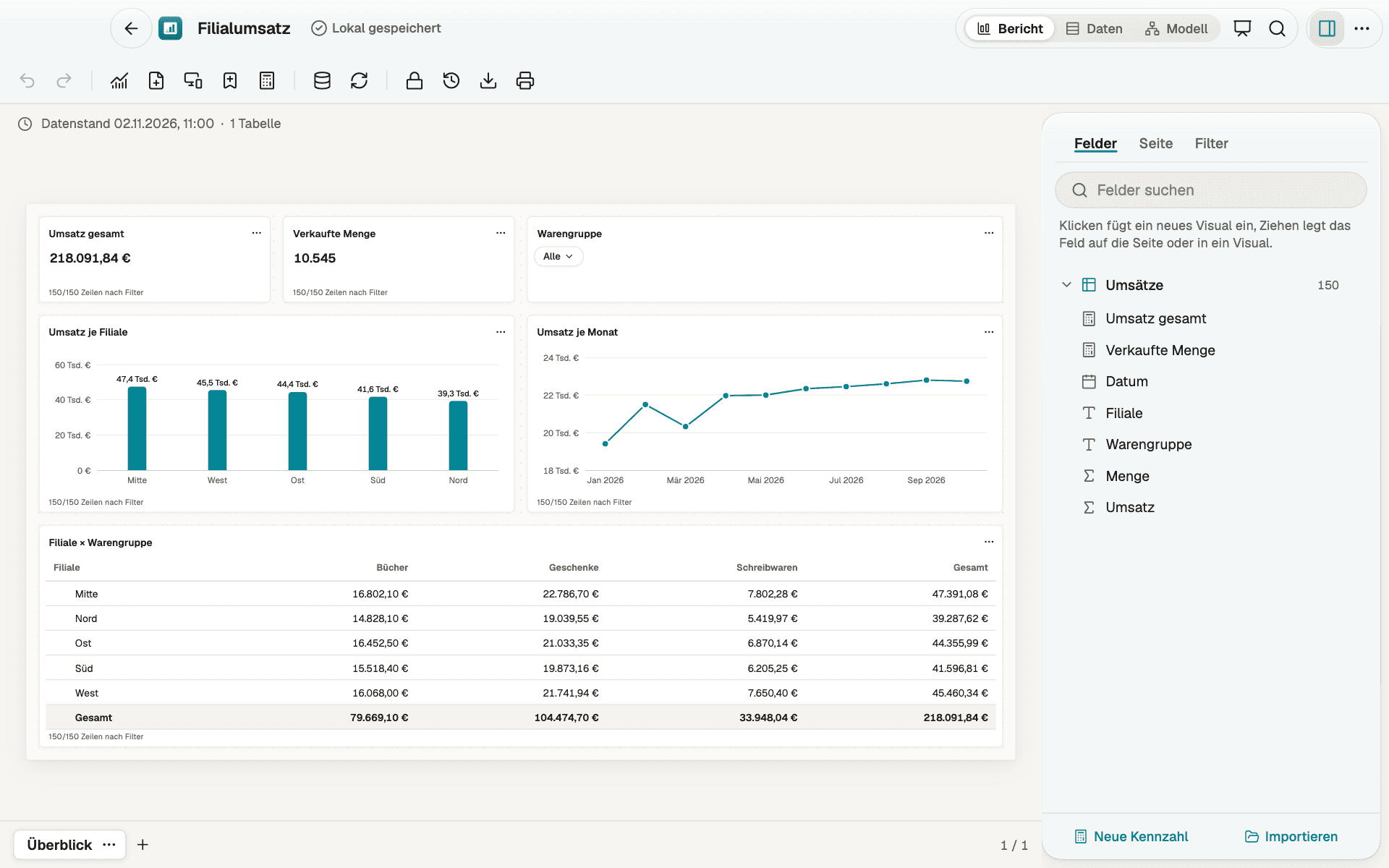
Eine Kennzahl ist eine benannte Rechnung, etwa „Umsatz gesamt“ als SUMME über die Spalte Umsatz. Sie rechnet im Filterkontext: Im Säulendiagramm je Filiale liefert dieselbe Kennzahl einen Wert pro Filiale, in der Kennzahlkarte den Gesamtwert, und wählst du im Datenschnitt eine Warengruppe, rechnen alle Visuals nur noch damit. Zeitvergleiche wie VORJAHR oder JAHRBISDATUM beziehen sich auf die Datumsgruppierung des Visuals.
Liegen mehrere Tabellen vor, etwa Umsätze und Kunden, verbindest du sie in der Ansicht „Modell“ über eine Beziehung. Visuals setzt du auf die Seite und ordnest Felder per Klick oder Ziehen zu; ein Klick auf einen Balken filtert die anderen Visuals, auch mit Mehrfachauswahl.
Wenn nächsten Monat der neue Export kommt
„Aktualisieren“ liest die Quelldatei erneut. Ersetzt werden nur die Rohdaten; Abfrageschritte, Modell und Seiten bleiben. Ist die Datei unverändert, übernimmt Berichte nichts. Eine Datei wird erst gelesen, wenn Größe und Änderungszeit stabil sind, damit kein halb geschriebener oder gerade synchronisierter Stand im Bericht landet. Sinkt die Zeilenzahl stark, fragt die App nach.
Willst du den alten Stand behalten, wählst du vorher „Berichtsstand festhalten …“. Die Ergebnisse aller Visuals werden als Version gespeichert; „Versionen vergleichen …“ stellt zwei Stände mit Differenz und Veränderung je Kategorie gegenüber.
Ergebnisse weitergeben
Der Bericht geht als PDF hinaus oder in den Druck. Jedes Visual lässt sich einzeln als PNG, als CSV oder als Balane-Datensatz exportieren. Im Präsentationsmodus blendet sich die Leiste aus; auf dem Handy hat jede Seite ein eigenes Layout, Datenschnitte öffnen sich als Blatt.
Abfrageergebnisse aus Tabellen- und Matrix-Visuals veröffentlicht Berichte für Dokumente und Präsentationen, wo sie als Tabelle oder Diagramm erscheinen. Für einen PDF-Bericht je Kunde oder Filiale gibt es den Berichtslauf je Mandant.
So geht’s
Daten importieren
Im Bericht in der Seitenleiste „Importieren“ oder in der Ansicht „Daten“ „Daten importieren …“ wählen und die CSV-Datei öffnen.
Prüfdialog kontrollieren
Trennzeichen, Zeichenkodierung, Dezimaltrennzeichen und „Erste Zeile enthält Spaltennamen“ prüfen, Typen über die Kopfzeile korrigieren, dann „Importieren“.
Daten aufbereiten
In der Ansicht „Daten“ das Spaltenprofil einschalten und über das Spaltenmenü filtern, ersetzen oder umformen. Jede Aktion erscheint unter „Angewendete Schritte“.
Kennzahlen anlegen
Mit „Neue Kennzahl …“ eine Rechnung wie SUMME([Umsatz]) anlegen; bei mehreren Tabellen in „Modell“ eine Beziehung setzen.
Bericht bauen und ausgeben
Visuals auf die Seite setzen, Felder per Klick oder Ziehen zuordnen. Ausgabe als PDF, Ausdruck oder PNG je Visual.
Auf einen Blick
- Quellen
- CSV, TSV, XLSX, SQLite, Datensatz
- Kodierungen
- UTF-8, UTF-16, Windows-1252, ISO-8859-1
- Ausgabe
- PDF, PNG, CSV, Datensatz
- Vorlagen
- Umfrage, Umsatz, Budget
Grenzen
Was die Funktion heute nicht kann oder was noch nicht geprüft ist.
- SQLite wird nur gelesen, und nur Tabellen mit Zeilennummer. Sichten, eigene SQL-Abfragen und Datenbanken im WAL-Modus werden nicht unterstützt.
- XLSX liefert nur die gespeicherten Zellwerte. Formeln werden nicht neu berechnet, Formatierungen und Diagramme nicht übernommen.
- Beziehungen gibt es nur als n:1. Eins-zu-eins, viele-zu-viele und beidseitige Filter fehlen.
- Datenbankserver werden nicht angebunden. Sehr große Datenmengen, etwa eine Million Zeilen, sind nicht geprüft. Ein Export als PPTX oder XLSX fehlt.
Häufige Fragen
Brauche ich dafür Excel oder Power BI?
Nein. Berichte liest CSV- und Excel-Dateien selbst. Abfrageschritte und Kennzahlen sind an Power Query und Power BI angelehnt, laufen aber vollständig in der App.
Meine Umlaute sind verstümmelt. Was tun?
Im Prüfdialog die Zeichenkodierung von „Automatisch“ auf die passende umstellen, meist UTF-8 oder Windows-1252. Die Vorschau zeigt sofort, ob die Zeichen stimmen.
Warum fehlen meinen Kundennummern die führenden Nullen nicht?
Weil Berichte Spalten mit führender Null als Text erkennt. Willst du doch rechnen, stellst du den Typ über die Kopfzeile der Vorschau um.
Was passiert, wenn nächsten Monat ein neuer Export kommt?
Du aktualisierst die Quelle. Ersetzt werden nur die Rohdaten; Abfrageschritte, Modell und Seiten bleiben, fehlende Spalten meldet die App. Den alten Stand hältst du vorher fest, dann bleibt er zum Vergleich erhalten.
Kann ich zwei CSV-Dateien verknüpfen?
Ja, auf zwei Wegen: „Anfügen …“ hängt gleich aufgebaute Tabellen untereinander, „Zusammenführen …“ verbindet sie über Schlüsselspalten. Für Kennzahlen über zwei Tabellen setzt du in „Modell“ eine Beziehung.
Welche Formate kann ich einlesen?
CSV und TSV, XLSX mit einem oder mehreren Blättern, SQLite-Datenbanken lesend und Balane-Datensätze aus Tabellen oder Formulare.
Was kostet es, und wo liegen meine Daten?
Nichts. Balane Office ist kostenlos, ohne Konto und ohne Käufe in der App. Die Dateien bleiben auf deinem Gerät.
Balane Office ist ein Langzeitexperiment: neun Office-Apps, überwiegend mit KI gebaut. Die Apps sind kostenlos und speichern auf deinem Gerät. Mehr zum Experiment →