Berichte als PDF automatisch erstellen, je Mandant
Ein Bericht, viele Empfänger: Der Berichtslauf filtert den Bericht nacheinander auf jeden Mandanten und legt je Mandant ein PDF in einem Ordner ab. Die Funktion ist gebaut und geprüft und kommt mit der nächsten Version von Berichte.
Was es kann
- Eine Spalte als Mandant
- Du wählst eine Spalte des Berichts, etwa Kunde oder Filiale. Jeder unterschiedliche, nicht leere Wert ergibt ein PDF.
- Vorschau ohne Dateien
- Vor dem Start zeigt die Vorschau jeden Mandanten mit Dateinamen und Status sowie die Zahl der Zeilen ohne Mandantenwert. Dabei entsteht noch kein PDF.
- Mandant im Titel
- Jedes PDF trägt den Mandanten im Titel. Der interaktive Datenschnitt entfällt, damit keine Werte anderer Mandanten sichtbar werden.
- Abbrechen und weitermachen
- Ein Protokoll im Zielordner hält den Stand fest. Ein unterbrochener Lauf lässt sich wieder aufnehmen, ohne doppelte Dateien.
- Nichts wird überschrieben
- Eine vorhandene PDF-Datei wird nie still ersetzt. Ein Fehler bei einem PDF betrifft nur diese Zeile, die übrigen laufen weiter.
Wofür man Berichte je Mandant braucht
Viele Auswertungen gehen in gleicher Form an mehrere Empfänger: die Monatszahlen an jede Filiale, die Kennzahlen an jeden Kunden, die Kostenübersicht an jede Abteilung, die Vereinsstatistik an jede Ortsgruppe. Jeder Empfänger soll nur seine eigenen Zahlen sehen. In Steuerberatung und Buchhaltung heißt dieser Empfänger Mandant; das Prinzip gilt aber für jede Spalte, nach der sich ein Bericht aufteilen lässt.
Worauf es dabei ankommt: Der Filter muss auf jedem Diagramm und jeder Tabelle wirken, sonst stehen fremde Zahlen im PDF. Dateinamen müssen eindeutig sein, damit nichts überschrieben wird. Und bei fünfzig Empfängern muss nachvollziehbar sein, welche PDFs fertig sind, wenn etwas schiefgeht.
Der übliche Weg von Hand
Ohne Serienfunktion sieht der Ablauf in jedem Berichtsprogramm gleich aus: Filter auf den ersten Empfänger stellen, als PDF exportieren, die Datei umbenennen, Filter auf den nächsten Empfänger stellen und so weiter. Das ist bei drei Empfängern erträglich und bei dreißig fehleranfällig. Der häufigste Fehler ist ein Visual, das den Filter nicht übernimmt, etwa weil es auf einer anderen Tabelle beruht; dann zeigt das PDF für Filiale Nord die Gesamtzahlen aller Filialen.
Der Berichtslauf übernimmt diese Wiederholung und prüft vorher, ob jedes Visual den Mandantenfilter anwenden kann. Kann eines das nicht, stoppt die Vorprüfung den ganzen Lauf vor dem ersten PDF.
Mandantenfeld, Dateiname und Vorschau
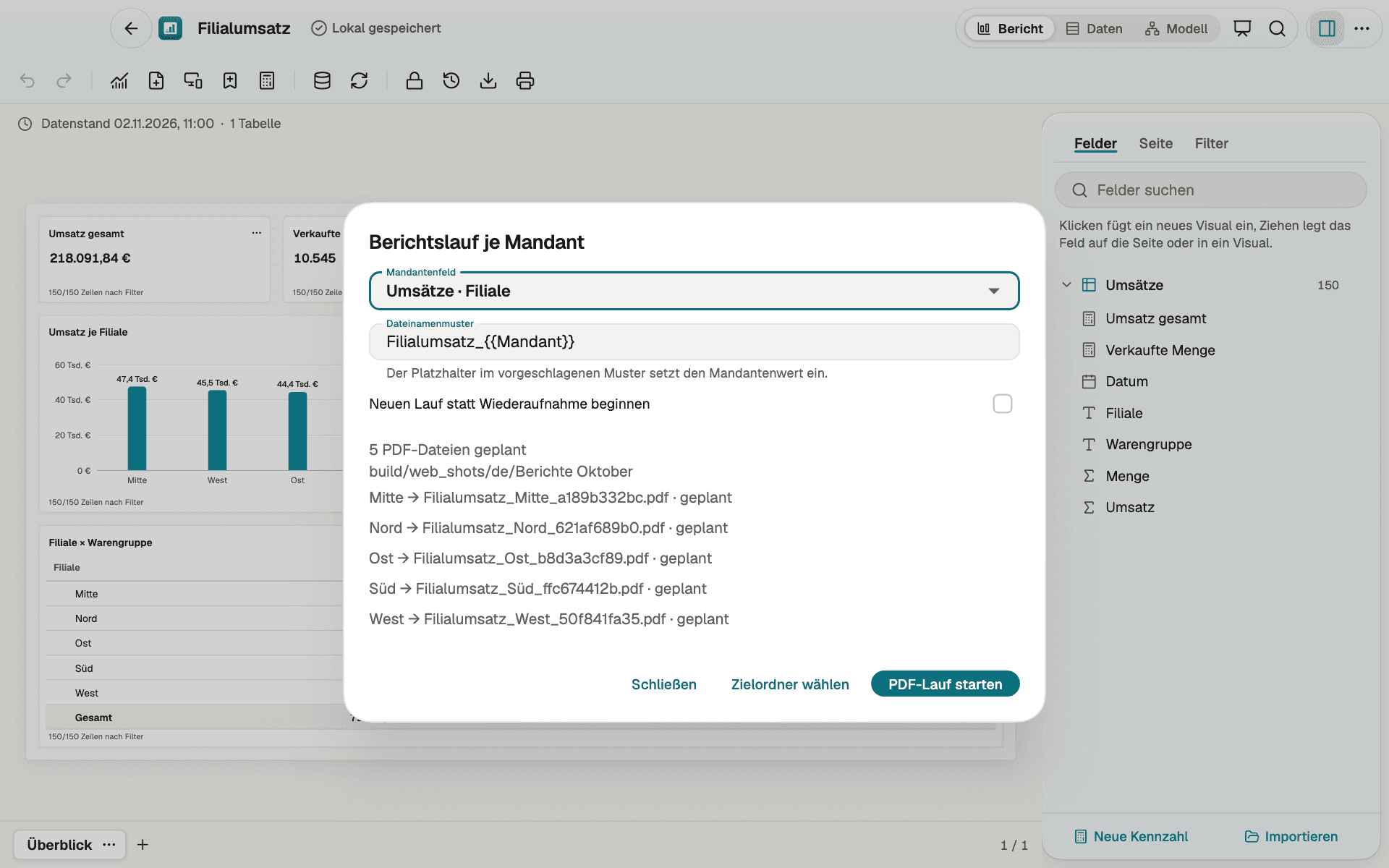
Im Dialog „Berichtslauf je Mandant“ wählst du unter „Mandantenfeld“ eine Spalte, angezeigt als Tabelle und Spalte, etwa „Umsätze · Filiale“. Das vorgeschlagene „Dateinamenmuster“ besteht aus dem Berichtstitel und dem Platzhalter für den Mandantenwert. An jeden Namen hängt die App eine kurze Kennung an, damit zwei Mandanten nie dieselbe Datei erhalten; ergäben zwei Zeilen trotzdem denselben Namen, meldet sie das vorab.
Mit „Zielordner wählen“ legst du einen lokalen Ordner fest. Danach zeigt die Vorschau, wie viele PDF-Dateien geplant sind, und für jeden Mandanten Wert, Dateiname und Status. Zeilen ohne Mandantenwert werden nicht ausgegeben; die Vorschau nennt ihre Zahl. Bis hierhin ist keine Datei entstanden.
Der Lauf und sein Protokoll
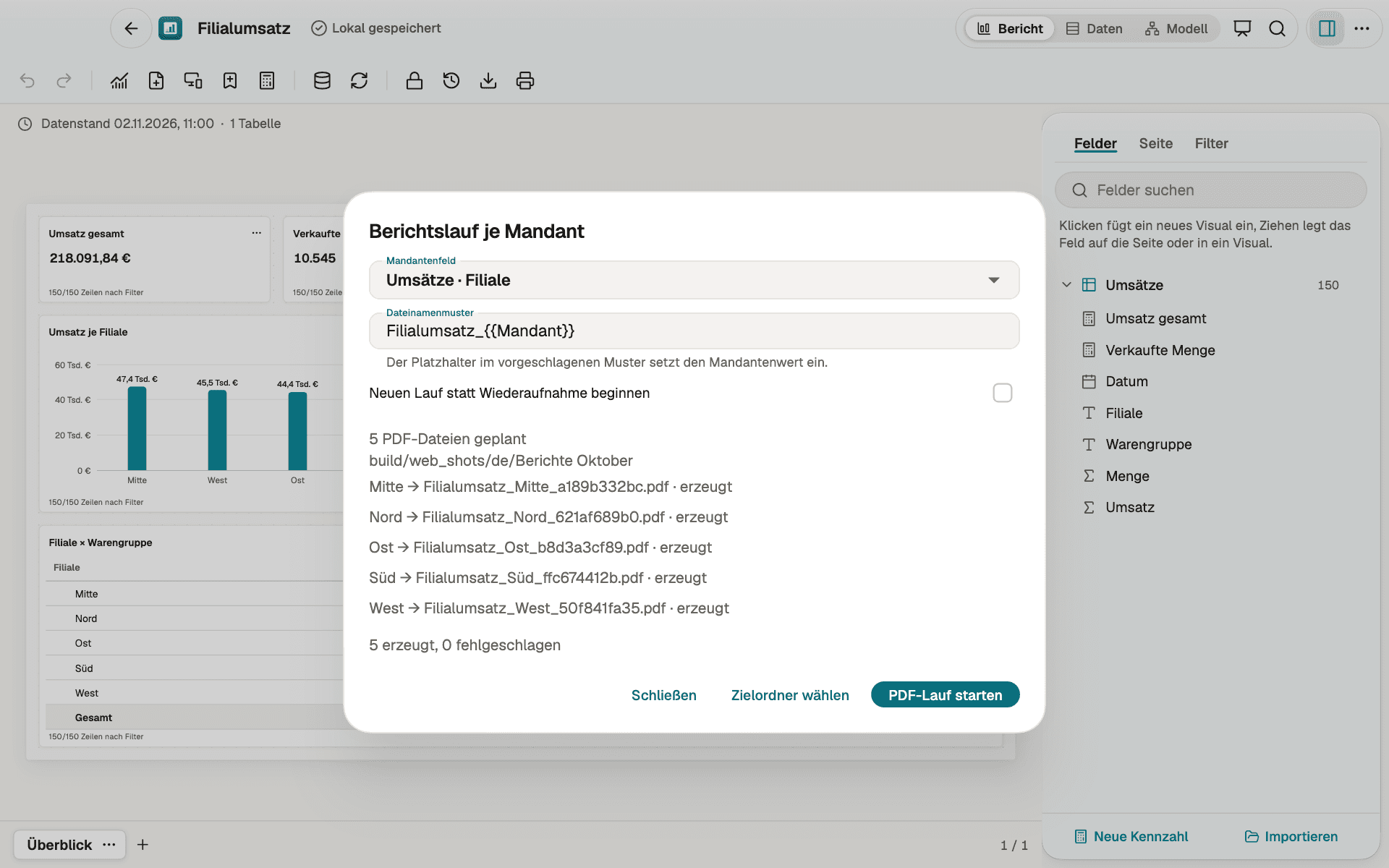
Vor dem Start gilt dieselbe Freigabe wie bei jedem Export: Hat sich eine Quelle unbemerkt geändert, fragt Berichte nach. Dann filtert die App den Bericht nacheinander auf jeden Mandanten, setzt den Mandanten in den PDF-Titel und schreibt die Datei mit den eingebetteten Geist-Schriften. Der Status je Zeile wechselt von „geplant“ über „wird erzeugt“ zu „erzeugt“; am Ende steht etwa „5 erzeugt, 0 fehlgeschlagen“.
Nach jedem Schritt schreibt die App den Stand in eine Protokolldatei „berichte-….series.json“ im Zielordner. Mit „Nach dieser PDF abbrechen“ hältst du den Lauf an; beim nächsten Öffnen bietet der Dialog an, den passenden Lauf fortzusetzen. Wer bewusst von vorn beginnen will, setzt „Neuen Lauf statt Wiederaufnahme beginnen“.
Was im einzelnen PDF steht
Jedes PDF enthält alle Seiten des Berichts in ihrer Seitengröße, gefiltert auf einen Mandanten. Der Kopf nennt Berichtstitel und Mandanten, etwa „Filialumsatz · Nord“, darunter Seitenname, Datenstand und die Zeile „Gefiltert nach Filiale“. Kennzahlkarten, Diagramme und Tabellen zeigen nur noch die Werte dieses Mandanten; in einer Matrix bleibt eine Zeile plus Gesamtsumme. Die Fußzeile nennt das Erstellungsdatum.
Vorher lohnt ein Blick auf die Mandantenspalte selbst. Jeder unterschiedliche Wert ergibt ein eigenes PDF, unterschiedlich geschriebene Werte wie „Nord“ und „Filiale Nord“ also zwei Dateien. Solche Abweichungen gleichst du in der Ansicht „Daten“ mit „Werte ersetzen“ an; der Schritt läuft bei jedem neuen Export wieder ab, sodass der nächste Lauf dieselben Mandanten findet.
Sicher abbrechen und weitermachen
Bricht der Lauf ab, etwa weil der Rechner neu startet, setzt die Wiederaufnahme genau dort an, wo das Protokoll endet. Bereits erzeugte PDFs werden nicht noch einmal geschrieben. Ändern sich inzwischen Daten, Bericht oder Namensmuster, lässt sich der alte Lauf nicht fortsetzen; so entstehen keine PDFs aus zwei verschiedenen Ständen.
Vorhandene PDFs werden nie still ersetzt; eine solche Zeile zeigt „Datei bereits vorhanden“. Liegt eine halb geschriebene Datei aus einem Absturz im Ordner, bleibt sie als sichtbarer Konflikt stehen, bis du entscheidest. Zwei Fenster mit demselben Lauf kommen sich nicht in die Quere, und ein Fehler bei einem PDF betrifft nur diese Zeile.
Eine Serienfunktion, mehrere Apps
Der Berichtslauf folgt demselben Prinzip wie die anderen Serienfunktionen in Balane Office: eine Zeile, ein Ergebnis. Dokumente erzeugt je Datensatz einen Brief, Post legt je Zeile einen Mail-Entwurf an, Formulare erstellt ein PDF je Antwort, und Paperwork füllt je Zeile ein PDF-Formular aus. Alle teilen Vorschau, Protokoll, Abbruch und Wiederaufnahme.
Keine dieser Funktionen verschickt etwas von selbst. Die PDFs aus dem Berichtslauf liegen im Ordner; wie sie zu den Empfängern kommen, entscheidest du.
So geht’s
Befehl wählen
Im geöffneten Bericht im Menü „…“ (Gruppe Datei) oder über die Befehlssuche „Berichtslauf je Mandant“ wählen.
Mandantenfeld und Namen festlegen
Unter „Mandantenfeld“ die Spalte wählen und das „Dateinamenmuster“ bei Bedarf anpassen.
Zielordner wählen und Vorschau prüfen
„Zielordner wählen“, dann Dateinamen und die Zahl der Zeilen ohne Mandantenwert kontrollieren. Kann ein Visual nicht nach Mandant filtern, stoppt die Vorprüfung hier.
Lauf starten
„PDF-Lauf starten“. Je Mandant entsteht ein PDF; mit „Nach dieser PDF abbrechen“ lässt sich der Lauf anhalten und später fortsetzen.
Auf einen Blick
- Ergebnis
- ein PDF je Mandant
- Plattformen
- macOS, Windows, Linux
- Protokoll
- JSON im Zielordner
- Versand
- keiner
Grenzen
Was die Funktion heute nicht kann oder was noch nicht geprüft ist.
- Gebaut und geprüft, aber noch in keiner veröffentlichten Version. Die Bedienprobe mit dem nativen Ordnerdialog steht aus.
- Nur auf dem Desktop. Unter Android, iOS und im Browser ist der Befehl nicht aktiv.
- Der Lauf verschickt nichts und lässt sich nicht zeitlich planen. Sehr große Serien wurden noch nicht gemessen.
- Der Schutz vor Doppeldateien gilt für App-Fenster auf einem Gerät, nicht gegen ein anderes Programm, das gleichzeitig in denselben Ordner schreibt.
Häufige Fragen
Werden die PDFs automatisch verschickt?
Nein. Der Lauf legt die Dateien nur in einem Ordner ab. Versand und Zeitsteuerung gehören ausdrücklich nicht dazu.
Kann ein Mandant die Zahlen eines anderen sehen?
Die Vorprüfung stoppt den Lauf, wenn ein Visual den Mandantenfilter nicht anwenden kann, und der interaktive Datenschnitt entfällt im PDF. Ein Test prüft, dass kein Datenschnitt mit fremden Werten im PDF landet. Den Inhalt der PDFs solltest du trotzdem stichprobenartig ansehen.
Was passiert, wenn ich den Bericht nach einem Abbruch ändere?
Dann lässt sich der alte Lauf nicht fortsetzen. Ändern sich Daten, Bericht oder Namensmuster, startest du bewusst einen neuen Lauf. So entstehen keine PDFs aus zwei verschiedenen Ständen.
Warum steht eine Kennung im Dateinamen?
Sie macht jeden Namen eindeutig, auch wenn zwei Mandantenwerte nach dem Bereinigen gleich aussähen. So überschreibt kein PDF ein anderes.
Was ist mit Zeilen ohne Mandant?
Sie werden nicht ausgegeben. Die Vorschau nennt, wie viele Zeilen ohne Mandantenwert es gibt, damit du sie vorher in den Daten klären kannst.
Kann ich das Ergebnis vorher ansehen?
Ja. Stell im Bericht den Datenschnitt auf einen Mandanten und wähle „Als PDF exportieren …“. So siehst du, wie ein einzelnes PDF aussehen wird, bevor du den ganzen Lauf startest.
Geht das auch mit Excel- oder SQLite-Daten?
Ja. Das Mandantenfeld bietet jede Spalte jeder Tabelle des Berichts an, gleich ob sie aus CSV, XLSX, SQLite oder einem Balane-Datensatz stammt.
Wie viele Mandanten verträgt ein Lauf?
Eine feste Obergrenze ist nicht festgelegt, sehr große Serien sind aber noch nicht gemessen. Geprüft ist der Ablauf mit kleinen Serien, einschließlich Abbruch und Wiederaufnahme.
Wann ist die Funktion verfügbar, und was kostet sie?
Sie ist gebaut und geprüft und kommt mit der nächsten veröffentlichten Version von Berichte; ein festes Datum gibt es nicht. Balane Office ist kostenlos, ohne Konto und ohne Käufe in der App.
Balane Office ist ein Langzeitexperiment: neun Office-Apps, überwiegend mit KI gebaut. Die Apps sind kostenlos und speichern auf deinem Gerät. Mehr zum Experiment →