Pivot-Tabelle erstellen und aktuell halten
Aus einer langen Liste wird mit wenigen Feldern eine Übersicht, etwa Umsatz nach Region und Quartal. Tabellen zeigt das Ergebnis schon im Dialog, legt es auf einem eigenen Blatt ab und rechnet auf Knopfdruck neu.
Was es kann
- Zeilen, Spalten, Werte
- Felder in Zeilen und Spalten legen, auch mehrere geschachtelt. Werte fassen Summe, Anzahl, Anzahl Zahlen, Mittelwert, Min, Max oder Produkt zusammen.
- Vorschau im Dialog
- Jede Änderung an den Feldern zeigt sofort die ersten Zeilen des Ergebnisses. So erkennst du eine falsche Zuordnung, bevor ein Blatt entsteht.
- Gesamtergebnisse wählbar
- „Gesamtspalte“ rechts sowie „Gesamtzeile und Zwischensummen“ unten lassen sich einzeln ein- und ausschalten.
- Bleibt mit der Quelle verbunden
- „Pivot-Tabelle aktualisieren“ rechnet neu und nimmt neue Zeilen direkt unter der Quelle mit. „Pivot-Tabelle bearbeiten …“ ändert die Felder.
- AutoFilter mit Datumsgliederung
- Filtern nach Werten mit Suchfeld, Datumsspalten nach Jahr und Monat bis zum Tag, zwei Bedingungen mit Und/Oder oder die größten bzw. kleinsten n Werte.
- Teilergebnisse mit Gliederung
- Gruppenzeilen mit TEILERGEBNIS und ein Gesamtergebnis, mit elf Funktionen von Summe bis Varianz. Die Gliederung zum Auf- und Zuklappen entsteht dabei mit.
Wofür eine Pivot-Tabelle da ist
Eine Pivot-Tabelle fasst eine lange Liste nach Merkmalen zusammen, ohne dass du eine Formel schreibst. Aus 3.000 Buchungen mit Datum, Region, Produkt und Betrag wird eine kleine Tabelle: Regionen in den Zeilen, Quartale in den Spalten, in den Zellen die Summe der Beträge.
Der Name kommt vom Drehen: Dieselben Daten lassen sich anders anordnen, indem man ein Feld von den Zeilen in die Spalten verschiebt. Die Quelle bleibt dabei unverändert. Das macht Pivot-Tabellen zum schnellsten Weg, eine Frage an eine Liste zu stellen und gleich die nächste hinterherzuschicken.
In Excel entsteht eine Pivot-Tabelle über Einfügen › PivotTable. Microsoft nennt dafür klare Bedingungen an die Quelle, und die gelten in Tabellen genauso: Daten in Spalten mit genau einer Kopfzeile, jede Überschrift eindeutig und nicht leer, keine leeren Zeilen oder Spalten im Bereich, je Spalte nur eine Art von Werten.
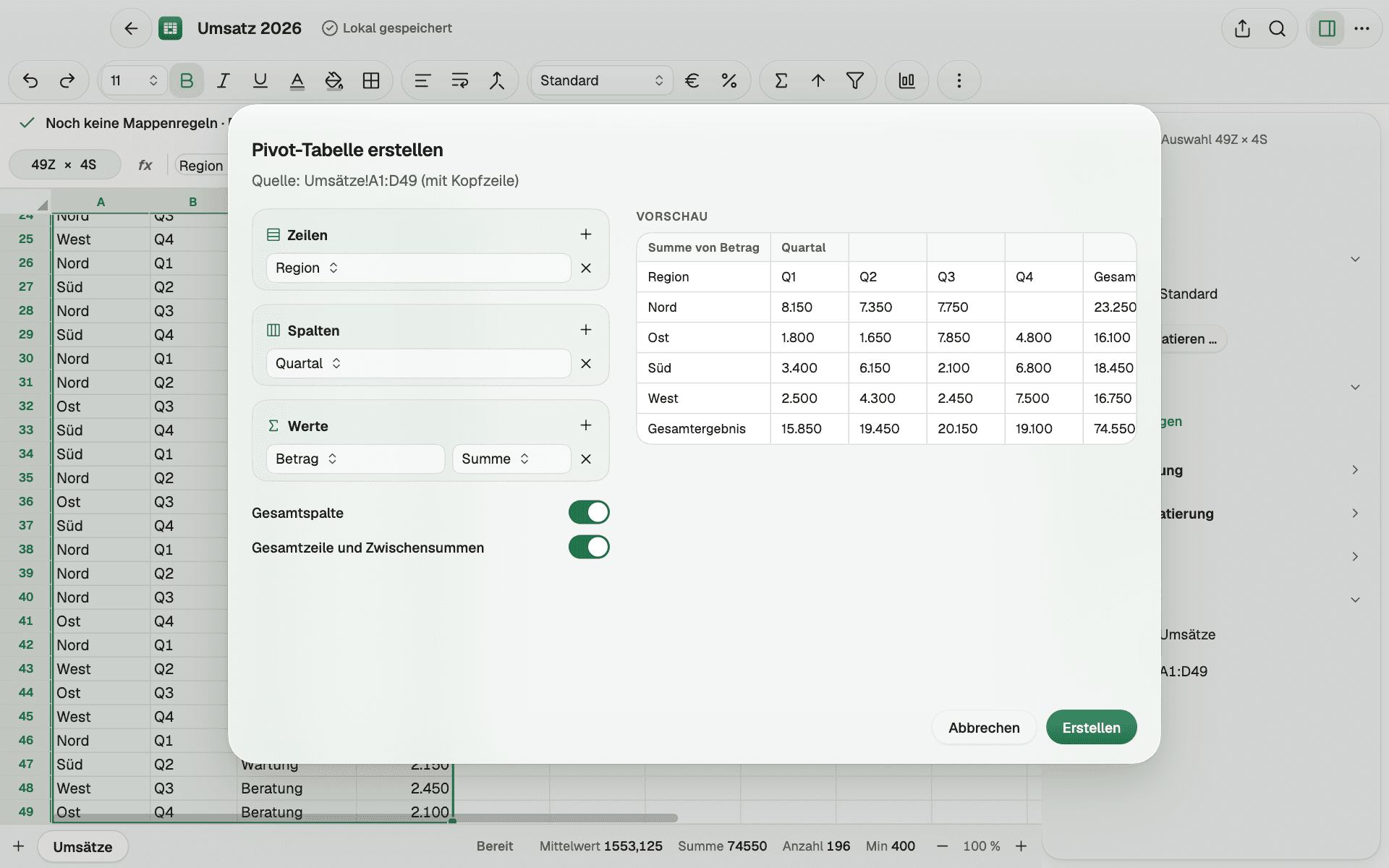
Beispiel: Umsatz nach Region und Quartal
Die Quelle im Bild ist eine Umsatzliste mit 48 Zeilen und vier Spalten: Region, Quartal, Produkt und Betrag. Nach dem Markieren des Bereichs öffnet „Pivot-Tabelle …“ den Dialog. Tabellen setzt die erste Spalte als Zeilenfeld und bildet die Summe der letzten Spalte, hier also „Summe von Betrag“ je Region.
Mit dem Plus bei „Spalten“ kommt ein zweites Merkmal hinzu, im Beispiel das Quartal. Die Vorschau rechts zeigt sofort die Kreuztabelle mit Gesamtspalte und Gesamtzeile. Bei „Werte“ lässt sich die Zusammenfassung von Summe auf Mittelwert oder Anzahl umstellen, oder ein zweites Wertfeld ergänzen.
Ein leeres Feld in der Vorschau heißt: Für diese Kombination gibt es keine Zeile in der Quelle. Das ist oft schon die erste Erkenntnis, etwa ein Quartal ohne Umsatz in einer Region.
Das Ergebnis auf eigenem Blatt
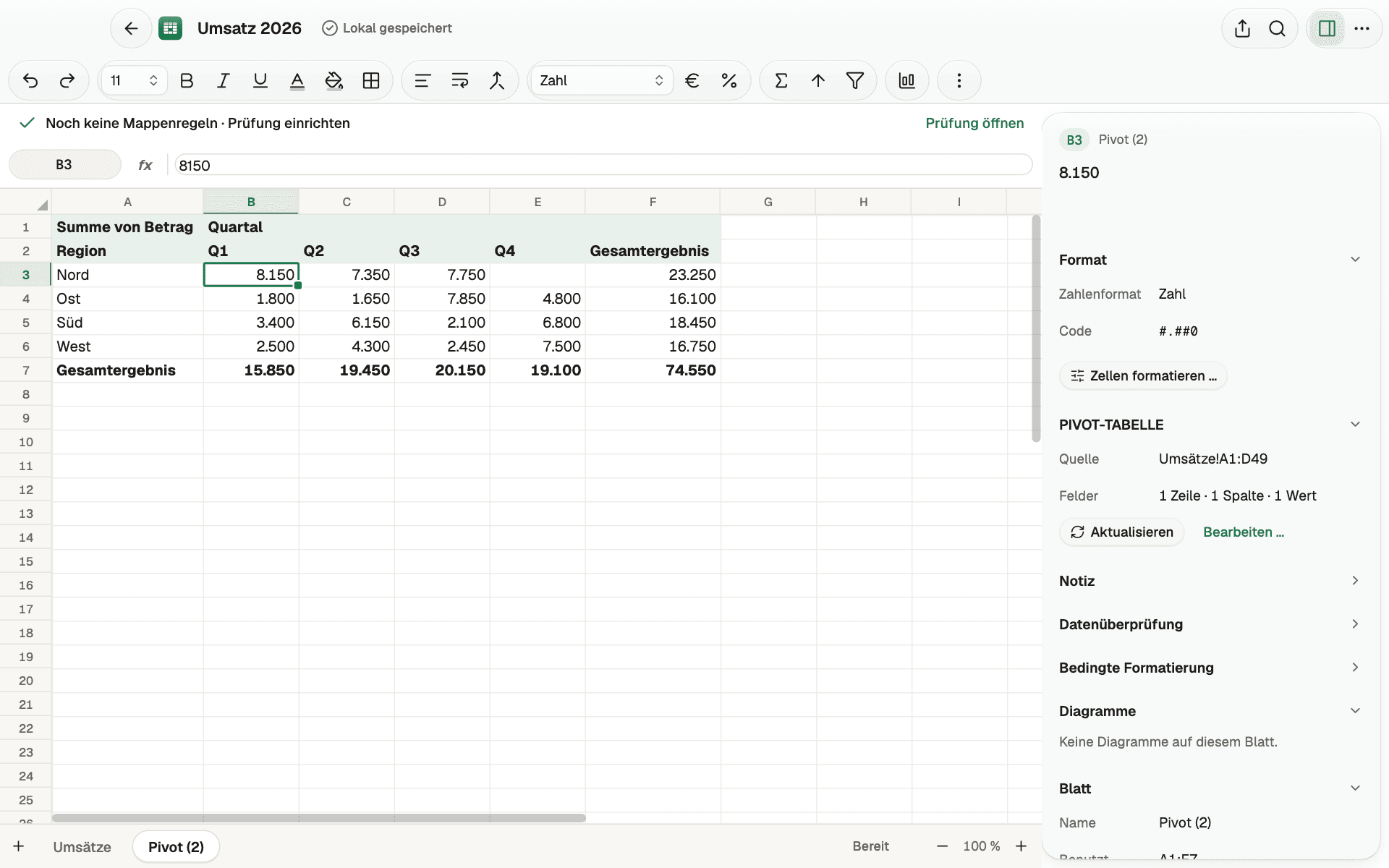
„Erstellen“ legt rechts neben der Quelle ein neues Blatt an, dessen Name mit „Pivot“ beginnt, und schreibt das Ergebnis als Werte mit Zahlenformat hinein. Kopfzeilen und Gesamtergebnis sind hervorgehoben. Die Quelle bleibt unverändert.
Steht die Auswahl in der Pivot-Tabelle, zeigt der Inspektor rechts den Bereich „Pivot-Tabelle“ mit Quelle, Zahl der Felder sowie „Aktualisieren“ und „Bearbeiten …“. Dieselben Befehle stehen im Menü „Daten“ und in der Befehlssuche; „Alle Pivot-Tabellen aktualisieren“ erledigt die ganze Mappe.
Wie in Excel rechnet die Pivot-Tabelle nicht von selbst neu, wenn sich die Quelle ändert. Erst „Aktualisieren“ liest die Daten erneut ein und nimmt dabei Zeilen mit, die direkt unter dem bisherigen Bereich hinzugekommen sind.
Die passende Zusammenfassung wählen
Summe ist die Vorgabe und passt für Beträge und Mengen. Mittelwert zeigt den Durchschnitt je Gruppe, etwa den durchschnittlichen Auftragswert je Region. Min und Max finden den kleinsten und größten Wert, Produkt multipliziert alle Werte einer Gruppe.
Bei den beiden Zählarten lohnt ein genauer Blick: „Anzahl“ zählt alle nicht leeren Zellen, auch Text. „Anzahl Zahlen“ zählt nur echte Zahlen. Weichen beide voneinander ab, stehen in der Wertspalte Texte, oft Zahlen, die als Text gespeichert sind. Summe, Mittelwert, Min und Max übergehen solche Zellen.
Mehrere Wertfelder stehen nebeneinander, etwa Summe und Anzahl desselben Betrags. So siehst du in einer Tabelle Umsatz und Zahl der Aufträge je Region. Enthält eine Gruppe gar keine Zahl, ergibt der Mittelwert #DIV/0!.
Typische Fehler mit Pivot-Tabellen
Fehlende oder doppelte Überschriften: Jede Spalte wird zu einem Feld, und ihr Name kommt aus der Kopfzeile. Ohne Kopfzeile meldet Tabellen „Für eine Pivot-Tabelle einen Bereich mit Kopfzeile wählen.“
Zahlen als Text: Steht ein Betrag als Text in der Zelle, etwa nach einem CSV-Import, zählt er bei der Summe nicht mit. Vor der Auswertung lohnt sich „Daten prüfen und bereinigen …“.
Vergessenes Aktualisieren: Die Zahlen auf dem Pivot-Blatt sind ein Stand. Wer die Quelle ändert und das Ergebnis weitergibt, ohne zu aktualisieren, gibt alte Zahlen weiter. Und neue Zeilen müssen direkt unter der Quelle stehen; eine Leerzeile dazwischen beendet den Bereich.
Pivot, Filter oder Teilergebnis: was wann passt
Ein AutoFilter (⇧⌘L bzw. Strg+Umschalt+L) blendet Zeilen aus und lässt die Liste sonst, wie sie ist. Er passt, wenn du einzelne Einträge suchst, etwa alle offenen Rechnungen aus dem Oktober.
„Teilergebnisse …“ fügt Summenzeilen direkt in die Liste ein, nach jeder Gruppe einer sortierten Spalte. So siehst du Einzelposten und Zwischensummen zusammen; die Gliederung am Rand klappt Gruppen zu. Die Daten sollten dafür nach der Gruppierungsspalte sortiert sein.
Eine Pivot-Tabelle lohnt sich, sobald zwei Merkmale gleichzeitig zählen oder mehrere Kennzahlen nebeneinander nötig sind. Wer lieber mit Formeln arbeitet, findet mit GRUPPIERENNACH und PIVOTMIT zwei Funktionen, die dasselbe als dynamisches Feld liefern und sich bei Änderungen sofort mitrechnen.
Von der Auswertung in Bericht und Folie
Bereiche einer Tabelle lassen sich veröffentlichen. Dokumente, Präsentationen und Berichte zeigen sie als Tabelle oder Diagramm und aktualisieren, wenn du es wählst. Über den MCP-Server kann Claude Pivot-Tabellen anlegen, filtern und Diagramme einfügen.
Für Daten aus mehreren Quellen gibt es Berichte: Dort stehen Abfrageschritte wie Filtern, Gruppieren und Pivotieren, dazu CSV-, XLSX- und SQLite-Quellen.
So geht’s
Bereich wählen
Den Datenbereich samt Kopfzeile markieren. Jede Spalte braucht eine eindeutige Überschrift, sie wird zum Feldnamen.
Dialog öffnen
Im Menü „Daten“ oder über die Befehlssuche (⌘K / Strg+K) „Pivot-Tabelle …“ wählen.
Felder zuordnen
Mit dem Plus bei „Zeilen“, „Spalten“ und „Werte“ Felder hinzufügen und je Wertfeld die Zusammenfassung wählen. Mindestens ein Wertfeld ist nötig.
Vorschau prüfen
Rechts unter „Vorschau“ das Ergebnis ansehen und „Gesamtspalte“ sowie „Gesamtzeile und Zwischensummen“ nach Bedarf schalten.
Erstellen und aktualisieren
„Erstellen“ legt das Ergebnis auf einem neuen Blatt ab. Ändern sich die Daten, „Pivot-Tabelle aktualisieren“ im Inspektor oder Menü „Daten“ wählen.
Auf einen Blick
- Zusammenfassungen
- 7, von Summe bis Produkt
- Teilergebnisse
- 11 Funktionen
- AutoFilter
- ⇧⌘L / Strg+Umschalt+L
- Gliederung
- bis 7 Ebenen
Grenzen
Was die Funktion heute nicht kann oder was noch nicht geprüft ist.
- Beim Speichern als XLSX bleibt nur das Ergebnis als Werte erhalten, nicht die Pivot-Definition. Pivot-Tabellen aus Excel-Dateien kommen ebenfalls als Werte an.
- Datenschnitte, Zeitachsen, berechnete Felder und eine Gruppierung von Datumswerten nach Monat oder Quartal innerhalb der Pivot-Tabelle gibt es nicht; solche Spalten legst du vorher in der Quelle an.
- Das erste Pivot-Blatt heißt derzeit „Pivot (2)“, auch wenn es noch kein Blatt „Pivot“ gibt. Umbenennen ist jederzeit möglich.
- Je Blatt gibt es einen AutoFilter; die Filterschaltflächen einer formatierten Tabelle ersetzen einen anderen Filter des Blatts.
Häufige Fragen
Wie erstelle ich eine Pivot-Tabelle?
Bereich mit Kopfzeile markieren, „Daten“ › „Pivot-Tabelle …“ wählen, Felder für Zeilen, Spalten und Werte festlegen, Vorschau prüfen und „Erstellen“ wählen. Das Ergebnis steht auf einem neuen Blatt.
Aktualisiert sich die Pivot-Tabelle selbst?
Nein, wie in Excel rechnet sie neu, wenn du „Aktualisieren“ wählst. Neue Zeilen direkt unter der Quelle werden dabei einbezogen.
Warum fehlen Werte in meiner Summe?
Meist stehen Zahlen als Text in der Quelle. Sie zählen nicht zur Summe, wohl aber zur Anzahl. „Daten prüfen und bereinigen …“ findet solche Zellen.
Kann ich die Felder nachträglich ändern?
Ja. „Pivot-Tabelle bearbeiten …“ öffnet denselben Dialog mit den bisherigen Feldern; „Übernehmen“ schreibt das neue Ergebnis auf dasselbe Blatt.
Bleibt die Pivot-Tabelle in Excel erhalten?
Als Werte ja, als bearbeitbare Pivot-Tabelle nein. Die Definition bleibt in der .bsheet-Datei.
Gibt es eine Pivot-Funktion als Formel?
Ja, PIVOTMIT (PIVOTBY) und GRUPPIERENNACH (GROUPBY) liefern Auswertungen als dynamisches Feld, das sich bei jeder Änderung mitrechnet.
Balane Office ist ein Langzeitexperiment: neun Office-Apps, überwiegend mit KI gebaut. Die Apps sind kostenlos und speichern auf deinem Gerät. Mehr zum Experiment →