Daten bereinigen, Zelle für Zelle mit Vorschau
Nach dem Einfügen einer Liste zeigt Tabellen, wo Zahlen als Text, doppelte Leerzeichen, Datumsangaben als Text und doppelte Zeilen stecken. Du entscheidest für jede Stelle, ob sie geändert wird. Dazu, wie dieselben Aufgaben in Excel gelöst werden.
Was es kann
- Vier Arten von Fehlern
- Zahlen als Text, doppelte Leerzeichen, Datumsangaben als Text und doppelte Datenzeilen im gewählten Bereich. Mehrdeutige Datumsangaben kommen als eigener Hinweis dazu.
- Ort und Vorher/Nachher
- Jeder Treffer nennt Blatt und Zelle, bei Dubletten die Zeile und ihre erste gleiche Zeile. Die Vorschau zeigt den Wert vorher und nachher.
- Einzeln beheben
- „Diese Zelle bereinigen“ prüft die Zelle erneut und ändert nur sie. Jede Reparatur ist ein eigener Rückgängig-Schritt.
- Führende Nullen bleiben
- Werte wie 01 oder 00123 bleiben Text, damit Postleitzahlen und Kundennummern nicht kaputtgehen. Ob 980,50 eine Zahl ist, hängt von der eingestellten Sprache ab.
- Nichts geschieht automatisch
- Mehrdeutige Datumsangaben und Dubletten werden nur zur Prüfung gezeigt. Dubletten löscht die Prüfung nie von selbst.
- Formeln bleiben unberührt
- Formeln, Überlaufzellen, verbundene sowie versteckte oder gefilterte Zellen sind ausgenommen. In schreibgeschützten Mappen gibt es keine Reparatur.
Warum Listen unsauber werden
Die meisten Tabellen entstehen nicht durch Tippen, sondern durch Einfügen: ein CSV-Export aus der Buchhaltung, eine Adressliste aus dem Webformular, eine Tabelle aus einer E-Mail. Dabei kommen Zahlen oft als Text an, Datumsangaben als Zeichenkette, und zwischen Vor- und Nachname stehen zwei Leerzeichen.
Die Folgen sieht man erst später. Eine SUMME übergeht Zahlen, die als Text gespeichert sind. Ein SVERWEIS findet „Tom Muster“ nicht, wenn in der anderen Liste „Tom Muster“ steht. Eine Dublette zählt einen Kunden doppelt, und eine Pivot-Tabelle rechnet mit falschen Summen.
Bereinigen heißt deshalb vor allem: Zahlen wieder zu Zahlen machen, Datumsangaben zu echten Datumswerten, überflüssige Leerzeichen entfernen und Dubletten bewusst entscheiden. Erst danach rechnen Auswertungen verlässlich.
So geht es in Excel
Microsoft beschreibt in seinem Überblick zum Bereinigen von Daten mehrere getrennte Werkzeuge. Für überflüssige Leerzeichen gibt es GLÄTTEN (TRIM); die Funktion entfernt alle Leerzeichen außer einzelnen zwischen Wörtern, das geschützte Leerzeichen mit dem Code 160 aber nicht. Für Zahlen als Text nennt Microsoft unter anderem WERT (VALUE), für Datumsangaben als Text DATWERT (DATEVALUE).
Dubletten markiert man in Excel über „Bedingte Formatierung“ › „Regeln zum Hervorheben von Zellen“ › „Doppelte Werte“ oder entfernt sie mit „Daten“ › „Duplikate entfernen“. Microsoft weist ausdrücklich darauf hin, dass das Entfernen die Daten dauerhaft löscht, und rät, vorher eine Kopie anzulegen.
Mit Hilfsspalten funktioniert das gut, braucht aber Wissen um die richtige Funktion und einen zweiten Schritt, um die Formeln wieder durch Werte zu ersetzen. Tabellen bündelt die vier häufigsten Fälle in einer Prüfung, die zuerst nur zählt und zeigt.
Die Trefferliste in Tabellen
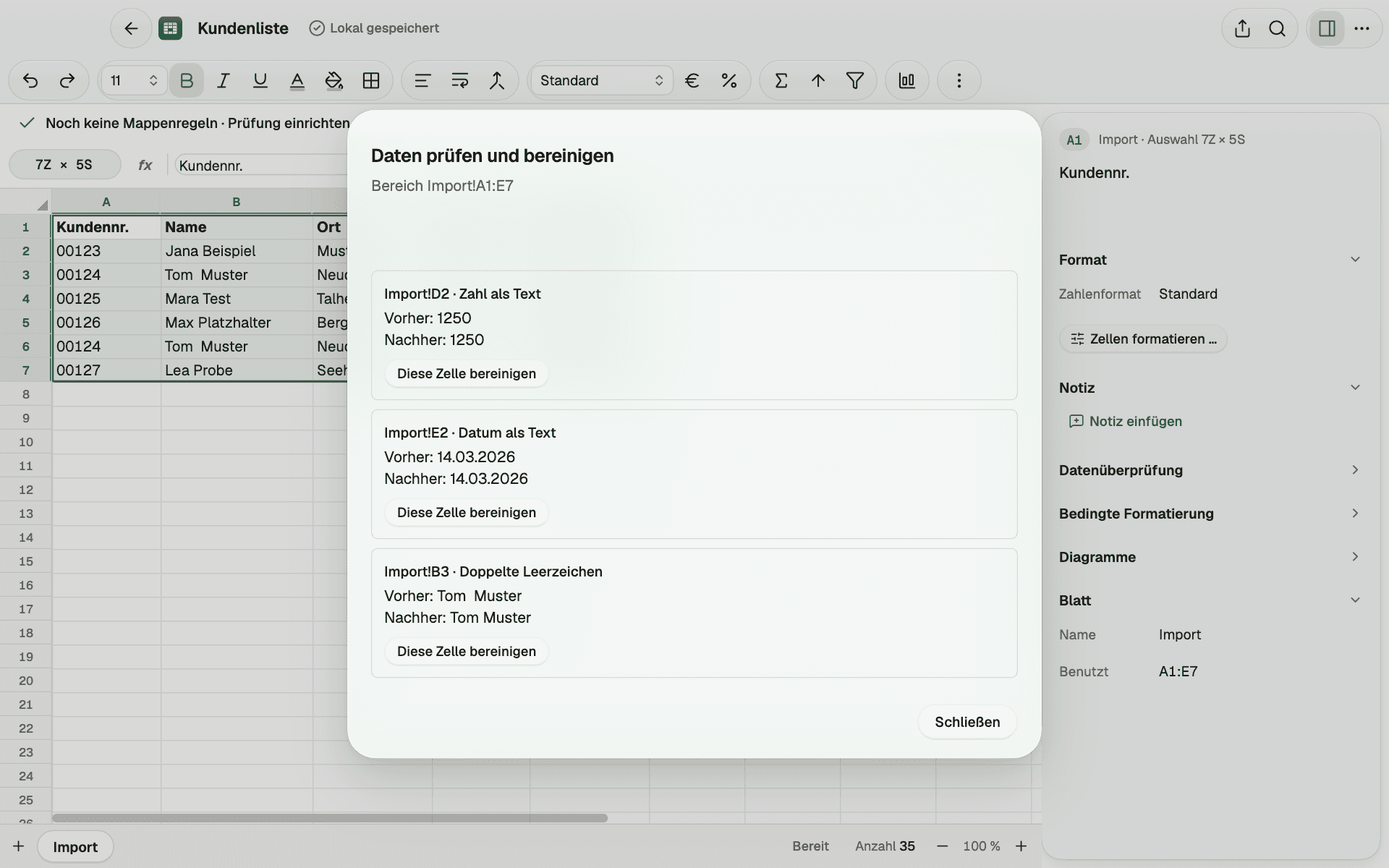
Du markierst die eingefügte Liste und startest „Daten prüfen und bereinigen …“. Die Prüfung ändert zunächst nichts. Sie zeigt den geprüften Bereich und darunter jeden Treffer als Karte mit Ort und Art, etwa „Import!D2 · Zahl als Text“, dem Wert vorher und dem Vorschlag nachher.
Im Beispiel steht der Umsatz 1250 als Text in der Zelle. Der Vorschlag sieht gleich aus, ist aber eine echte Zahl, mit der SUMME und Pivot-Tabelle rechnen. Bei „Tom Muster“ zeigt die Vorschau den Namen mit einem Leerzeichen. Die Kundennummer 00123 taucht gar nicht auf: Führende Nullen gelten als Kennung und bleiben Text.
Ob ein Text als Zahl gilt, richtet sich nach der Sprache für Funktionen und Zahlen. In deutscher Einstellung ist 980,50 eine Zahl, in englischer 980.50.
Mehrdeutige Datumsangaben und Dubletten
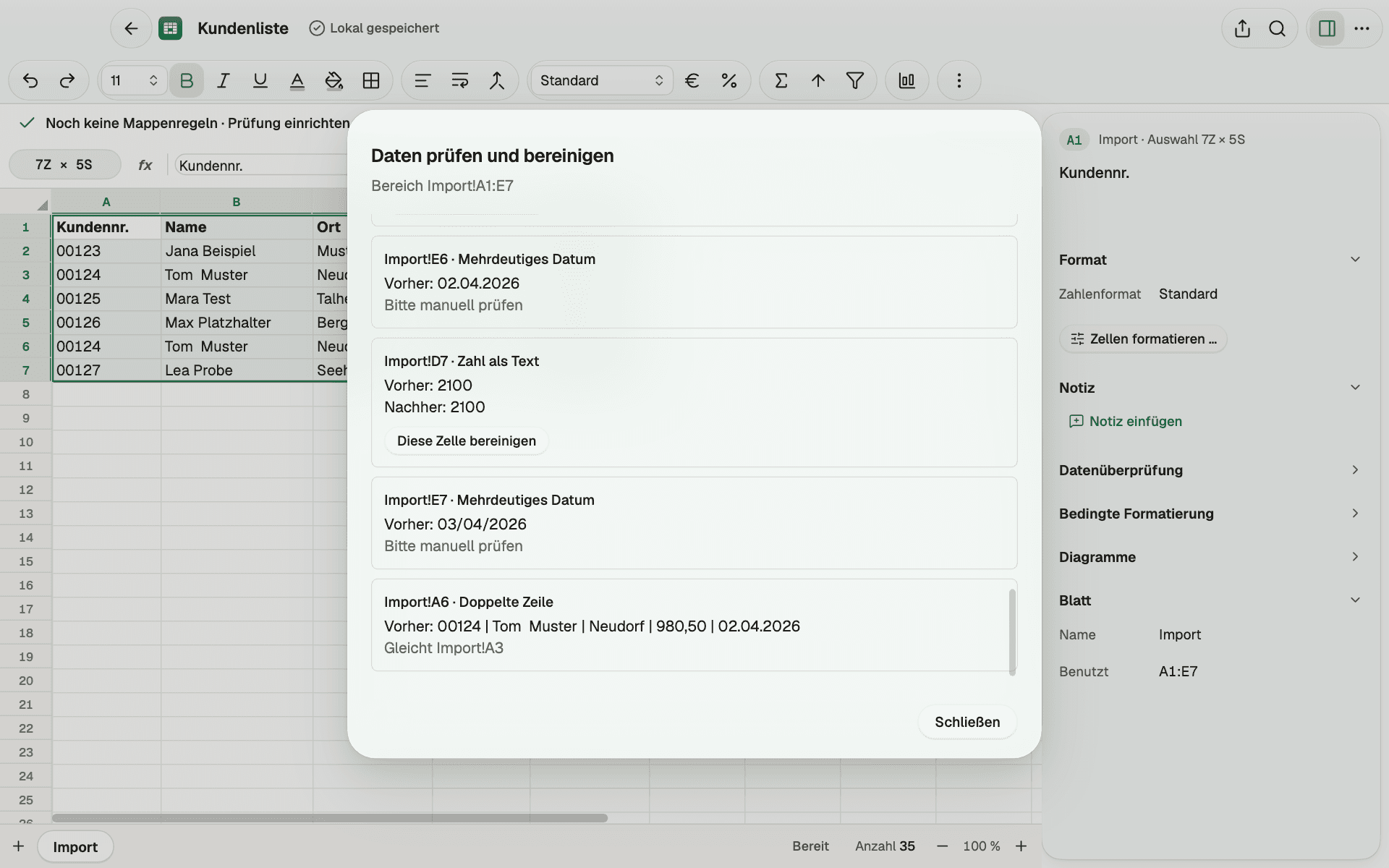
Ein Datum wie 03/04/2026 kann je nach Schreibweise den 3. April oder den 4. März meinen. Tabellen behandelt jede Angabe mit Tag und Monat bis 12 als mehrdeutig, und zwar unabhängig vom Trennzeichen, also auch 02.04.2026. Solche Treffer heißen „Mehrdeutiges Datum“ und tragen „Bitte manuell prüfen“ statt eines Knopfs.
Eindeutig umwandeln lassen sich ISO-Daten wie 2026-03-14 und Angaben, bei denen der Tag größer als 12 ist und das Trennzeichen zur eingestellten Sprache passt, etwa 14.03.2026 in deutscher Einstellung.
Am Ende der Liste stehen doppelte Zeilen. Verglichen wird der angezeigte Text aller Spalten ohne Unterschied zwischen Groß- und Kleinschreibung, wie bei „Duplikate entfernen …“; eine erkannte Kopfzeile zählt nicht mit. Die Karte nennt die Zeile und mit „Gleicht“ die erste gleiche Zeile. Löschen musst du selbst.
Eine Zelle bereinigen und rückgängig machen
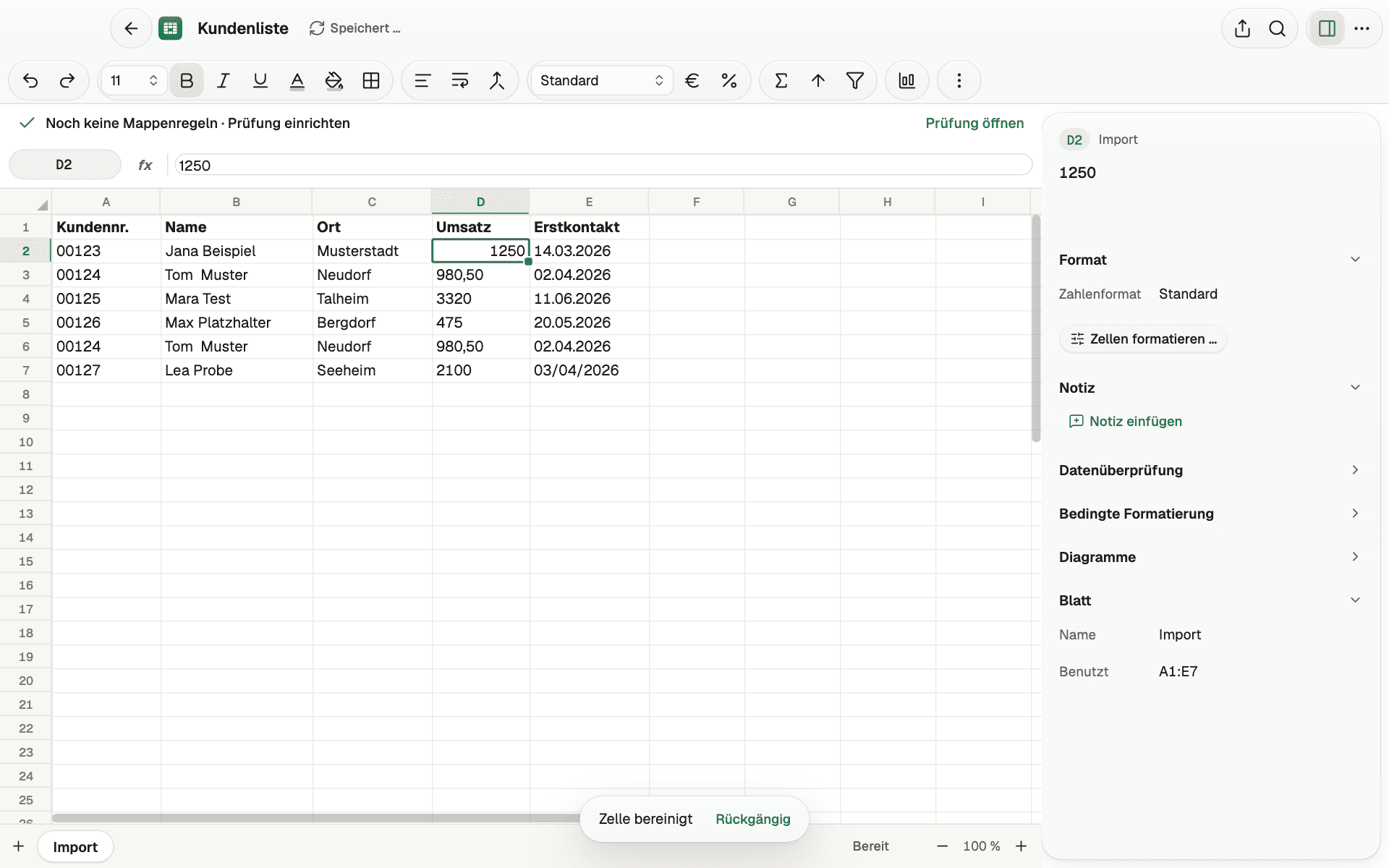
„Diese Zelle bereinigen“ prüft vor dem Schreiben noch einmal, ob die Mappe seit der Prüfung unverändert ist und die Zelle bearbeitet werden darf. Erst dann ersetzt die App den Inhalt. Der Hinweis „Zelle bereinigt“ unten bietet „Rückgängig“ an.
Nach einer Reparatur schließt sich der Dialog. Für die nächste Stelle startest du die Prüfung neu; sie zeigt dann den aktuellen Stand. Im Bild steht 1250 jetzt rechtsbündig in D2, also als Zahl, während die Werte darunter noch linksbündig als Text stehen.
Erst bereinigen, dann auswerten
Saubere Daten sind die Voraussetzung für alles Weitere: Pivot-Tabellen, AutoFilter und Teilergebnisse rechnen nur mit echten Zahlen und Datumswerten richtig. Der Kontoabgleich mit CAMT.053 liest Beträge als Zahl oder Dezimaltext.
Für das Zerlegen und Umformen von Spalten gibt es „Text in Spalten …“ und die Blitzvorschau (⌘E / Strg+E), die aus wenigen Beispielen eine ganze Spalte füllt, lokal und ohne KI. Wer möchte, kann zusätzlich die optionale KI mit eigenem Schlüssel Schreibweisen vereinheitlichen lassen; jede Änderung kommt dann als prüfbarer Vorschlag.
So geht’s
Bereich wählen
Die Liste markieren, die geprüft werden soll, am besten samt Kopfzeile. Geprüft wird genau diese Auswahl.
Prüfung starten
Im Menü „Daten“ oder über die Befehlssuche (⌘K / Strg+K) „Daten prüfen und bereinigen …“ wählen.
Treffer durchgehen
Für jeden Treffer Ort, „Vorher“ und „Nachher“ ansehen und mit „Diese Zelle bereinigen“ übernehmen oder stehen lassen.
Mehrdeutiges klären
Bei „Mehrdeutiges Datum“ in der Quelle nachsehen, welche Schreibweise gemeint ist, und das Datum selbst eintragen.
Dubletten entscheiden
Doppelte Zeilen prüfen und bei Bedarf selbst löschen, etwa mit „Duplikate entfernen …“. Jede Reparatur lässt sich mit Rückgängig zurücknehmen.
Auf einen Blick
- Fehlerarten
- 4, dazu mehrdeutige Daten
- Prüfumfang
- bis 50.000 belegte Zellen
- Dubletten
- bis 10.000 Zeilen × 64 Spalten
- Rücknahme
- ein Schritt je Reparatur
Grenzen
Was die Funktion heute nicht kann oder was noch nicht geprüft ist.
- Gebaut und geprüft, aber noch in keiner veröffentlichten Version. Die Bedienprobe in der fertigen App steht aus.
- Die Prüfung kennt vier Fehlerarten. Uneinheitliche Schreibweisen, Tippfehler, geschützte Leerzeichen oder falsche Zuordnungen erkennt sie nicht.
- Datumsangaben mit Tag und Monat bis 12 gelten immer als mehrdeutig, auch in eindeutig deutscher Schreibweise wie 02.04.2026.
- Es gibt keine Reparatur aller Treffer auf einmal und keine automatische Dublettenlöschung. Nach jeder Reparatur schließt sich der Dialog.
- Über 50.000 belegten Zellen wird die Prüfung begrenzt; die App weist dann darauf hin, dass Treffer fehlen können.
Häufige Fragen
Wie wandle ich Zahlen, die als Text gespeichert sind, um?
Bereich markieren, „Daten prüfen und bereinigen …“ starten und die Treffer „Zahl als Text“ einzeln bereinigen. In Excel geht das zum Beispiel mit der Funktion WERT in einer Hilfsspalte.
Wie entferne ich doppelte Leerzeichen?
Die Prüfung zeigt sie als „Doppelte Leerzeichen“ und schlägt den Text mit einfachen Leerzeichen vor. In Excel übernimmt das GLÄTTEN (TRIM), das auch Leerzeichen am Anfang und Ende entfernt.
Bleiben führende Nullen erhalten?
Ja. Werte wie 01 oder 00123 gelten als Kennung und werden nicht als Zahl vorgeschlagen.
Werden Dubletten automatisch gelöscht?
Nein. Die Prüfung zeigt doppelte Zeilen und die erste gleiche Zeile. Löschen musst du selbst, etwa mit „Duplikate entfernen …“.
Braucht die Prüfung KI oder Internet?
Nein. Sie nutzt die Zahlen- und Datumserkennung des Rechenkerns auf deinem Gerät. Die KI-Funktionen von Tabellen sind getrennt und optional.
Wann ist die Funktion verfügbar?
Sie ist gebaut und geprüft und kommt mit der nächsten veröffentlichten Version von Tabellen. Ein festes Datum gibt es noch nicht.
Balane Office ist ein Langzeitexperiment: neun Office-Apps, überwiegend mit KI gebaut. Die Apps sind kostenlos und speichern auf deinem Gerät. Mehr zum Experiment →