Excel-Datei bearbeiten, ohne Excel zu haben
Tabellen öffnet XLSX-Dateien, rechnet mit ihren Formeln und schreibt Änderungen auf Wunsch direkt in dieselbe Datei zurück. Was das Format nicht aufnehmen kann, nennt die App beim Öffnen und noch einmal, bevor sie etwas überschreibt.
Was es kann
- An Ort und Stelle speichern
- Unter macOS, Windows und Linux bleibt eine geöffnete .xlsx mit der Tabelle verbunden. ⌘S bzw. Strg+S schreibt in dieselbe Datei, auf Wunsch auch jedes automatische Speichern.
- Hinweise beim Öffnen
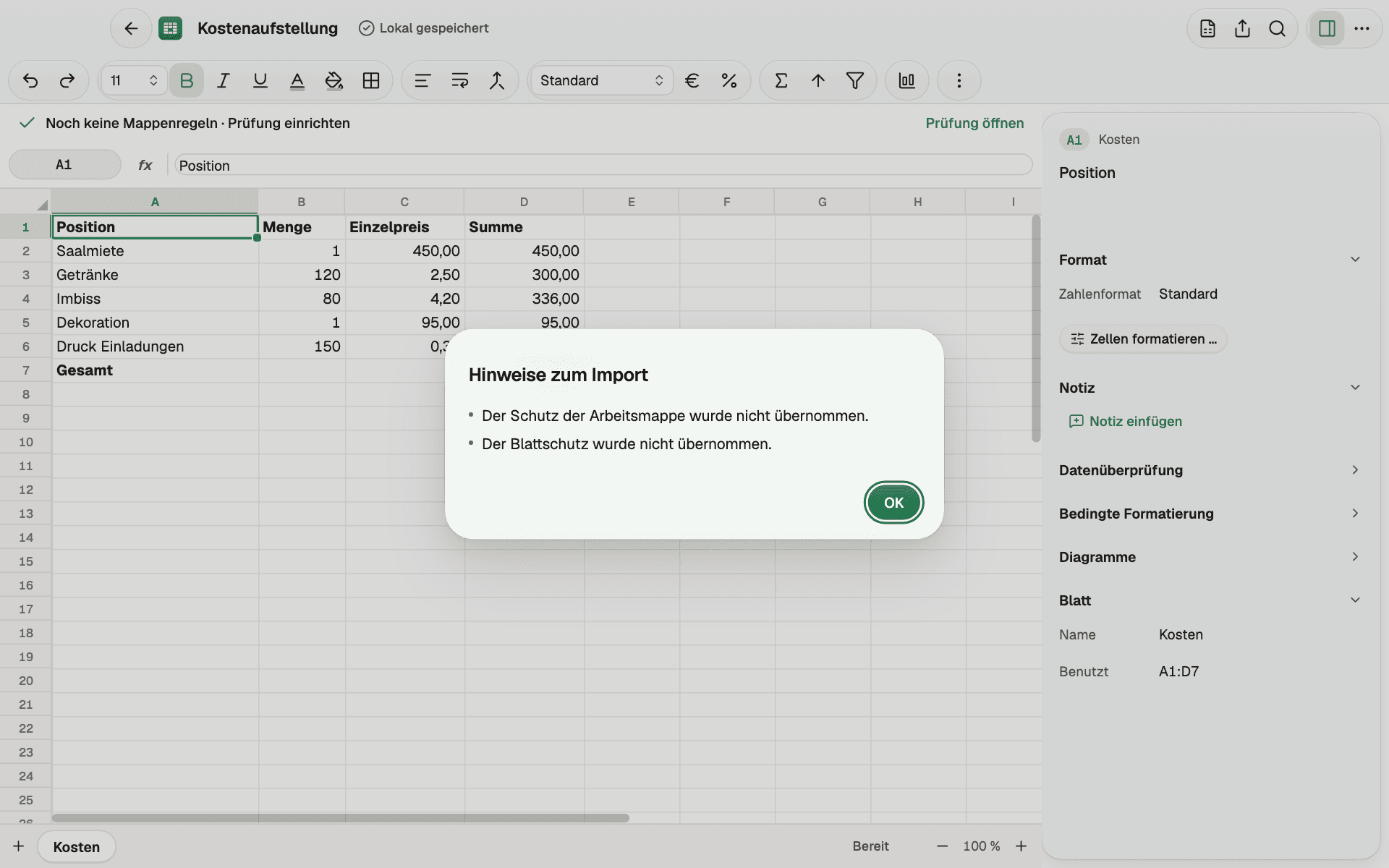
- Der Dialog „Hinweise zum Import“ listet, was die App nicht übernimmt, etwa Makros, Blattschutz, Mappenschutz oder Datenschnitte. Unlesbare Formeln werden gezählt.
- Rückfrage vor dem Überschreiben
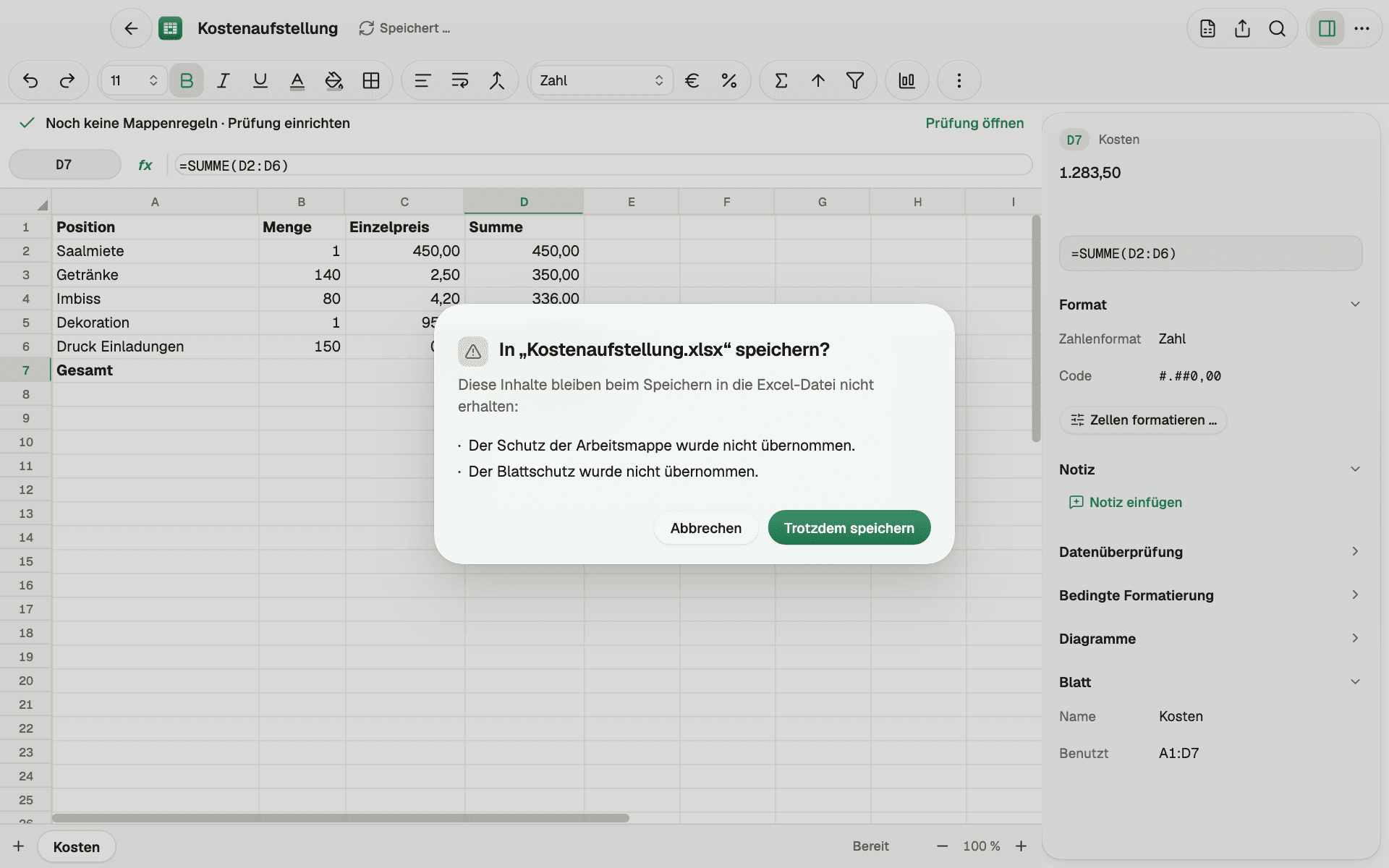
- Vor dem ersten Zurückschreiben mit Verlust fragt „In „…“ speichern?“ mit derselben Liste. Erst „Trotzdem speichern“ ändert die Excel-Datei.
- Schutz vor fremden Änderungen
- Vor dem Schreiben vergleicht die App Änderungszeit und Größe der Datei. Wurde sie inzwischen woanders geändert, wählst du „Neu laden“, „Überschreiben“ oder „Später“.
- Was erhalten bleibt
- Werte, Formeln einschließlich LET und LAMBDA, benannte Bereiche, Zahlenformate, Zellformatierung, bedingte Formatierung, Datenüberprüfung, AutoFilter, Tabellen, Notizen, Links, Sparklines, Gliederung und Seitenlayout.
- Arbeitskopie mit Verlauf
- Neben der Excel-Datei behält die App eine .bsheet-Arbeitskopie mit Versionsverlauf und Sicherung. „Verbindung zu … lösen“ beendet das Zurückschreiben.
Wann man eine Excel-Datei ohne Excel bearbeitet
XLSX ist das übliche Dateiformat von Excel und gehört zu den Office-Open-XML-Formaten. Entsprechend oft kommt eine solche Datei per E-Mail: eine Kostenaufstellung vom Verein, ein Stundenzettel vom Auftraggeber, eine Preisliste vom Lieferanten. Wer kein Office installiert hat, muss trotzdem Zahlen ändern und die Datei zurückschicken können.
Dabei geht es selten nur ums Anzeigen. Entscheidend ist, dass die Formeln weiterrechnen, die Formatierung bleibt und der Empfänger am Ende wieder eine normale Excel-Datei bekommt. Eine Variante mit Makros trägt die Endung .xlsm; eine .xlsx enthält laut Microsoft keine Makros.
Viele Programme behandeln das als Import: Sie lesen die Datei ein und speichern am Ende eine neue. Tabellen kann das auch, bietet unter macOS, Windows und Linux aber zusätzlich das Bearbeiten an Ort und Stelle. Die Datei behält Namen und Ort, und du musst keine Kopie suchen und umbenennen.
Beim Öffnen: was die App übernimmt und was nicht
Eine XLSX-Datei kann mehr enthalten, als eine Tabellenkalkulation ohne Excel nachbilden kann. Tabellen liest die Datei vollständig ein und meldet danach im Dialog „Hinweise zum Import“, welche Teile fehlen. Im Bild hatte die Datei Blattschutz und Mappenschutz; beides übernimmt die App nicht.
Weitere mögliche Hinweise sind Makros (VBA), Pivot-Tabellen, die nur als feste Werte ankommen, Verknüpfungen mit anderen Arbeitsmappen, Datenverbindungen und Abfragen, Datenschnitte und Zeitachsen, Bilder und freie Formen, Steuerelemente, manuelle Seitenumbrüche und gemischte Formatierung innerhalb einer Zelle. Kommentare mit Antworten werden zu einfachen Notizen.
Formeln, die der Rechenkern nicht versteht, behalten ihren zuletzt berechneten Wert; der Hinweis nennt ihre Anzahl. So bleibt das Ergebnis sichtbar, auch wenn die Formel selbst nicht mehr rechnet.
Bearbeiten und in dieselbe Datei zurückschreiben
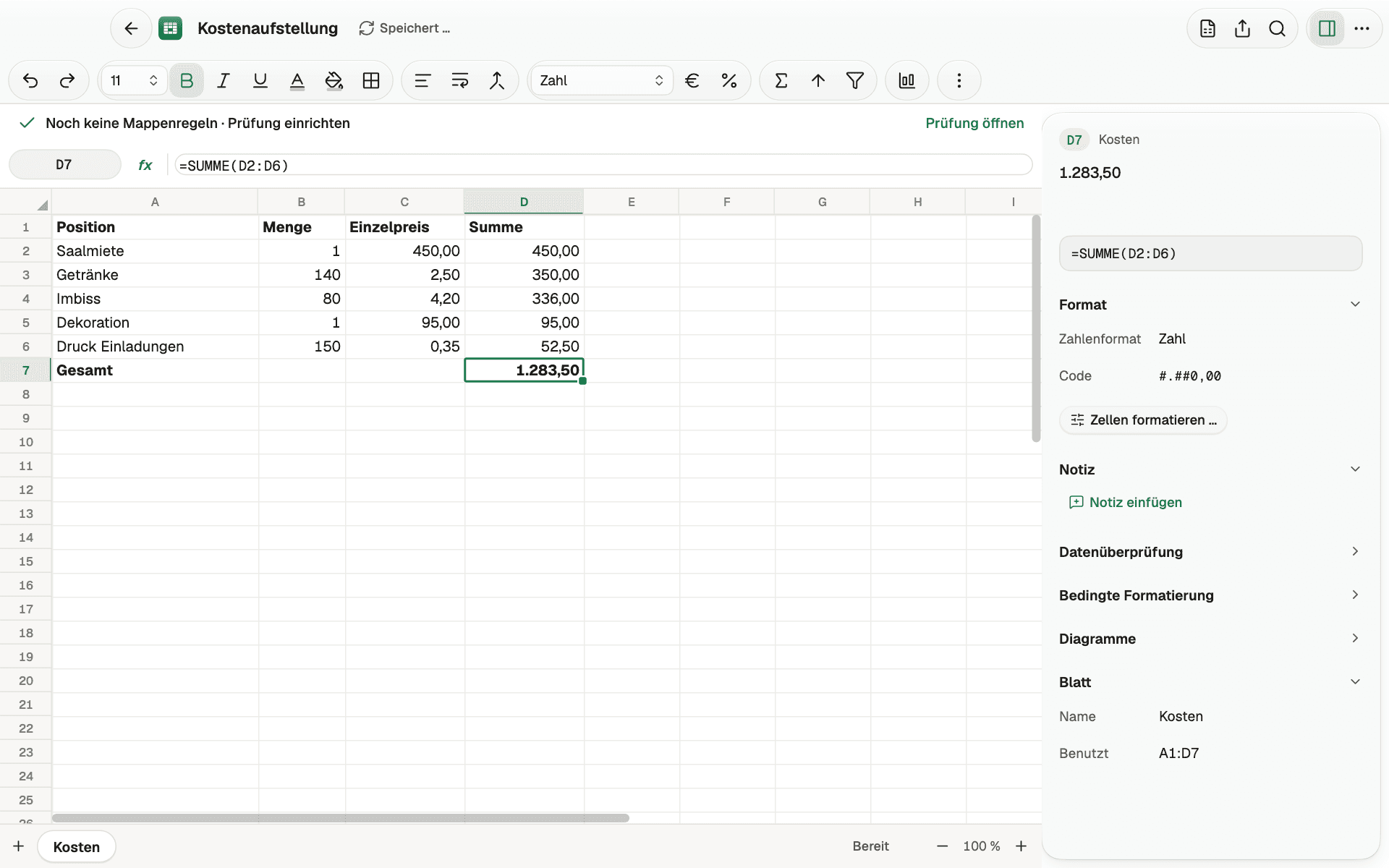
Nach dem Öffnen arbeitest du wie in jeder Tabelle: Werte ändern, Formeln eintippen, Zahlenformate setzen. Im Bild wurde die Menge der Getränke von 120 auf 140 geändert; Summe und Gesamtbetrag rechnen sofort neu. Die Bearbeitungszeile zeigt die Formel in der eingestellten Sprache, hier =SUMME(D2:D6) bzw. =SUM(D2:D6).
Intern speichert Tabellen kurz nach jeder Änderung in die Arbeitskopie. In die Excel-Datei schreibt ⌘S bzw. Strg+S oder der Knopf mit dem Tabellensymbol oben rechts. „Änderungen automatisch in … schreiben“ ist standardmäßig an; dann schreibt auch das automatische Speichern zurück, sobald du mögliche Verluste einmal bestätigt hast.
Geschrieben wird in der Regel über eine Hilfsdatei, die erst am Ende die alte Datei ersetzt. Bricht der Vorgang ab, bleibt keine halb geschriebene Excel-Datei zurück. In der macOS-Sandbox schreibt die App direkt, wenn neben einer einzeln freigegebenen Datei keine Hilfsdatei erlaubt ist.
Die Rückfrage vor dem ersten Speichern mit Verlust
Was beim Öffnen fehlte, fehlt auch beim Zurückschreiben. Darum fragt die App vor dem ersten Speichern in die Excel-Datei ausdrücklich nach und zeigt dieselbe Liste noch einmal, ergänzt um das, was XLSX aus Tabellen nicht aufnehmen kann. Bis du „Trotzdem speichern“ wählst, bleibt die Datei unverändert.
Die Bestätigung gilt für genau diese Liste. Kommt später ein neuer Verlust hinzu, fragt die App erneut. Hat sich die Tabelle geändert, während der Dialog offen war, verwirft sie die alte Freigabe, statt einen anderen Stand zu schreiben.
Wer den Blattschutz einer Datei behalten muss, sollte sie nicht an Ort und Stelle überschreiben. Dann ist „Als XLSX exportieren …“ der bessere Weg: Es entsteht eine neue Datei, das Original bleibt unberührt.
Typische Fehler beim Bearbeiten fremder Excel-Dateien
Gleichzeitig bearbeiten: Liegt die Datei in einem geteilten Ordner und ändert jemand sie parallel in Excel, überschreibt ein blindes Speichern dessen Arbeit. Tabellen erkennt das an Änderungszeit und Größe und fragt mit „Neu laden“, „Überschreiben“ oder „Später“.
Die falsche Datei zurückschicken: Wer importiert und als neue Datei exportiert, hat am Ende zwei Fassungen. Beim Bearbeiten an Ort und Stelle gibt es nur die eine Datei, die du auch geöffnet hast.
Formeln falsch abtippen: Eine Anleitung in Englisch schreibt =SUM(A1,B1), ein deutsches Excel erwartet =SUMME(A1;B1). Tabellen versteht beide Schreibweisen, wenn die passende Formelsprache eingestellt ist, und speichert die Formel in der Datei einheitlich.
Verluste übersehen: Ein Speichern über eine Makro-Arbeitsmappe würde die Makros entfernen. Darum öffnet Tabellen .xlsm-Dateien nur als Kopie und verbindet sie nicht zum Zurückschreiben.
Rechenkern, Raster und Weitergabe in Balane Office
Das Raster ist so groß wie in Excel, 1.048.576 Zeilen mal 16.384 Spalten. Gerechnet wird mit 343 Funktionen, die sich deutsch oder englisch schreiben lassen, darunter XVERWEIS, dynamische Felder wie FILTER und EINDEUTIG sowie LET und LAMBDA.
Die Datei bleibt eine normale .xlsx und lässt sich weitergeben. Innerhalb von Balane Office lassen sich zusätzlich Bereiche veröffentlichen; Dokumente, Präsentationen und Berichte verknüpfen sie und aktualisieren, wenn sich die Zahlen ändern. Kopieren und Einfügen zwischen den Apps behält Tabellenstruktur und Formate.
So geht’s
Datei öffnen
Auf der Startseite „Importieren …“ wählen (⌘O / Strg+O) und die .xlsx auswählen. Erscheint der Dialog „XLSX-Datei importieren“, „Als Mappe importieren“ wählen.
Hinweise lesen
Der Dialog „Hinweise zum Import“ nennt, was nicht übernommen wurde. Mit „OK“ geht es in die Tabelle.
Bearbeiten
Werte, Formeln und Formate ändern wie gewohnt. Die Arbeitskopie wird kurz nach jeder Änderung gespeichert.
In die Excel-Datei schreiben
⌘S / Strg+S oder den Knopf mit dem Tabellensymbol in der Titelleiste wählen. Beim ersten Mal mit Verlust „Trotzdem speichern“ bestätigen.
Zurückschreiben steuern
In der Befehlssuche (⌘K / Strg+K) „Änderungen automatisch in … schreiben“ an- oder ausschalten oder „Verbindung zu … lösen“ wählen.
Auf einen Blick
- Formate
- XLSX, ODS, CSV, TSV; Ausgabe PDF
- An Ort und Stelle
- macOS, Windows, Linux
- Raster
- 1.048.576 × 16.384 Zellen
- Funktionen
- 343, deutsch oder englisch
Grenzen
Was die Funktion heute nicht kann oder was noch nicht geprüft ist.
- Bilder, freie Formen, Makros, Pivot-Caches, Datenschnitte, Blatt- und Mappenschutz und gemischte Formatierung in einer Zelle gehen beim Zurückspeichern verloren. Die App nennt sie, erhält sie aber nicht.
- Diagramme: Der aktuelle Entwicklungsstand liest Diagramme aus XLSX und schreibt eigene Diagramme als bearbeitbare Excel-Diagramme, die Gestaltung teils vereinfacht. Ob das schon in der veröffentlichten Version 1.0.1 enthalten ist, ist nicht geprüft.
- Makro-Arbeitsmappen (.xlsm) sowie Dateien auf iOS, Android und im Browser werden als Kopie geöffnet, nicht an Ort und Stelle bearbeitet.
- Eine Gegenprüfung der XLSX-Rundreisen in Excel selbst steht noch aus.
- Die PDF-Ausgabe nutzt Helvetica; Zeichen außerhalb von Windows-1252 erscheinen als Fragezeichen, Diagramme werden nicht gedruckt.
Häufige Fragen
Kann ich eine Excel-Datei ohne Excel bearbeiten?
Ja. Tabellen liest und schreibt XLSX selbst, ein Office-Programm ist nicht nötig. Unter macOS, Windows und Linux speichert die App auf Wunsch direkt in die Originaldatei.
Kann der Empfänger die Datei danach in Excel öffnen?
Ja, sie bleibt eine .xlsx mit Werten, Formeln und Formatierung. Was nicht erhalten bleibt, etwa Blattschutz oder Makros, hat die App vor dem Speichern genannt. Eine systematische Gegenprüfung in Excel fehlt noch.
Was passiert mit Formeln, die Tabellen nicht kennt?
Sie behalten ihren zuletzt in der Datei gespeicherten Wert. Der Hinweis beim Öffnen nennt, wie viele Formeln betroffen sind.
Was ist, wenn jemand die Datei gleichzeitig in Excel ändert?
Vor dem Schreiben prüft die App Änderungszeit und Größe. Weicht beides ab, schreibt sie nicht, sondern fragt: „Neu laden“ übernimmt die fremde Fassung, „Überschreiben“ ersetzt sie, „Später“ verschiebt die Entscheidung.
Geht das auch im Browser oder auf dem Handy?
Ja, aber als Kopie: Im Browser öffnest du die Datei über die Dateiauswahl und bekommst das Ergebnis als Download. Auf iOS und Android wird ebenfalls eine Kopie geöffnet.
Brauche ich ein Konto oder ein Abo?
Nein. Tabellen ist kostenlos und kommt ohne Konto aus. Die Excel-Datei bleibt auf deinem Gerät und wird nicht hochgeladen.
Balane Office ist ein Langzeitexperiment: neun Office-Apps, überwiegend mit KI gebaut. Die Apps sind kostenlos und speichern auf deinem Gerät. Mehr zum Experiment →