PDF-Formular ausfüllen und als PDF speichern
Anträge, Anmeldungen und Bestellscheine kommen oft als PDF mit Feldern. Hier steht, woran man ein ausfüllbares PDF erkennt, was bei gescannten Formularen geht, wann man das Formular einbrennt und wie das Ausfüllen in Paperwork abläuft.
Was es kann
- Alle üblichen Feldarten
- Text, mehrzeiliger Text, Kontrollkästchen, Optionsfelder, Auswahllisten und Listen mit Mehrfachauswahl. Die Reihenfolge folgt Seite und Lage der Felder.
- Jeder Wert ein Schritt
- Eingaben landen in der Arbeitsdatei und lassen sich rückgängig machen. Das Original-PDF bleibt unverändert.
- Ausfüllbar lassen oder einbrennen
- Der normale Export schreibt Werte und Erscheinungsbild in die Felder; das Formular bleibt ausfüllbar. „Mit eingebranntem Formular exportieren …“ schreibt die Werte fest in die Seite und entfernt das Formular.
- Ansicht wie im Export
- Die Seite zeigt die Werte so, wie sie später im PDF stehen. Schreibgeschützte Felder sind als solche gekennzeichnet.
- Unterschrift dazu
- Nach dem Ausfüllen setzt du eine gezeichnete, getippte oder aus einem Bild übernommene Unterschrift auf die Seite.
Was ein ausfüllbares PDF ist
Ausfüllbare PDFs enthalten Formularfelder nach dem AcroForm-Verfahren, das der PDF-Standard ISO 32000 beschreibt: Bereiche, die einen Wert aufnehmen, etwa Name, Datum oder ein Häkchen. Jedes Feld hat einen Namen, eine Art und oft einen Hinweistext. Behörden, Banken, Schulen und Vereine verschicken Anträge oft so, weil der Empfänger die Werte später auch maschinell auslesen kann.
Ob ein PDF Felder hat, siehst du in Paperwork am Reiter „Formular“ in der linken Leiste. Fehlt er oder meldet er „Dieses PDF hat keine Formularfelder.“, ist das Formular nur gedruckt oder eingescannt. Daneben gibt es XFA, ein älteres, XML-basiertes Formularverfahren, das Paperwork nicht ausfüllt.
Ein schneller Test in jedem Betrachter: in ein Kästchen klicken. Erscheint ein Textcursor oder lässt sich ein Haken setzen, ist es ein Formularfeld. Passiert nichts, sind die Kästchen nur gezeichnet, und der Text muss als freies Textfeld auf die Seite.
So geht es in Acrobat Reader und der macOS-Vorschau
In den meisten PDF-Programmen klickt man in ein Feld und tippt. In der Vorschau auf dem Mac geht das genauso; nimmt ein PDF keine Eingabe an, setzt man laut Apple über die Formularleiste ein Textfeld frei auf die Seite. Adobe bietet im kostenlosen Acrobat Reader ebenfalls ein Werkzeug zum Ausfüllen und Unterschreiben.
Paperwork unterscheidet sich vor allem im Umgang mit dem Ergebnis: Jeder Wert ist ein Schritt in der Arbeitsdatei, das Original bleibt unberührt, und beim Export entscheidest du, ob das Formular ausfüllbar bleibt oder eingebrannt wird.
Typische Fehler beim Ausfüllen
Häufig wird ein Formular im Browser ausgefüllt und dann über „Drucken als PDF“ gesichert; dabei gehen die Felder verloren, und je nach Programm auch Werte. Ebenso häufig landen Sonderzeichen außerhalb des westeuropäischen Zeichensatzes nicht im Feld. Und wer nach dem Ausfüllen Seiten umsortiert oder löscht, verändert die Struktur, auf die sich die Felder beziehen.
Paperwork benennt diese Grenzen offen: Zeichen außerhalb von WinAnsi erscheinen im Feld als „?“, und nach Seitenänderungen zeigen die Felder ihre Werte, sind aber nicht mehr ausfüllbar. Wer beides vermeiden will, füllt zuerst aus und ordnet erst danach Seiten.
Feldarten und ihr Verhalten
Textfelder nehmen eine Zeile auf, mehrzeilige Felder brechen den Text um. Ein Kontrollkästchen ist angekreuzt oder nicht. Optionsfelder gehören zu einer Gruppe, von der genau eine Option gewählt sein kann, etwa Woche 1 oder Woche 2. Eine Auswahlliste bietet feste Einträge zum Aufklappen, eine Liste mit Mehrfachauswahl erlaubt mehrere Einträge zugleich. Felder mit verschachtelten Namen, wie sie größere Formulare oft verwenden, erkennt Paperwork ebenfalls.
Manche Felder sind nicht zum Ausfüllen gedacht. Schreibgeschützte Felder zeigt der Reiter mit dem Hinweis „Schreibgeschützt“, Schaltflächen als „Schaltfläche“, und bei einem Feld für eine digitale Signatur steht, dass es hier nicht ausgefüllt wird. Die Reihenfolge im Reiter folgt Seite und Lage der Felder, nicht der oft zufälligen Reihenfolge in der Datei.
Ausfüllen im Reiter „Formular“
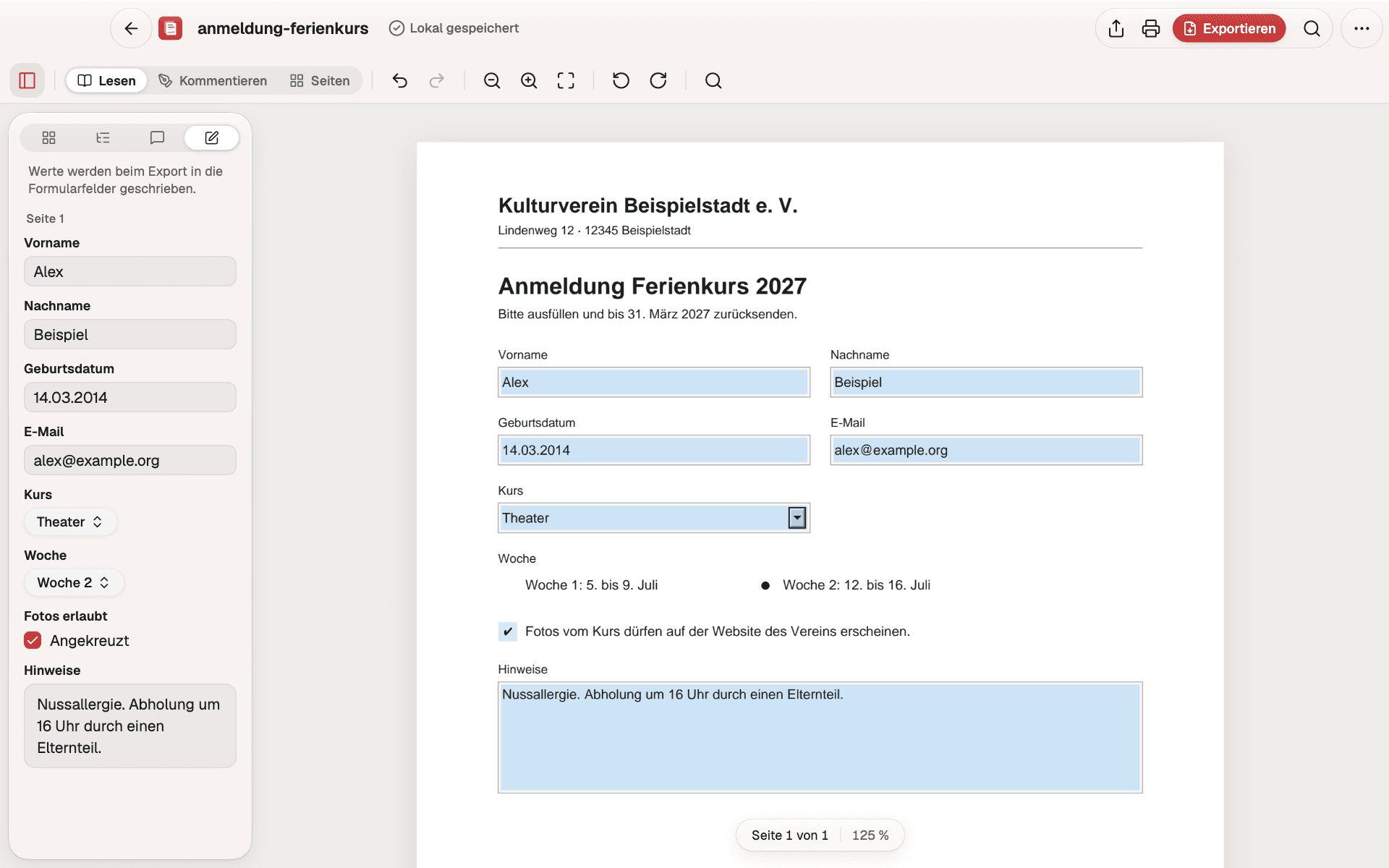
Mit „Formular ausfüllen“ öffnet Paperwork den Reiter „Formular“. Dort stehen alle Felder in der Reihenfolge von Seite und Lage, jeweils mit ihrer Beschriftung: Textfelder als Eingabe, Auswahllisten und Optionsfelder als Menü, Kontrollkästchen zum Ankreuzen, mehrzeilige Felder mit Umbruch. Darüber steht der Hinweis, dass die Werte beim Export in die Formularfelder geschrieben werden.
Die Seite rechts zeigt jeden Wert sofort so, wie er im exportierten PDF stehen wird. Jede Eingabe ist ein eigener Schritt; mit Rückgängig nimmst du sie zurück. Schreibgeschützte Felder sind gekennzeichnet, Signaturfelder für digitale Signaturen werden nicht ausgefüllt.
Ausfüllbar lassen oder einbrennen?
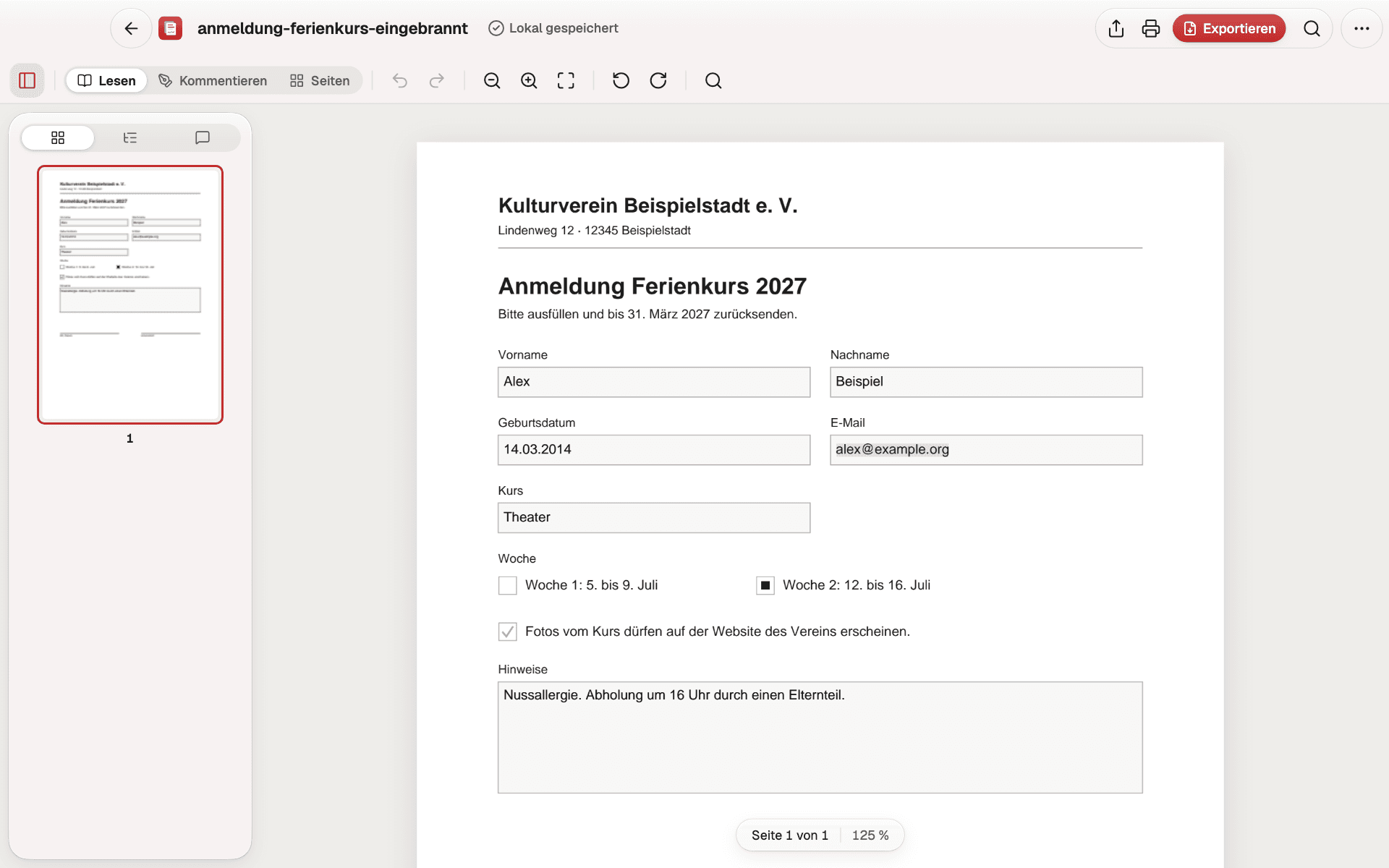
Ein ausfüllbar exportiertes Formular kann die Empfängerin weiter bearbeiten, etwa um eigene Angaben zu ergänzen. Paperwork schreibt dabei Wert und Erscheinungsbild in jedes Feld. Ein eingebranntes Formular ist danach ein normales PDF: Die Werte stehen fest im Seiteninhalt, das Formular ist entfernt, und in Paperwork gibt es für diese Datei keinen Reiter „Formular“ mehr.
Einbrennen ist sinnvoll, wenn das Formular abgeschlossen ist oder ein Portal nur einfache PDFs annimmt. Ein Test belegt, dass die Werte danach als Seitentext lesbar sind. Die Arbeitsdatei behält in beiden Fällen deine Eingaben, sodass du später noch einmal anders exportieren kannst.
Bevor du das Formular abschickst
Prüfe, wie die empfangende Stelle das Formular haben will. Manche Portale nehmen nur PDFs ohne Formularfelder an, manche verlangen zusätzlich eine eigenhändige Unterschrift auf Papier, und manche wollen die Felder ausfüllbar zurück, um die Werte maschinell zu übernehmen. Danach richtet sich, ob du normal oder mit eingebranntem Formular exportierst.
Gib der exportierten Datei einen sprechenden Namen und behalte die Arbeitsdatei. Kommt eine Rückfrage, änderst du dort einen Wert und exportierst neu, statt das Formular noch einmal von vorn auszufüllen.
Im Browser und mit vielen Datensätzen
Paperwork läuft auch im Browser. Das PDF öffnest du über die Dateiauswahl, die Arbeitsdatei liegt in der Ablage des Browsers und übersteht ein Neuladen, der Export kommt als Download. Die PDF-Verarbeitung läuft dabei im Browser selbst.
Für viele gleiche Formulare, etwa eine Anmeldung je Zeile einer Teilnehmerliste, ist ein Serien-Ausfüllen gebaut und geprüft, aber noch in keiner veröffentlichten Version. Es erzeugt je Datenzeile ein PDF, wahlweise ausfüllbar oder eingebrannt, und ist zunächst auf macOS und Linux begrenzt.
So geht’s
PDF öffnen
Auf der Startseite „PDF öffnen“ wählen. Es entsteht eine Arbeitsdatei, das Original bleibt unverändert.
Felder ausfüllen
„Formular ausfüllen“ zeigt die Felder im Reiter „Formular“ der linken Leiste. Werte eintragen, ankreuzen, auswählen.
Auf der Seite prüfen
Die Seite zeigt die Werte wie im Export. Fehlgriffe mit Rückgängig zurücknehmen.
Exportieren
„Als PDF exportieren …“, um das Formular ausfüllbar zu lassen, oder „Mit eingebranntem Formular exportieren …“ wählen.
Auf einen Blick
- Formulartyp
- AcroForm
- Feldarten
- Text, Kästchen, Optionen, Listen
- Ausgabe
- ausfüllbar oder eingebrannt
- Auch im
- Browser
Grenzen
Was die Funktion heute nicht kann oder was noch nicht geprüft ist.
- Formulare in verschlüsselten PDFs lassen sich nicht ausfüllen; XFA-Formulare sind nicht vorgesehen.
- Zeichen außerhalb des westeuropäischen Zeichensatzes (WinAnsi) erscheinen im Feld als „?“.
- Nach Änderungen an den Seiten zeigen die Felder ihre Werte, sind aber nicht mehr ausfüllbar. Signaturfelder für digitale Signaturen werden nicht ausgefüllt.
- Geprüft mit PDFium; die Darstellung in Adobe Acrobat und der macOS-Vorschau ist noch nicht geprüft. Serien-Ausfüllen ist noch nicht veröffentlicht.
Häufige Fragen
Geht das ohne Adobe Acrobat?
Ja. Paperwork füllt AcroForm-Formulare selbst aus und schreibt ein neues PDF, ohne zusätzliches Programm.
Mein PDF hat keine Felder. Was nun?
Dann ist es nur gedruckt oder gescannt. Mit dem Werkzeug „Textfeld“ unter „Kommentieren“ setzt du Text frei auf die Seite; beim Export wird er als Anmerkung geschrieben.
Kann die Empfängerin das Formular weiter bearbeiten?
Ja, wenn du normal als PDF exportierst; dann bleibt das Formular ausfüllbar. Nach „Mit eingebranntem Formular exportieren …“ nicht mehr.
Warum erscheint ein Zeichen als Fragezeichen?
Paperwork schreibt das Erscheinungsbild der Felder mit Helvetica im westeuropäischen Zeichensatz (WinAnsi). Zeichen außerhalb davon, etwa aus kyrillischer oder griechischer Schrift, erscheinen im Feld als „?“.
Kann ich das PDF im Browser ausfüllen?
Ja. Das PDF öffnest du über die Dateiauswahl, die Arbeitsdatei liegt in der Ablage des Browsers, der Export kommt als Download.
Wie leere ich ein Feld wieder?
Text im Reiter „Formular“ löschen, ein Kontrollkästchen abwählen oder bei einer Auswahlliste „Keine Auswahl“ wählen. Alternativ nimmt Rückgängig den letzten Wert zurück.
Sind meine Eingaben weg, wenn ich die App schließe?
Nein. Paperwork speichert die Arbeitsdatei laufend auf dem Gerät; die Titelleiste zeigt „Lokal gespeichert“. Beim nächsten Öffnen stehen alle Werte wieder im Reiter „Formular“.
Kann ich viele Formulare aus einer Liste füllen?
Ein Serien-Ausfüllen, bei dem je Datenzeile ein PDF entsteht, ist gebaut und geprüft, aber noch in keiner veröffentlichten Version.
Was kostet es?
Nichts. Balane Office ist kostenlos, ohne Konto und ohne Käufe in der App. Das PDF bleibt auf deinem Gerät.
Balane Office ist ein Langzeitexperiment: neun Office-Apps, überwiegend mit KI gebaut. Die Apps sind kostenlos und speichern auf deinem Gerät. Mehr zum Experiment →