PDF schwärzen, sodass nichts mehr darunter steht
Wer eine Mietbescheinigung, einen Kontoauszug oder eine Akte weitergibt, will Namen, Geburtsdaten oder Kontonummern unkenntlich machen. Ein schwarzer Kasten allein reicht dafür nicht. Diese Seite erklärt, warum, worauf es beim Schwärzen ankommt und wie Paperwork den Inhalt tatsächlich aus der Datei entfernt.
Was es kann
- Bereiche markieren
- Mit dem Werkzeug „Schwärzen“ Bereiche aufziehen oder markierten Text mit „Auswahl schwärzen“ übernehmen. Die Vorschau zeigt sie schwarz, jeder Bereich ist rückgängig machbar.
- Echt entfernt
- Beim Export werden betroffene Seiten mit 150 dpi als Bild neu aufgebaut. Geprüft ist: Der geschwärzte Text steht weder im Seitentext noch in den Dateibytes.
- Metadaten bereinigt
- Dokumentinfo, XMP-Metadaten, Gliederung und Anmerkungen aus dem Original entfallen in der Ausgabe. Deine eigenen Anmerkungen bleiben, die Seitendrehung auch.
- Nachfrage vor der Ausgabe
- Export, Teilen, Drucken und Auszug fragen vorher nach und erklären die Folgen. Die Arbeitsdatei bleibt unverändert.
Warum ein schwarzer Kasten nicht reicht
Ein PDF beschreibt eine Seite als Folge von Anweisungen: Text an dieser Stelle in dieser Schrift, eine Linie dort, ein Bild hier. Zeichnet man ein schwarzes Rechteck über eine Textstelle, kommt nur eine weitere Anweisung hinzu. Der Text darunter bleibt in der Datei, lässt sich markieren, kopieren, durchsuchen und von Programmen auslesen; auf dem Bildschirm sieht man ihn bloß nicht.
Dasselbe gilt für eine Kommentar-Anmerkung in Schwarz, für eine weiße Fläche über einer Zahl oder für Text, der in Weiß auf weißem Grund steht. Auch was nicht auf der Seite steht, kann verraten: Titel, Autor und Programm in den Dokumenteigenschaften, Lesezeichen mit Namen oder Anmerkungen früherer Bearbeiter.
Worauf es beim Schwärzen ankommt
Echtes Schwärzen entfernt den Inhalt aus der Datei, nicht nur aus dem Blick. Dazu gehört dreierlei: Der Text unter den Bereichen muss weg sein, Metadaten und versteckte Inhalte müssen bereinigt werden, und jede Fundstelle muss erfasst sein. Den dritten Punkt kann keine Software garantieren. Ein Name steht oft öfter im Dokument, als man denkt: im Briefkopf, in der Anrede, in einer Fußzeile, in einer Tabelle auf Seite 7.
Bewährt hat sich ein fester Ablauf: Dokument Seite für Seite durchgehen, alle Stellen markieren, die Vorschau prüfen, unter neuem Namen exportieren, das Ergebnis öffnen und nach den geschwärzten Begriffen suchen. Das Original und die Arbeitsdatei bleiben getrennt und gehören nicht in die Weitergabe.
Bereiche markieren in Paperwork
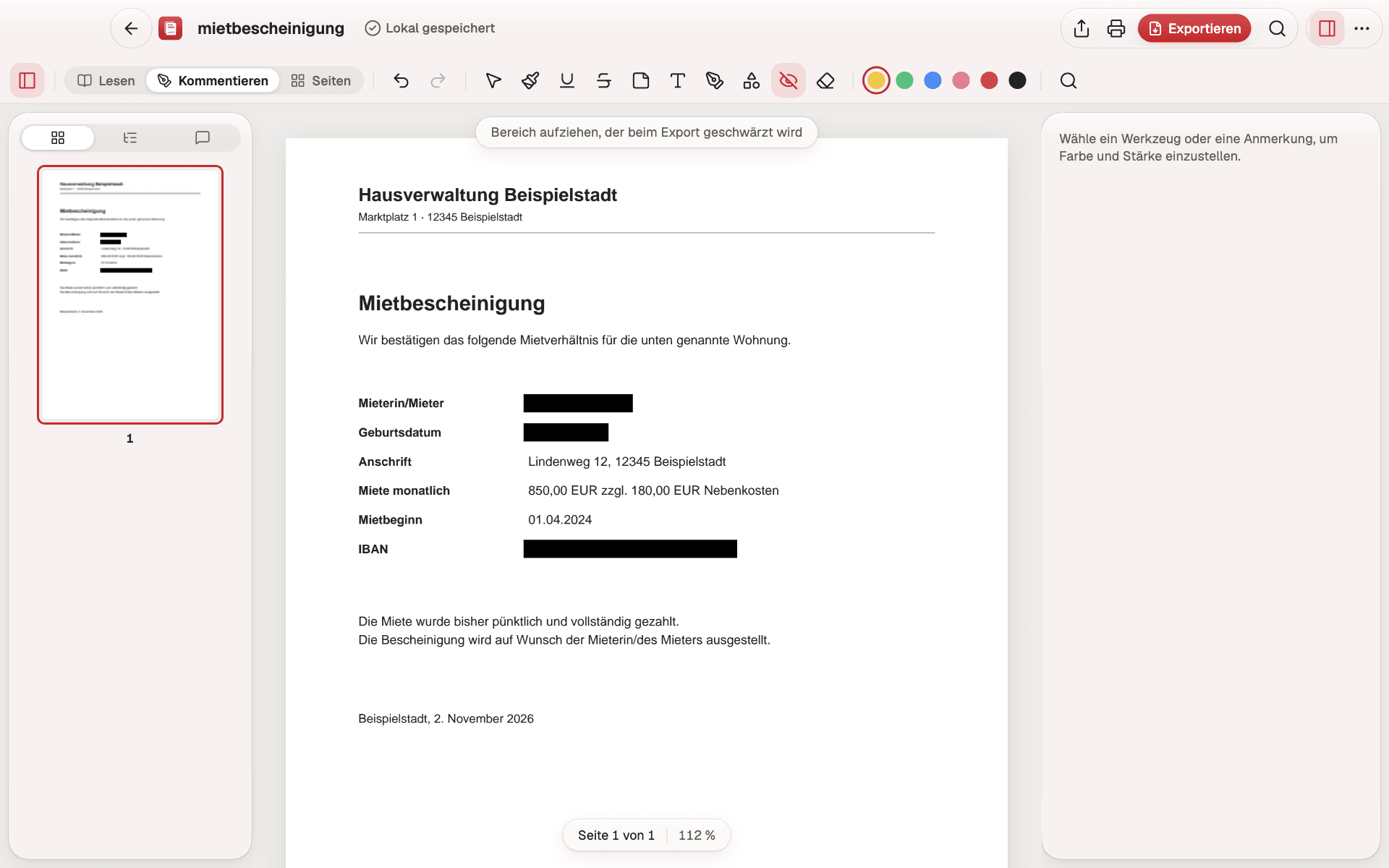
Unter „Kommentieren“ wählst du das Werkzeug „Schwärzen“; der Hinweis lautet „Bereich aufziehen, der beim Export geschwärzt wird“. Jeden Bereich ziehst du mit der Maus auf, er erscheint sofort schwarz. Hast du Text markiert, übernimmt „Auswahl schwärzen“ die Markierung als Bereich. Jeder Bereich ist ein eigener Schritt in der Arbeitsdatei und lässt sich mit Rückgängig entfernen.
Bis zum Export ist nichts entfernt: Die Arbeitsdatei enthält weiterhin den vollständigen Inhalt, damit du Fehlgriffe korrigieren kannst. Erst die Ausgabe wendet die Schwärzung an.
Zieh die Bereiche lieber etwas größer als den Text, damit Ober- und Unterlängen sicher erfasst sind, und vergrößere die Ansicht bei kleiner Schrift. Was der Bereich nicht vollständig bedeckt, bleibt im Bild der Seite sichtbar. Die Miniatur in der linken Leiste zeigt die markierten Bereiche ebenfalls und hilft beim Überblick über lange Dokumente.
Was beim Export passiert
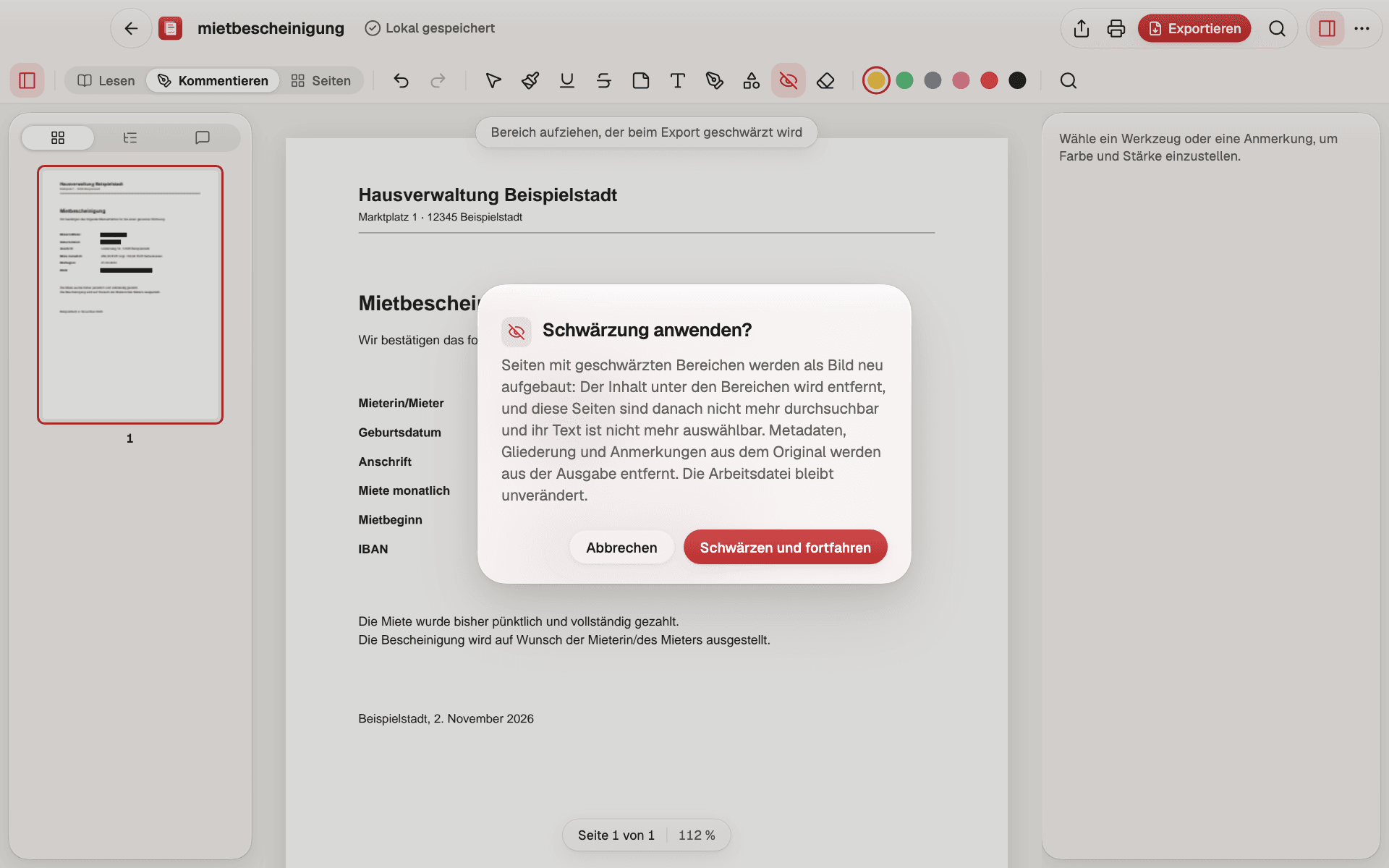
Wählst du „Exportieren“, fragt Paperwork „Schwärzung anwenden?“ und erklärt die Folgen: Seiten mit geschwärzten Bereichen werden als Bild neu aufgebaut, der Inhalt unter den Bereichen wird entfernt, diese Seiten sind danach nicht mehr durchsuchbar, und ihr Text ist nicht mehr auswählbar. Metadaten, Gliederung und Anmerkungen aus dem Original werden aus der Ausgabe entfernt; die Arbeitsdatei bleibt unverändert. Dieselbe Rückfrage erscheint beim Teilen, Drucken und beim Sichern eines Auszugs.
Nach „Schwärzen und fortfahren“ rendert Paperwork jede betroffene Seite mit 150 dpi zu einem Bild, in dem die Bereiche schwarz sind, und setzt daraus das neue PDF zusammen. Seiten ohne Schwärzung bleiben, wie sie sind. Ein Test prüft, dass der geschwärzte Text weder als Seitentext noch in den Bytes der Datei vorkommt, dass Titel und Links der Quelle entfernt sind und dass eigene Anmerkungen und die Seitendrehung erhalten bleiben.
Das Ergebnis prüfen
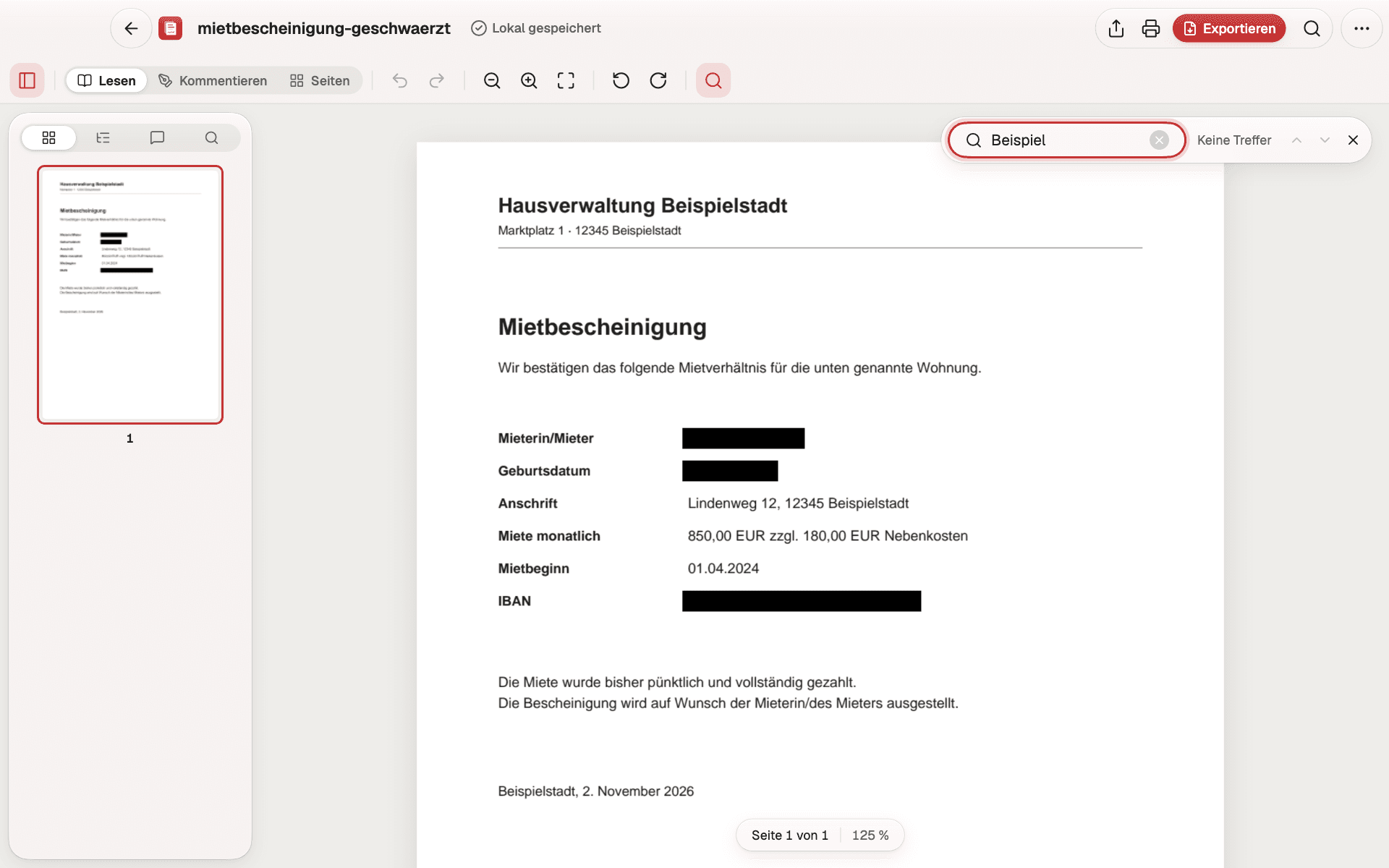
Öffne das exportierte PDF und suche nach einem Begriff, der geschwärzt war. Im Beispiel findet die Suche nichts mehr, auch nicht in den Zeilen, die sichtbar geblieben sind: Die ganze Seite ist jetzt ein Bild ohne Textebene. Das ist der Preis des Verfahrens. Wer das Dokument später durchsuchen will, schwärzt nur auf den Seiten, wo es nötig ist; die übrigen Seiten behalten ihren Text.
Die Prüfung, ob alle Stellen erfasst sind, bleibt bei dir. Einen Prüfbericht über alle Schwärzungen erstellt Paperwork nicht.
Nur weitergeben, was nötig ist
Die Datenschutz-Grundverordnung verlangt in Artikel 5, dass personenbezogene Daten auf das für den Zweck notwendige Maß beschränkt sind (Datenminimierung). Für die Praxis heißt das: Bevor du eine Bescheinigung, eine Rechnung oder eine Akte weitergibst, überlegst du, welche Angaben der Empfänger wirklich braucht. Ein Vermieter braucht für eine Mietbescheinigung vielleicht die Miethöhe, aber nicht die Kontonummer.
Oft reicht es schon, nur einzelne Seiten weiterzugeben. Mit „Seiten als PDF sichern …“ legst du einen Auszug an; enthält er Schwärzungen, gilt auch dafür die Rückfrage vor der Ausgabe.
Schwärzen nach Suchbegriff
In der veröffentlichten Version markierst du jede Stelle selbst. Gebaut ist eine wörtliche Suche, deren Treffer anfangs alle abgewählt sind und die du einzeln prüfst und auswählst; Markieren ändert dabei nur die Arbeitsdatei, die Schwärzung folgt erst nach der Rückfrage beim Export. Eine Mustersuche, etwa nach Kontonummern, und Texterkennung für Scans sind noch offen.
Paperwork arbeitet lokal auf deinem Gerät, ohne Konto; auch im Browser läuft die PDF-Verarbeitung im Browser selbst. Das zu schwärzende Dokument verlässt dein Gerät also nicht.
So geht’s
PDF öffnen
Auf der Startseite „PDF öffnen“ wählen. Paperwork legt eine Arbeitsdatei an; das Original bleibt unverändert.
Bereiche markieren
Unter „Kommentieren“ das Werkzeug „Schwärzen“ wählen und Bereiche aufziehen, oder Text markieren und „Auswahl schwärzen“ wählen.
Prüfen
Alle Seiten in der Vorschau durchsehen, auch Kopf- und Fußzeilen. Fehlgriffe mit Rückgängig entfernen.
Schwärzen und exportieren
„Exportieren“ und „Schwärzen und fortfahren“ bestätigen. Das neue PDF enthält den Inhalt unter den Bereichen nicht mehr.
Ergebnis kontrollieren
Das exportierte PDF öffnen und nach den geschwärzten Begriffen suchen.
Auf einen Blick
- Verfahren
- Seite als Bild neu aufgebaut
- Auflösung
- 150 dpi
- Entfernt
- Text, Dokumentinfo, XMP, Gliederung
- Geprüft
- Text nicht in Seitentext und Bytes
Grenzen
Was die Funktion heute nicht kann oder was noch nicht geprüft ist.
- Geschwärzte Seiten sind danach nicht mehr durchsuchbar, ihr Text ist nicht mehr auswählbar. Die App weist vor dem Export darauf hin.
- Schwärzen nach Suchbegriff ist in der veröffentlichten Version noch nicht enthalten. Eine wörtliche Suche mit Trefferauswahl ist gebaut; Mustersuche und Texterkennung (OCR) sind offen.
- Einen Prüfbericht über alle Schwärzungen gibt es nicht. Ob alles erfasst ist, prüfst du selbst.
Häufige Fragen
Ist der geschwärzte Text wirklich weg?
Ja. Betroffene Seiten werden als Bild neu aufgebaut. Ein Test prüft, dass der geschwärzte Text weder als Seitentext noch in den Bytes der Datei vorkommt.
Warum ist die ganze Seite nicht mehr durchsuchbar?
Weil Paperwork die betroffene Seite vollständig als Bild neu aufbaut. So bleibt unter den Bereichen nichts übrig, aber auch der übrige Text der Seite ist nur noch Bild. Seiten ohne Schwärzung behalten ihren Text.
Kann ich alle Vorkommen eines Namens auf einmal schwärzen?
In der veröffentlichten Version noch nicht; du markierst jede Stelle selbst. Eine wörtliche Suche, deren Treffer du einzeln auswählst, ist gebaut und kommt mit einer späteren Version.
Kann ich auch Bilder oder Unterschriften schwärzen?
Ja. Ein Bereich wirkt auf alles, was auf der Seite darunter liegt, denn die ganze Seite wird als Bild neu aufgebaut und der Bereich darin schwarz gefüllt. Ob Text, Foto oder Unterschrift, spielt dafür keine Rolle.
Kann ich eine Schwärzung rückgängig machen?
In der Arbeitsdatei ja: Jeder Bereich ist ein Schritt, den du mit Rückgängig entfernst. Im exportierten PDF nicht mehr, denn dort ist der Inhalt unter den Bereichen nicht mehr vorhanden.
Werden auch Autor und Titel entfernt?
Ja. Dokumentinfo und XMP-Metadaten, Gliederung und Anmerkungen aus dem Original fehlen in der geschwärzten Ausgabe. Deine eigenen Anmerkungen bleiben.
Werden meine Dateien hochgeladen?
Nein. Paperwork arbeitet lokal auf deinem Gerät, ohne Konto. Auch im Browser läuft die PDF-Verarbeitung im Browser selbst.
Was kostet es?
Nichts. Balane Office ist kostenlos, ohne Konto und ohne Käufe in der App.
Balane Office ist ein Langzeitexperiment: neun Office-Apps, überwiegend mit KI gebaut. Die Apps sind kostenlos und speichern auf deinem Gerät. Mehr zum Experiment →