PDF unterschreiben, ohne es auszudrucken
Drucken, unterschreiben, einscannen ist für viele Dokumente nicht nötig. Diese Seite erklärt die drei Stufen elektronischer Signaturen nach eIDAS, wann eine eingefügte Unterschrift reicht und wann nicht, und wie du in Paperwork unterschreibst und stempelst.
Was es kann
- Drei Wege zur Unterschrift
- Mit Maus, Finger oder Stift zeichnen, den Namen tippen oder ein Bild wählen (PNG, JPEG). Beim Bild wird das Papier durchsichtig.
- Im Schlüsselbund gesichert
- Bis zu acht Unterschriften lassen sich im Schlüsselbund des Geräts sichern und beim nächsten Dokument wieder einsetzen.
- Platzieren und anpassen
- Die Unterschrift liegt als Anmerkung auf der Seite und lässt sich verschieben, skalieren und umfärben. Beim Export wird sie als Bild eingebrannt.
- Stempel
- Genehmigt, Geprüft und Abgelehnt mit Datum, dazu Entwurf, Vertraulich, Datum und eigener Text. Stempel werden als Vektorgrafik eingebrannt.
- Rückgängig bis zum Export
- Bis zum Export bleibt alles ein Schritt in der Arbeitsdatei. Das Original-PDF wird nicht verändert.
Einfache, fortgeschrittene und qualifizierte Signatur
Die EU-Verordnung Nr. 910/2014 (eIDAS) unterscheidet drei Stufen. Eine elektronische Signatur sind Daten in elektronischer Form, die anderen Daten beigefügt sind und mit denen der Unterzeichner unterzeichnet; dazu zählt schon ein eingefügtes Bild der Unterschrift oder ein getippter Name. Eine fortgeschrittene elektronische Signatur ist eindeutig dem Unterzeichner zugeordnet, identifiziert ihn, wird mit Mitteln erstellt, die er unter seiner alleinigen Kontrolle hat, und macht nachträgliche Änderungen der Daten erkennbar.
Eine qualifizierte elektronische Signatur (QES) ist eine fortgeschrittene Signatur, die mit einer qualifizierten Signaturerstellungseinheit erzeugt wird und auf einem qualifizierten Zertifikat beruht. Nur sie hat nach Artikel 25 der Verordnung die gleiche Rechtswirkung wie eine handschriftliche Unterschrift.
Wann eine eingefügte Unterschrift reicht
Viele Dokumente brauchen keine bestimmte Form: ein angenommenes Angebot, eine Auftragsbestätigung, ein Vereinsformular, eine interne Freigabe. Hier genügt eine einfache elektronische Signatur, sofern die Gegenseite sie akzeptiert. Schreibt das Gesetz dagegen die Schriftform vor, kann sie elektronisch nur ersetzt werden, wenn der Aussteller seinen Namen hinzufügt und das Dokument mit einer qualifizierten elektronischen Signatur versieht (§ 126a BGB). Für manche Erklärungen ist die elektronische Form ganz ausgeschlossen.
Im Zweifel fragst du die empfangende Stelle, welche Form sie verlangt, etwa ob ein unterschriebenes PDF per Mail genügt oder das Original per Post kommen muss. Diese Seite ist keine Rechtsberatung.
So geht es in der Vorschau und in Acrobat Reader
Die Vorschau auf dem Mac legt eine Unterschrift über das Trackpad, die Kamera oder ein iPhone oder iPad in der Nähe an; danach zieht man sie an ihren Platz und passt die Größe an. Adobe Acrobat Reader bietet ein vergleichbares Werkzeug zum Ausfüllen und Unterschreiben. In beiden Fällen entsteht, wie in Paperwork, eine einfache elektronische Signatur.
Paperwork nimmt die Unterschrift per Maus, Finger oder Stift, als getippten Namen oder aus einem Foto auf. Bis zum Export bleibt sie eine verschiebbare Anmerkung, und die Datei, die du bekommen hast, bleibt unverändert.
Unterschrift anlegen
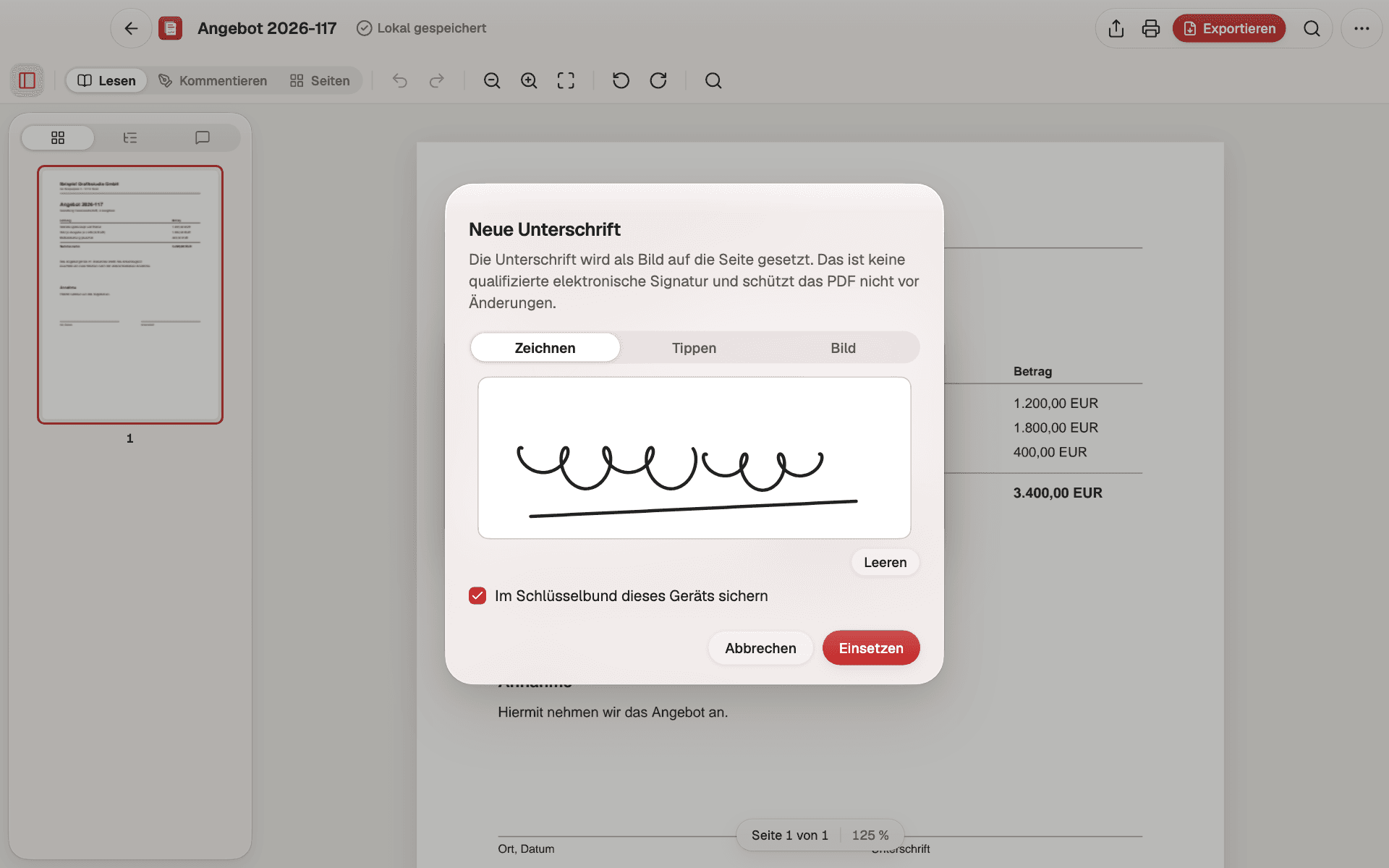
„Unterschrift einfügen …“ öffnet die Liste der gesicherten Unterschriften; mit „Neue Unterschrift“ legst du eine an. Zur Wahl stehen „Zeichnen“, „Tippen“ und „Bild“. Beim Zeichnen schreibst du mit Maus, Finger oder Stift ins Feld, „Leeren“ setzt es zurück. Beim Bild wählst du ein PNG oder JPEG; das Papier wird durchsichtig, nur die Linien bleiben.
Ist „Im Schlüsselbund dieses Geräts sichern“ angehakt, steht die Unterschrift beim nächsten Dokument bereit, bis zu acht Stück. Sie wird nicht hochgeladen. Oben im Dialog steht ausdrücklich, dass die Unterschrift als Bild auf die Seite gesetzt wird, keine qualifizierte elektronische Signatur ist und das PDF nicht vor Änderungen schützt.
Für das Bild eignet sich eine Unterschrift mit dunklem Stift auf weißem Papier, gerade und ohne Schatten fotografiert. Beim Zeichnen mit der Maus hilft es, langsam zu schreiben; gefällt das Ergebnis nicht, setzt „Leeren“ das Feld zurück.
Platzieren, stempeln, exportieren
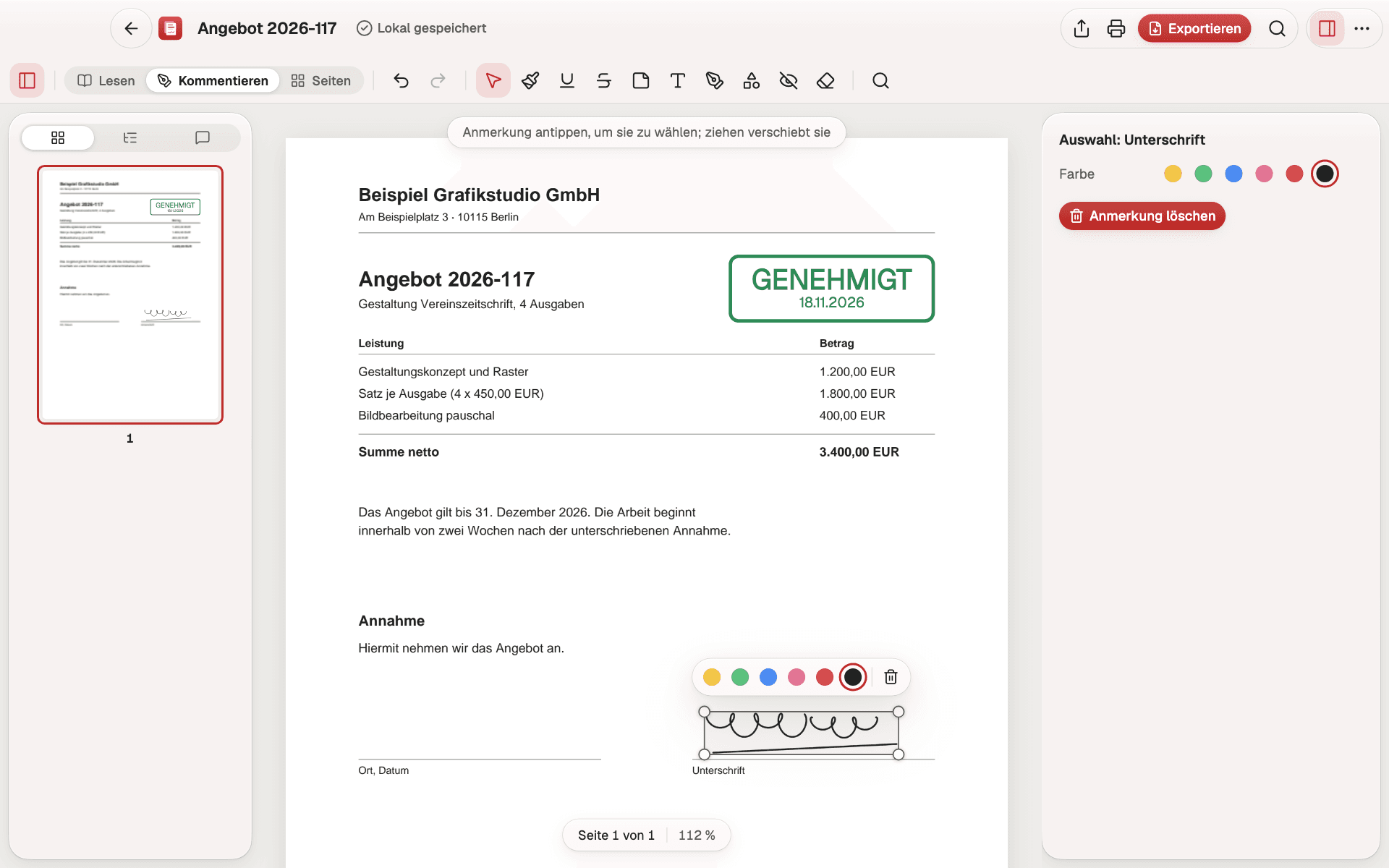
Nach „Einsetzen“ liegt die Unterschrift mittig auf der aktuellen Seite und ist gewählt. Du ziehst sie auf die Unterschriftslinie, passt sie an den Ecken in der Größe an und änderst bei Bedarf die Farbe. „Stempel einfügen“ bietet Genehmigt, Geprüft und Abgelehnt jeweils mit Datum, dazu Entwurf, Vertraulich, Datum und „Eigener Stempel …“.
Beim Export schreibt Paperwork die Unterschrift als Bild und Stempel als Vektorgrafik fest in die Seite; ein Test belegt, dass der Stempeltext danach als Seitentext lesbar ist. Wer erst einen Entwurf verschicken will, setzt statt der Unterschrift den Stempel „Entwurf“.
Was eine eingefügte Unterschrift nicht leistet
Eine Unterschrift als Bild beweist nicht, wer sie gesetzt hat: Wer das PDF erhält, könnte das Bild kopieren und anderswo einfügen. Sie macht auch keine späteren Änderungen am Dokument sichtbar. Genau das leisten erst fortgeschrittene und qualifizierte Signaturen, die auf Zertifikaten beruhen und die ein Vertrauensdiensteanbieter ausstellt.
Für den Alltag heißt das: Eine eingefügte Unterschrift eignet sich, wenn beide Seiten einander kennen und die Form keine Rolle spielt. Für Verträge mit Formvorschrift oder wenn Fälschungssicherheit zählt, braucht es einen Signaturdienst mit qualifizierter Signatur. Paperwork ist dafür nicht gebaut.
Stempel statt oder neben der Unterschrift
Stempel kennzeichnen den Stand eines Dokuments, ohne etwas zu unterschreiben. „Genehmigt“ erscheint grün, „Geprüft“ blau und „Abgelehnt“ rot, jeweils mit dem heutigen Datum im Datumsformat der Oberflächensprache darunter. „Entwurf“ und „Vertraulich“ kommen ohne Datum, „Datum“ setzt nur das Datum. Mit „Eigener Stempel …“ gibst du einen beliebigen Text ein, etwa „Bezahlt“ oder „Kopie“; das Datum kommt automatisch dazu.
Wie Unterschriften sind Stempel Anmerkungen, die du verschiebst, in der Größe änderst oder umfärbst. Beim Export werden sie als Vektorgrafik in die Seite geschrieben, ihr Text bleibt dadurch als Seitentext lesbar und durchsuchbar.
Ausfüllen, unterschreiben, verschicken
Häufig kommt das Unterschreiben nach dem Ausfüllen: Formularfelder im Reiter „Formular“ füllen, Unterschrift setzen, exportieren. Texte, die du selbst geschrieben hast, kommen aus Dokumente als PDF zu Paperwork.
Paperwork gibt es für macOS, Windows, Android und im Browser. Auf Handy und Tablet zeichnet der Stift, während der Finger scrollt; so verrutscht beim Blättern nichts.
So geht’s
PDF öffnen
Das Dokument in Paperwork öffnen und, wenn nötig, zuerst das Formular ausfüllen.
Unterschrift anlegen
Im Menü „…“ oder über die Befehlssuche „Unterschrift einfügen …“ wählen, dann „Neue Unterschrift“ und „Zeichnen“, „Tippen“ oder „Bild“.
Sichern und einsetzen
„Im Schlüsselbund dieses Geräts sichern“ anhaken, wenn du die Unterschrift wieder brauchst, dann „Einsetzen“.
Platzieren und stempeln
Unterschrift auf die Linie ziehen und in der Größe anpassen. Bei Bedarf über „Stempel einfügen“ einen Stempel ergänzen.
Exportieren
„Exportieren“ wählen. Unterschrift und Stempel werden dabei fest in die Seite geschrieben.
Auf einen Blick
- Unterschrift
- gezeichnet, getippt, aus Bild
- Gesichert
- bis 8 im Schlüsselbund
- Stempel
- 6 feste und eigener Text
- Signaturart
- einfach (Bild), keine QES
Grenzen
Was die Funktion heute nicht kann oder was noch nicht geprüft ist.
- Keine qualifizierte elektronische Signatur (QES) und keine digitale Signatur mit Zertifikat. Das PDF ist danach nicht gegen Änderungen geschützt.
- Vorhandene digitale Signaturen kann Paperwork nicht prüfen; Signaturfelder im Formular werden nicht ausgefüllt.
- Unterschriften von anderen einholen, etwa per Link wie bei Signaturdiensten, ist nicht vorgesehen.
Häufige Fragen
Ist das rechtsgültig?
Es ist eine einfache elektronische Signatur. Für viele Alltagsfälle genügt sie; wo das Gesetz Schriftform oder eine qualifizierte Signatur verlangt, nicht. Paperwork bietet keine qualifizierte elektronische Signatur.
Kann ich damit einen Arbeitsvertrag kündigen?
Nein. In Deutschland braucht die Kündigung eines Arbeitsverhältnisses nach § 623 BGB die Schriftform, und die elektronische Form ist dafür ausdrücklich ausgeschlossen. Hier hilft nur Papier mit eigenhändiger Unterschrift.
Wo wird meine Unterschrift gespeichert?
Auf Wunsch im Schlüsselbund deines Geräts, bis zu acht Stück. Sie wird nicht hochgeladen.
Kann ich ein Foto meiner Unterschrift verwenden?
Ja. Unter „Bild“ wählst du ein PNG oder JPEG. Paperwork macht das Papier durchsichtig, sodass nur die Linien auf der Seite liegen.
Kann ich die Unterschrift nachträglich verschieben?
Bis zum Export ja: Unter „Kommentieren“ mit dem Auswahlwerkzeug antippen, dann verschieben, an den Ecken skalieren, umfärben oder mit „Anmerkung löschen“ entfernen. Im exportierten PDF ist sie fest in die Seite geschrieben.
Können mehrere Personen unterschreiben?
Ja, wenn alle am selben Gerät sind: Jede Person legt ihre Unterschrift an und setzt sie auf ihre Linie. Unterschriften per Link von anderen einzuholen, wie es Signaturdienste anbieten, kann Paperwork nicht.
Wie lösche ich eine gesicherte Unterschrift?
Im Dialog „Unterschrift“ steht jede gesicherte Unterschrift mit „Unterschrift löschen“. Damit verschwindet sie aus dem Schlüsselbund; bereits exportierte PDFs ändert das nicht.
Kann ich auf dem Handy unterschreiben?
Paperwork gibt es auch für Android und im Browser. Auf Handy und Tablet zeichnet der Stift, der Finger scrollt.
Was kostet es?
Nichts. Balane Office ist kostenlos, ohne Konto und ohne Käufe in der App.
Balane Office ist ein Langzeitexperiment: neun Office-Apps, überwiegend mit KI gebaut. Die Apps sind kostenlos und speichern auf deinem Gerät. Mehr zum Experiment →