PDF zusammenfügen und Seiten ordnen
Bewerbungsunterlagen in eine Datei bringen, einen quer gescannten Beleg drehen, leere Rückseiten löschen, drei Seiten aus einem langen Bescheid weitergeben: Diese Seite zeigt, wie das allgemein geht, worauf man achten sollte und wie es in Paperwork funktioniert, ohne die Dateien hochzuladen.
Was es kann
- Zusammenführen
- Mit „PDF anhängen …“ ein weiteres PDF ans Ende setzen oder mit „Seiten aus PDF einfügen …“ Seiten an beliebiger Stelle einfügen.
- Umsortieren per Ziehen
- In der Seitenübersicht Seiten auswählen und an ihren neuen Platz ziehen. Auf dem Touchscreen wählt Tippen, Halten und Ziehen ordnet.
- Drehen, löschen, einfügen
- Seiten nach links oder rechts drehen, löschen oder leere Seiten einfügen. Ein PDF behält immer mindestens eine Seite.
- Seiten als eigenes PDF
- „Seiten als PDF sichern …“ legt die ausgewählten Seiten als neue Datei ab, etwa eine einzelne Anlage aus einem Sammeldokument.
- Jeder Schritt rückgängig
- Änderungen liegen als Schritte in der Arbeitsdatei. Erst der Export schreibt ein neues PDF; geprüft sind Seitenfolge, Text und Drehung danach.
Typische Aufgaben
Eine Bewerbung aus Anschreiben, Lebenslauf, Nachweisen und Zeugnis zu einer Datei machen. Einen schief eingescannten Beleg drehen. Leere Rückseiten aus einem beidseitigen Scan löschen. Aus einem 40-seitigen Bescheid nur die drei relevanten Seiten weitergeben. Eine Seite mit Unterschrift in einen Vertrag einsetzen. Alle diese Aufgaben ändern nur die Seitenfolge, nicht den Inhalt der Seiten.
Viele Webseiten zum Zusammenfügen von PDFs laden die Dateien dafür auf einen fremden Server. Bei Verträgen, Kontoauszügen oder Bewerbungen ist das nicht immer erwünscht. Paperwork erledigt alles auf deinem Gerät; die Browserfassung rechnet mit PDFium als WebAssembly im Browser selbst.
So geht es in der macOS-Vorschau
In der Vorschau auf dem Mac blendet man laut Apple mit „Darstellung > Miniaturen“ die Seitenleiste ein und zieht Miniaturen von einem PDF in das andere; ein ganzes PDF zieht man aus dem Finder in die Seitenleiste. Seiten löscht man mit der Rückschritttaste oder „Bearbeiten > Löschen“, leere Seiten fügt man über „Bearbeiten > Einfügen“ ein. Apple weist darauf hin, dass die Vorschau Änderungen automatisch sichert, und empfiehlt, vorher Duplikate anzulegen.
Paperwork geht hier einen anderen Weg: Das Original wird nie verändert. Alle Änderungen liegen als Schritte in einer eigenen Arbeitsdatei, und erst der Export schreibt ein neues PDF.
Das hat einen praktischen Vorteil: Du kannst eine Mappe zusammenstellen, eine Woche später eine Seite austauschen und neu exportieren, ohne die Quelldateien suchen zu müssen. Die Arbeitsdatei enthält das Ausgangs-PDF, alle eingefügten Quellen und jeden Schritt.
Worauf man beim Zusammenfügen achtet
Ein zusammengefügtes PDF ist eine neue Datei, kein Container der alten. Lesezeichen und Dokumenteigenschaften der Quellen gehen dabei in vielen Programmen verloren, Formularfelder kommen sich bei gleichen Feldnamen in die Quere, und ein Kennwortschutz der Quelle gilt für das Ergebnis nicht automatisch. Auch die Dateigröße addiert sich: Drei eingescannte Dokumente ergeben eine große Datei.
Paperwork sagt dir, was davon zutrifft: Nach Seitenänderungen entsteht ein neues, unverschlüsseltes PDF ohne Lesezeichen und Dokument-Metadaten. Ist eine Quelle geschützt, fragt die App vor der Ausgabe, ob ohne Schutz ausgegeben werden soll. Formularfelder bleiben nur bei unveränderter Seitenfolge ausfüllbar.
Die Seitenübersicht in Paperwork
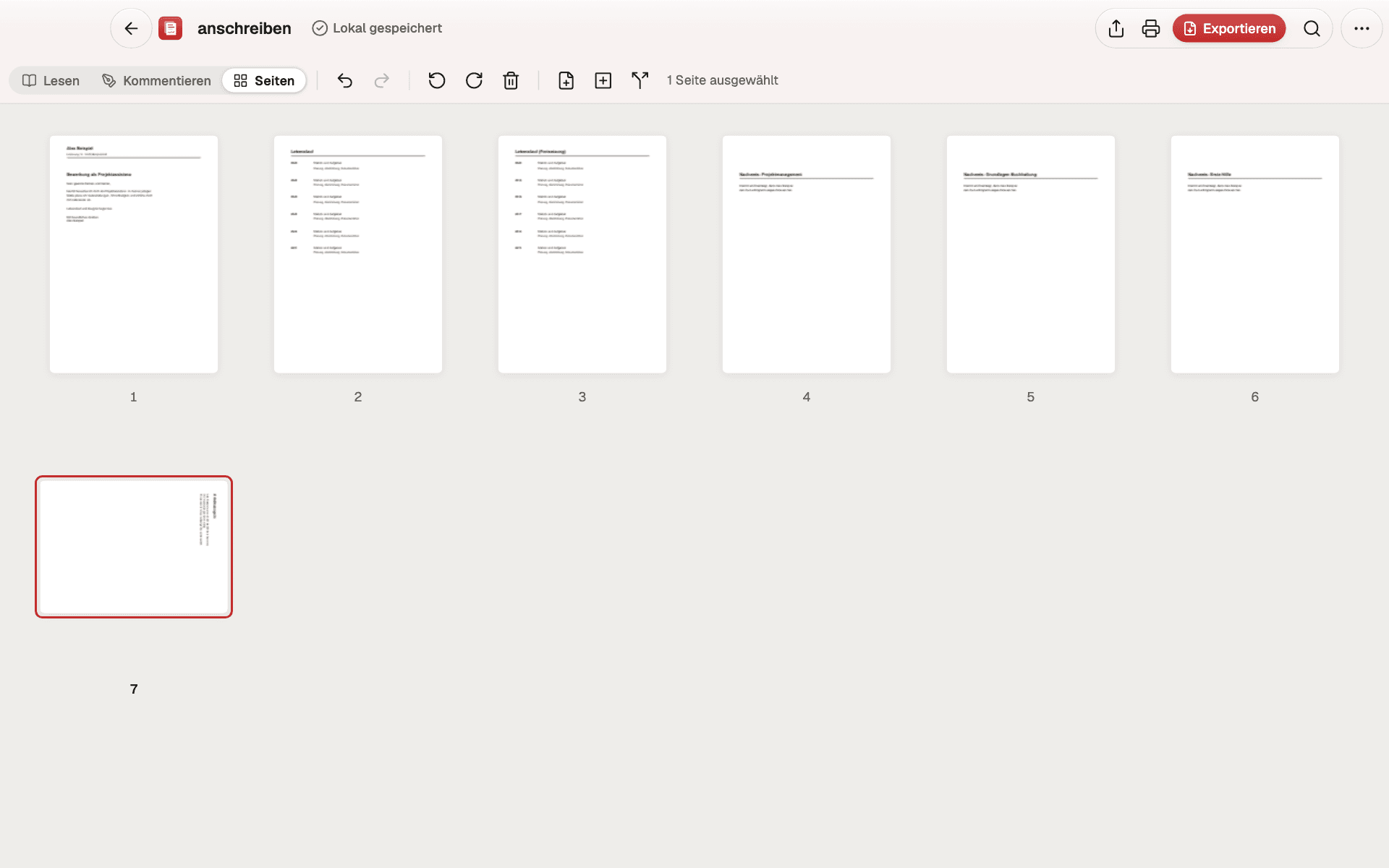
Mit „Seiten“ oben links wechselst du in die Seitenübersicht. Alle Seiten stehen als Miniaturen nebeneinander, die gewählte ist rot umrandet, und die Leiste darüber hat Rückgängig, Wiederholen, „Nach links drehen“ (⌘L), „Nach rechts drehen“ (⌘R), „Seiten löschen“, „Seiten aus PDF einfügen …“, „Leere Seite einfügen“ und „Seiten als PDF sichern …“. Rechts daneben steht, wie viele Seiten ausgewählt sind.
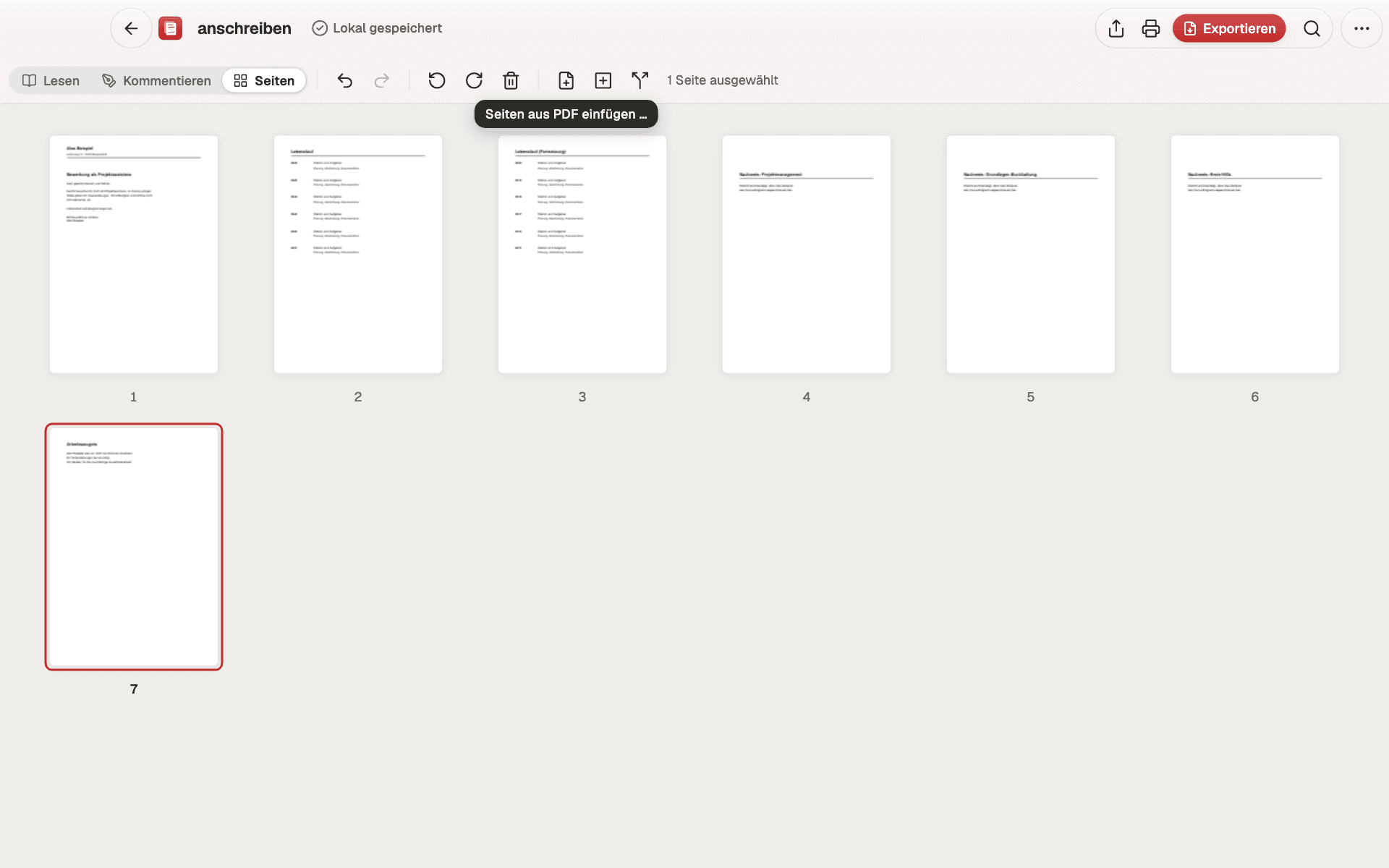
Im Beispiel wurden an ein Anschreiben Lebenslauf, drei Nachweise und ein Zeugnis angehängt. Das Zeugnis wurde quer eingescannt und liegt als Seite 7 auf der Seite; es ist ausgewählt und wird gleich gedreht.
Anhängen, einfügen, drehen
„PDF anhängen …“ im Menü „…“ oder in der Befehlssuche setzt ein ganzes PDF ans Ende. „Seiten aus PDF einfügen …“ in der Leiste setzt Seiten an der gewählten Stelle ein, „Leere Seite einfügen“ eine leere Seite in passender Größe. Paperwork meldet jeweils, wie viele Seiten aus welcher Datei eingefügt wurden, und bietet direkt Rückgängig an.
Nach dem Drehen steht das Zeugnis aufrecht. Seiten verschiebst du per Ziehen, auf dem Touchscreen mit Halten und Ziehen; ein Ablageziel „Ans Ende“ hilft bei langen Dokumenten. Löschen geht für beliebig viele Seiten, nur die letzte verbleibende nicht: Ein PDF braucht mindestens eine Seite.
Scans aufräumen
Beidseitig eingescannte Stapel enthalten oft leere Rückseiten, verdrehte Blätter und Seiten in falscher Reihenfolge. In der Seitenübersicht wählst du mit gedrückter Befehlstaste (unter Windows Strg) mehrere leere Seiten auf einmal, mit der Umschalttaste einen ganzen Bereich, und löschst sie zusammen; die Leiste zeigt, wie viele Seiten ausgewählt sind. Verdrehte Blätter richtest du einzeln mit ⌘L oder ⌘R aus, falsch einsortierte ziehst du an ihren Platz.
Paperwork bearbeitet dabei nur die Seitenfolge, nicht den Inhalt einer Seite: Ränder zuschneiden, Kontrast verbessern oder Text erkennen kann die App nicht. Fließtext umbrechen ebenso wenig; längere Texte entstehen in Dokumente und kommen als PDF hierher.
Lesezeichen und Inhaltsverzeichnis
Viele lange PDFs haben ein Inhaltsverzeichnis in der Seitenleiste, technisch Lesezeichen oder Gliederung genannt. Paperwork zeigt es in der Leseansicht und bildet es nach dem Umsortieren auf die neue Seitenfolge ab, sodass ein Klick weiterhin auf die richtige Seite führt.
Im exportierten PDF fehlt diese Gliederung allerdings, sobald Seiten geändert wurden, ebenso die Dokument-Metadaten. Wer ein langes Handbuch neu zusammenstellt und die Lesezeichen braucht, sollte das wissen.
Exportieren und Auszüge sichern
„Exportieren“ schreibt die neue Fassung als PDF. Ist nichts geändert und es gibt keine Anmerkungen, gibt Paperwork das Original Byte für Byte aus. Nach Seitenänderungen entsteht ein neues PDF; ein Test prüft danach Seitenfolge, Text und Drehung über PDFium.
„Seiten als PDF sichern …“ legt nur die ausgewählten Seiten als eigene Datei ab; sie heißt wie das Dokument mit dem Zusatz „(Auszug)“. So gibst du aus einem Sammeldokument genau die Seiten weiter, die jemand braucht. Anschreiben und Lebenslauf entstehen übrigens in Dokumente und kommen als PDF zu Paperwork, wo du sie ordnen, kommentieren und unterschreiben kannst.
So geht’s
PDF öffnen
Das erste PDF in Paperwork öffnen und oben links zu „Seiten“ wechseln.
Weitere PDFs anhängen
Im Menü „…“ „PDF anhängen …“ wählen oder in der Leiste „Seiten aus PDF einfügen …“, um Seiten an der gewählten Stelle einzusetzen.
Seiten ordnen
Seiten ziehen, mit „Nach links drehen“ oder „Nach rechts drehen“ ausrichten, mit „Seiten löschen“ entfernen.
Exportieren
„Exportieren“ für das ganze Dokument oder „Seiten als PDF sichern …“ für die ausgewählten Seiten.
Auf einen Blick
- Aktionen
- anhängen, einfügen, sortieren, drehen, löschen, Auszug
- Original
- bleibt unverändert
- Kürzel
- ⌘L, ⌘R zum Drehen
- Auch im
- Browser
Grenzen
Was die Funktion heute nicht kann oder was noch nicht geprüft ist.
- Nach Seitenänderungen entsteht ein neues, unverschlüsseltes PDF; Lesezeichen und Dokument-Metadaten entfallen darin. Bei geschützten PDFs fragt Paperwork vorher.
- Formularfelder bleiben nur bei unveränderter Seitenfolge ausfüllbar.
- Kein Kennwort setzen, keine Verkleinerung der Datei und keine Texterkennung (OCR).
Häufige Fragen
Wie füge ich mehrere PDFs zu einem zusammen?
Das erste PDF öffnen, über „PDF anhängen …“ die weiteren hinzufügen, in der Seitenübersicht ordnen und als neues PDF exportieren.
Wie drehe ich nur eine Seite?
In der Seitenübersicht die Seite auswählen und „Nach links drehen“ (⌘L) oder „Nach rechts drehen“ (⌘R) wählen. Die übrigen Seiten bleiben, wie sie sind.
Wie gebe ich nur einige Seiten weiter?
Die Seiten auswählen und „Seiten als PDF sichern …“ wählen. Es entsteht eine neue Datei mit dem Zusatz „(Auszug)“; das Dokument selbst bleibt vollständig.
Kann ich Seiten aus einem zweiten PDF mitten hinein setzen?
Ja. Die Seite wählen, hinter der die neuen Seiten stehen sollen, und „Seiten aus PDF einfügen …“ wählen. „PDF anhängen …“ setzt dagegen immer ans Ende.
Werden meine PDFs hochgeladen?
Nein. Paperwork verarbeitet die Dateien auf deinem Gerät, im Browser im Browser selbst. Ein Konto gibt es nicht.
Geht das auch auf dem Handy?
Ja, Paperwork gibt es für Android und im Browser. Auf dem Touchscreen wählt Tippen Seiten aus, Halten und Ziehen ordnet sie; die Leiste zum Drehen, Einfügen und Löschen liegt unten.
Wird mein Original verändert?
Nein. Paperwork übernimmt das PDF in eine Arbeitsdatei und schreibt erst beim Export ein neues PDF. Die Datei, die du geöffnet hast, bleibt, wie sie war.
Kann ich die Datei auch verkleinern?
Nein, eine Verkleinerung der Dateigröße gibt es in Paperwork nicht.
Was kostet es?
Nichts. Balane Office ist kostenlos, ohne Konto und ohne Käufe in der App.
Balane Office ist ein Langzeitexperiment: neun Office-Apps, überwiegend mit KI gebaut. Die Apps sind kostenlos und speichern auf deinem Gerät. Mehr zum Experiment →