Für eine barrierefreie Präsentation: Folien prüfen
Fehlender Alternativtext, zu kleine Schrift und schwacher Kontrast sind die häufigsten Hürden in Präsentationen. Diese Seite erklärt, welche Grenzwerte gelten und wie man sie prüft. Die Folienprüfung in Präsentationen ist gebaut und kommt mit der nächsten Version: Sie zeigt jede Stelle, ändert aber nichts von selbst.
Was es kann
- Alternativtext
- Bilder, Diagramme und Gantt-Diagramme ohne Alternativtext werden gemeldet.
- Schriftgröße
- Text unter 18 pt wird gemeldet, auch in Tabellenzellen. Maßgeblich ist die wirksame Größe nach Master und Layout.
- Kontrast 4,5:1
- Schrift auf einfarbiger Fläche, einfarbigem Hintergrund oder einfarbiger Tabellenzelle wird gegen das Verhältnis 4,5:1 geprüft.
- Schriften und Titel
- Schriften außerhalb des Design-Schriftpaars und Titel, die mehr als 4 pt von ihrem Layoutplatzhalter abweichen, erscheinen ebenfalls in der Liste.
- Warnung vor Ausgabe
- Vor Export, Drucken und Vorführung zeigt die App vorhandene Befunde. Du kannst abbrechen oder bewusst fortfahren.
Worauf es bei barrierefreien Folien ankommt
Eine barrierefreie Präsentation lässt sich auch mit eingeschränktem Sehen, mit Farbfehlsichtigkeit oder mit einem Screenreader erfassen. Das betrifft nicht nur das Publikum im Raum, sondern auch alle, die die Datei oder das PDF später lesen. Drei Punkte sind besonders häufig das Problem: Bilder und Diagramme ohne Alternativtext, zu kleine Schrift und zu wenig Kontrast zwischen Text und Hintergrund.
Maßstab für digitale Inhalte sind die Web Content Accessibility Guidelines (WCAG) des W3C. Sie sind für Webinhalte geschrieben, ihre Kriterien zu Alternativtext und Kontrast lassen sich aber direkt auf Folien übertragen. Microsoft empfiehlt für PowerPoint dieselben Grundregeln und ergänzt eindeutige Folientitel und eine sinnvolle Lesereihenfolge.
Kontrast: was 4,5:1 bedeutet
WCAG 2.2 verlangt im Erfolgskriterium 1.4.3 für Text ein Kontrastverhältnis von mindestens 4,5:1. Für großen Text genügt 3:1; als groß gilt Text ab 18 Punkt oder ab 14 Punkt fett. Ausgenommen sind reine Dekoration, Text in Bildern mit viel anderem Inhalt und Logos.
Das Verhältnis wird aus der relativen Helligkeit beider Farben berechnet, nach der Formel (L1 + 0,05) / (L2 + 0,05). Hellgraue Quellenangaben auf weißem Grund, weiße Schrift auf hellem Akzent oder farbiger Text auf einem Foto fallen dabei oft durch. Auf der Leinwand im Raum kommt hinzu, dass Beamer Kontraste weiter abschwächen; ein knapp bestandener Wert reicht dort nicht immer.
Alternativtext: kurz und mit Aussage
Nach WCAG 1.1.1 braucht jeder Nicht-Text-Inhalt eine Textalternative mit demselben Zweck; rein dekorative Elemente sollen so umgesetzt sein, dass Hilfstechnik sie überspringt. Microsoft rät, Alternativtext auf ein bis zwei kurze Sätze zu begrenzen, Inhalt und Absicht zu beschreiben und Formulierungen wie „ein Bild von“ wegzulassen.
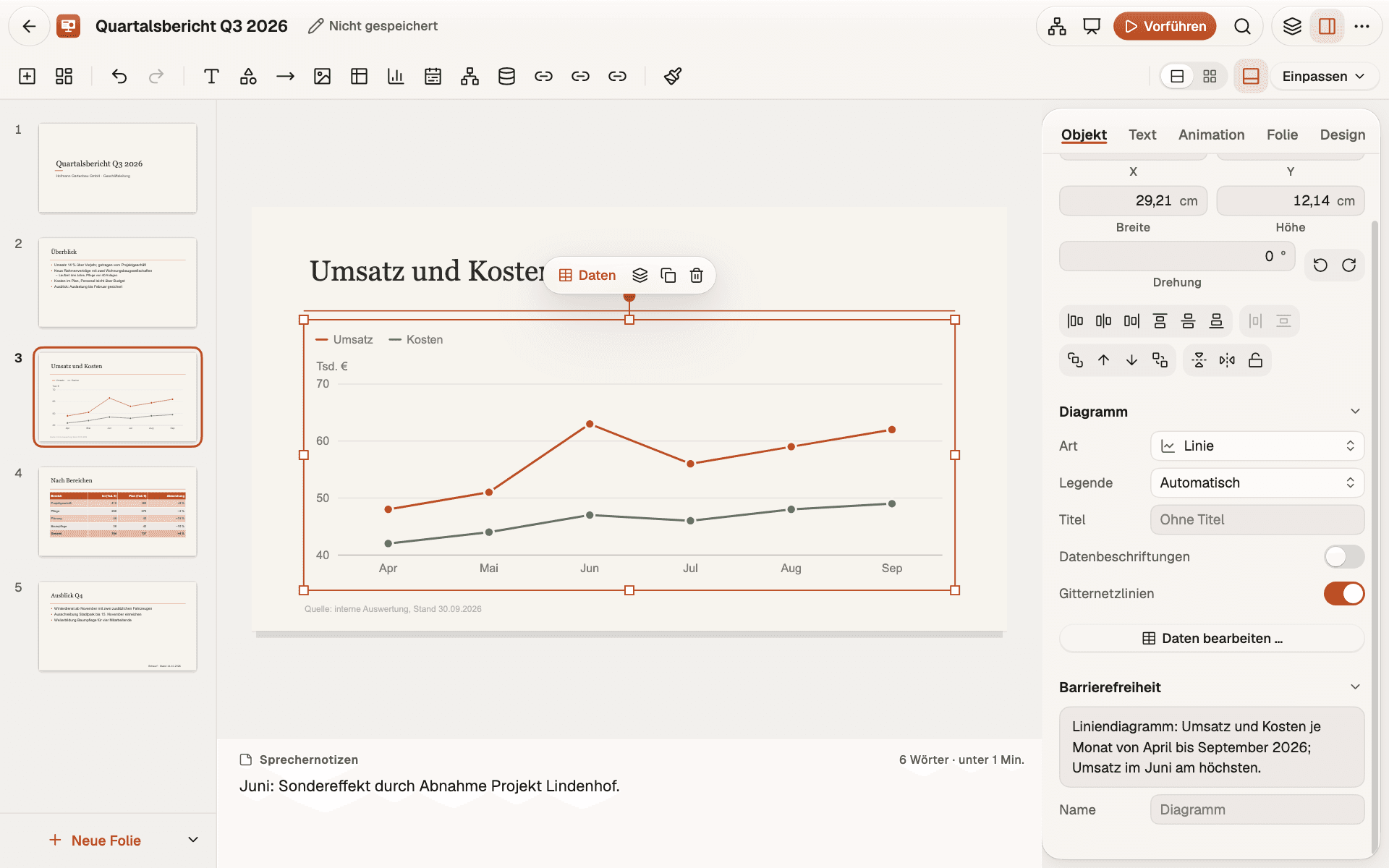
Bei Diagrammen ist die Aussage wichtiger als die Optik: nicht „Liniendiagramm in Orange und Grün“, sondern zum Beispiel „Liniendiagramm: Umsatz und Kosten je Monat von April bis September 2026; Umsatz im Juni am höchsten“. Wer die genauen Werte braucht, findet sie besser in einer Tabelle auf der Folie oder im Anhang.
Schriftgröße und weitere Regeln
Microsoft empfiehlt für PowerPoint eine Schriftgröße von 18 pt oder mehr, serifenlose Schriften und ausreichend Weißraum. 18 pt ist auch die Schwelle, ab der WCAG Text als groß einstuft. Fußnoten und Quellenangaben in 10 oder 11 pt sind deshalb die häufigsten Befunde.
Andere Regeln lassen sich nur teilweise automatisch prüfen: Jede Folie sollte einen eindeutigen Titel haben, auch wenn er nicht sichtbar ist. Die Lesereihenfolge folgt der Reihenfolge, in der Objekte angelegt wurden, nicht ihrer Lage auf der Folie. Und Farbe sollte nie das einzige Mittel sein, eine Information zu vermitteln, etwa Rot und Grün in einer Ampeltabelle ohne Text.
So prüft PowerPoint
In PowerPoint für Windows startet „Überprüfen → Barrierefreiheit überprüfen“ die Barrierefreiheitsprüfung. Laut Microsoft läuft sie dort auch im Hintergrund und meldet sich in der Statusleiste, wenn sie etwas findet.
Auch ein solcher Prüfer bestätigt keine Konformität. Er findet maschinell erkennbare Fehler; ob ein Alternativtext die Aussage trifft oder die Sprache verständlich ist, muss ein Mensch beurteilen.
Die Folienprüfung in Präsentationen (bald)
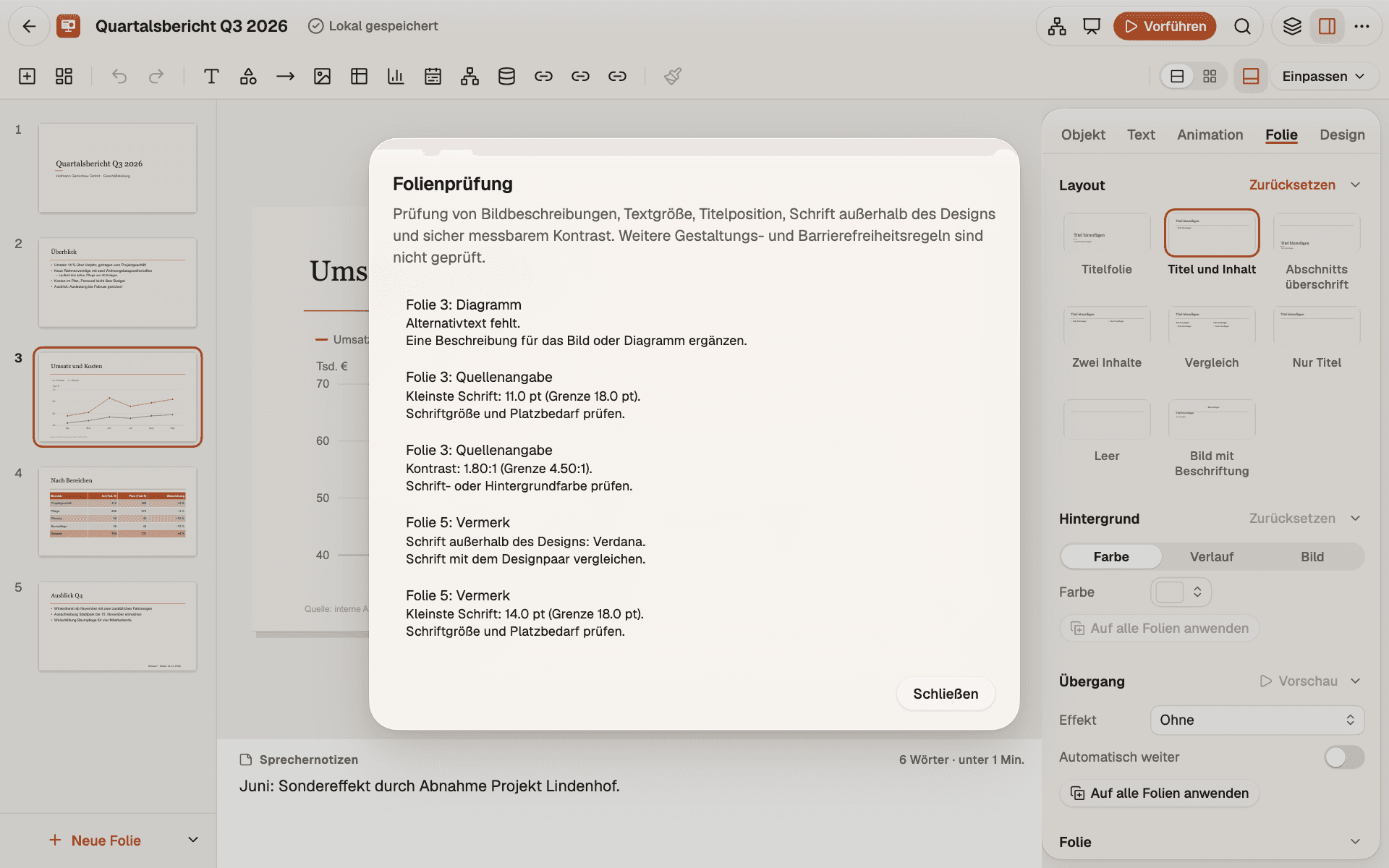
Die Folienprüfung öffnest du über „… → Ansicht → Folienprüfung“, auf Smartphone und Tablet über „Weitere Werkzeuge“. Sie prüft sichtbare Folien und Objekte und listet jeden Befund mit Foliennummer, Objektname, Regel, Messwert, Grenze und einem Hinweis. Für Tabellen nennt sie Zeile und Spalte.
Geprüft werden fehlender Alternativtext bei Bildern, Diagrammen und Gantt-Diagrammen, Text unter 18 pt, Kontrast unter 4,5:1, Schriften außerhalb des Design-Schriftpaars und Titel, die gegenüber ihrem Layoutplatzhalter um mehr als 4 pt verrutscht sind. Die Schriftgröße ist die wirksame Größe nach Master, Layout und Design. Ein Klick auf einen Befund öffnet Folie und Objekt.
Warnung vor Export, Druck und Vorführung
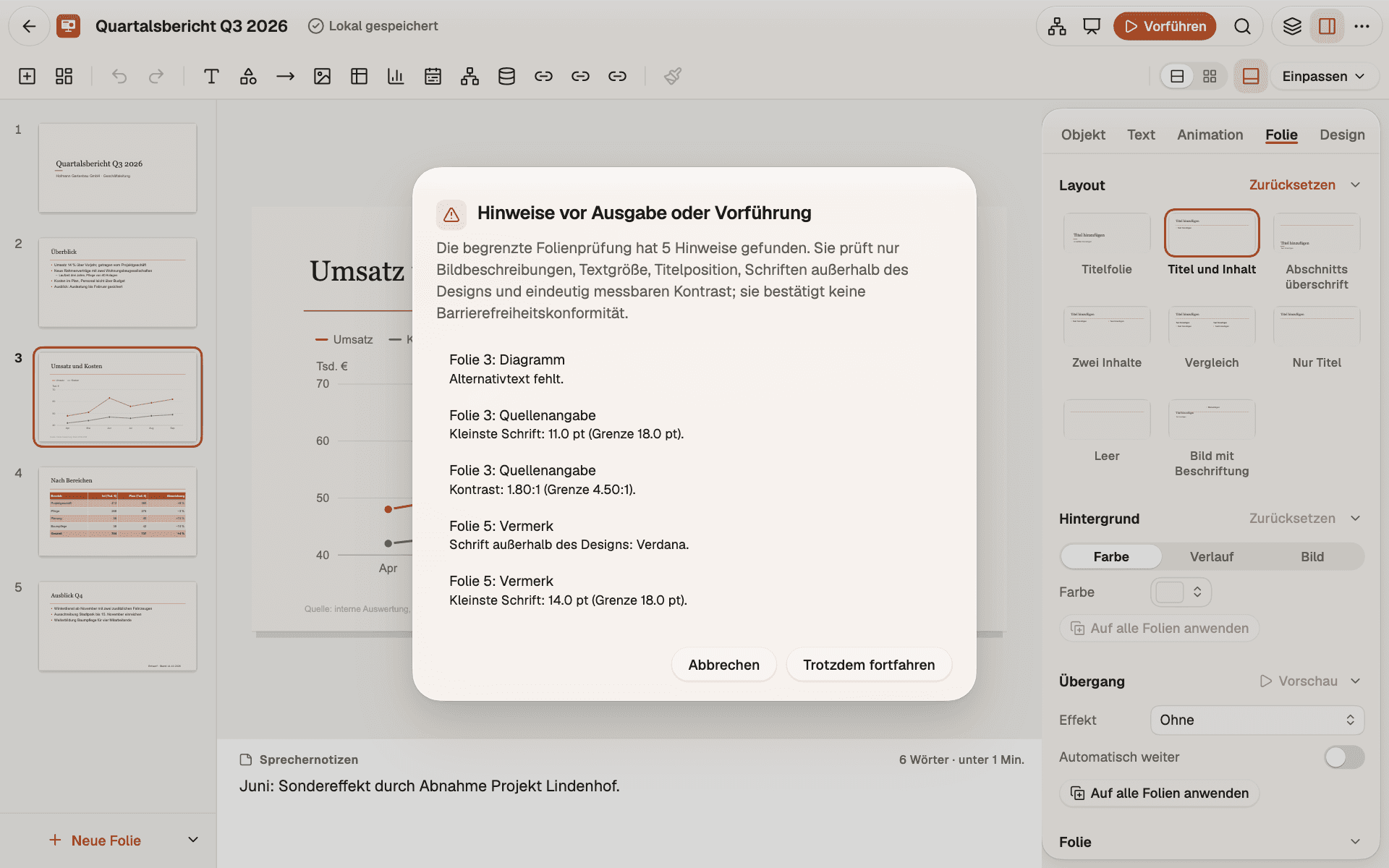
Vor dem Export, dem Drucken und der Vorführung liest die App den aktuellen Prüfstand. Ohne Befund erscheint kein Dialog. Mit Befunden zeigt sie „Hinweise vor Ausgabe oder Vorführung“ mit bis zu zwanzig Befunden und der Gesamtzahl. „Abbrechen“ stoppt den Vorgang, „Trotzdem fortfahren“ setzt ihn ohne Korrektur fort.
Ändert sich die Präsentation, während der Dialog offen ist, bricht die App den Vorgang ab; er muss mit dem neuen Stand neu gestartet werden. Der Probelauf und Exporte über den MCP-Server zeigen keine Warnung.
Befunde beheben
Die Prüfung korrigiert nichts selbst. Für fehlenden Alternativtext wählst du das Objekt aus und trägst im Reiter „Objekt“ unter „Barrierefreiheit“ eine Beschreibung ein. Zu kleine oder zu blasse Schrift änderst du im Reiter „Text“, fremde Schriften ersetzt du durch eine der beiden Designschriften. Danach verschwindet der Befund aus der Liste.
Alternativtexte von Bildern bleiben in PPTX, ODP und PDF erhalten. Wer die Präsentation später in PowerPoint weiterbearbeitet, verliert sie also nicht, und die PowerPoint-Prüfung findet sie dort wieder.
Was die Folienprüfung bewusst nicht meldet
Einen Kontrast misst sie nur, wenn Schrift und Fläche eindeutig einfarbig und deckend sind. Bei Verläufen, Bildern, Transparenz oder überlappenden Objekten gibt sie keinen Befund, weil sich die sichtbare Fläche nicht sicher bestimmen lässt. Freie Formen gelten als Dekoration, Diagrammbeschriftungen werden nicht geprüft.
Lesereihenfolge, eindeutige Folientitel, Farbe als einziges Unterscheidungsmerkmal und verständliche Sprache prüft sie nicht. Die Schriftgröße bezieht sich auf das Modell; eine automatische Verkleinerung von Text beim Überlauf wird nicht nachgerechnet.
So geht’s
Folienprüfung öffnen
Im Editor „… → Ansicht → Folienprüfung“ wählen, auf Smartphone und Tablet „Weitere Werkzeuge → Folienprüfung“.
Zur Stelle springen
Ein Klick auf einen Befund schließt die Liste und wählt Folie und Objekt aus.
Alternativtext ergänzen
Im Reiter „Objekt“ unter „Barrierefreiheit“ in das Feld „Alternativtext für Bildschirmleser“ ein bis zwei Sätze mit der Aussage schreiben.
Schrift und Farben anpassen
Im Reiter „Text“ die Größe auf mindestens 18 pt setzen, die Farbe dunkler wählen oder eine Designschrift nehmen.
Erneut prüfen und ausgeben
Die Folienprüfung noch einmal öffnen. Beim Export, Drucken oder Vortragen erscheint die Warnung nur, wenn noch Befunde offen sind.
Auf einen Blick
- Mindestschrift
- 18 pt
- Kontrast
- 4,5:1
- Titelversatz
- über 4 pt
- Warnung
- bis 20 Befunde
- Korrektur
- von Hand
Grenzen
Was die Funktion heute nicht kann oder was noch nicht geprüft ist.
- Die Prüfung macht keine Aussage zur Konformität mit Normen der Barrierefreiheit. Sie deckt nur die genannten Regeln ab.
- Gebaut und geprüft, aber noch in keiner veröffentlichten Version. Die Bedienprobe in der fertigen App steht aus.
- Kein Kontrastbefund bei Verläufen, Bildern, transparenten Farben und überlappenden Objekten. Diagrammbeschriftungen werden nicht geprüft.
- Ausnahmen je Objekt und eine Korrektur per Klick fehlen noch. Probelauf und Exporte über den MCP-Server zeigen keine Warnung.
- In der deutschen Oberfläche stehen Messwerte derzeit mit Dezimalpunkt statt Komma, etwa „11.0 pt“.
Häufige Fragen
Ist meine Präsentation nach der Prüfung barrierefrei?
Das kann die Prüfung nicht zusagen. Sie findet häufige Fehler wie fehlenden Alternativtext, kleine Schrift und schwachen Kontrast. Lesereihenfolge, Folientitel, verständliche Sprache und vieles mehr musst du selbst prüfen.
Welcher Kontrast ist für Folien nötig?
Nach WCAG 2.2 mindestens 4,5:1 für normalen Text und 3:1 für großen Text ab 18 pt oder 14 pt fett. Die Folienprüfung nutzt einheitlich 4,5:1, meldet also auch großen Text zwischen 3:1 und 4,5:1.
Wie groß muss Schrift auf Folien sein?
Microsoft empfiehlt 18 pt oder mehr. Die Folienprüfung meldet Text darunter, auch in Tabellenzellen, und rechnet dabei mit der Größe, die nach Master und Layout tatsächlich gilt.
Was schreibe ich als Alternativtext für ein Diagramm?
Die Aussage in ein bis zwei Sätzen: Diagrammart, was gezeigt wird, welcher Zeitraum und was auffällt. Genaue Werte gehören besser in eine Tabelle.
Bleibt der Alternativtext in PowerPoint erhalten?
Ja, Bilder mit Alternativtext behalten ihn in PPTX, ODP und PDF.
Ändert die Prüfung meine Folien?
Nein. Sie liest nur und schreibt nichts in die Datei. Korrekturen nimmst du selbst vor, jede ist ein normaler Rückgängig-Schritt.
Wann ist die Funktion verfügbar?
Sie ist gebaut und geprüft und kommt mit der nächsten veröffentlichten Version von Präsentationen. Ein festes Datum gibt es noch nicht.
Balane Office ist ein Langzeitexperiment: neun Office-Apps, überwiegend mit KI gebaut. Die Apps sind kostenlos und speichern auf deinem Gerät. Mehr zum Experiment →