Wasserfalldiagramm erstellen, vom Start- bis zum Endwert
Ein Wasserfall zeigt, wie aus einem Ausgangswert über Zu- und Abgänge ein Ergebnis wird. In Präsentationen trägst du die Veränderungen ein, markierst Zwischensummen, und die Endsumme rechnet das Diagramm selbst.
Was es kann
- Beiträge statt Hilfsreihen
- Du gibst nur die Veränderungen ein. Das Diagramm setzt jeden Balken auf den laufenden Stand, ohne unsichtbare Hilfsreihen.
- Zu- und Abgänge in eigenen Farben
- Abgänge bleiben negativ und erscheinen in der Abnahmefarbe, Zugänge in der Zunahmefarbe, Summen grau. Beschriftungen zeigen Zuwächse mit Pluszeichen.
- Eigene Zwischensummen
- Jede Kategorie lässt sich im Datenblatt als Zwischensumme markieren. Sie zeigt ihren Wert ab null und setzt den laufenden Stand neu.
- Berechnete Endsumme
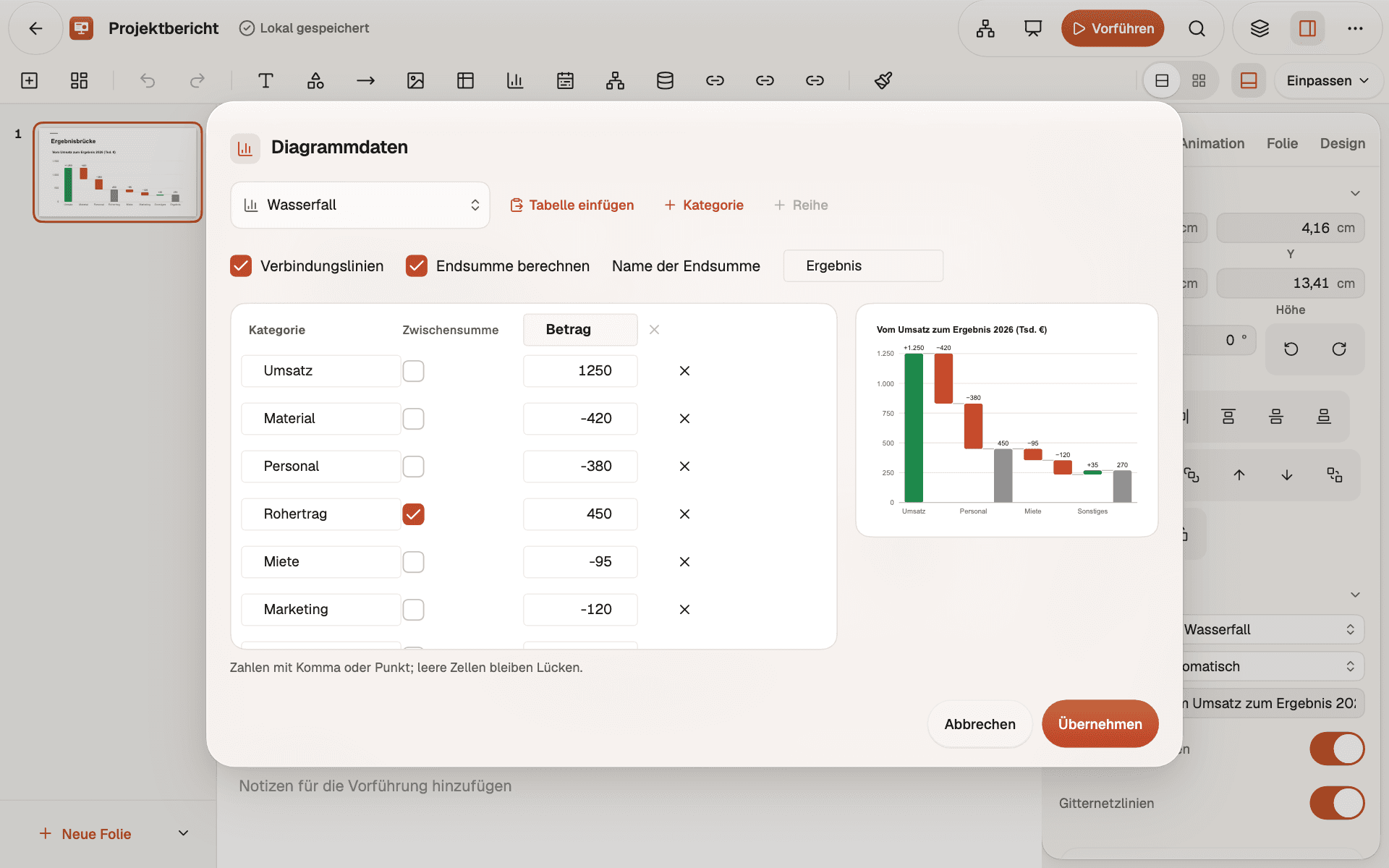
- „Endsumme berechnen“ hängt den letzten Stand als Summenbalken an. Unter „Name der Endsumme“ gibst du ihr einen eigenen Namen, etwa „Ergebnis“.
- Verbindungslinien
- Dünne Linien führen von Balken zu Balken auf Höhe des laufenden Stands. Der Schalter „Verbindungslinien“ blendet sie aus.
- Live-Vorschau im Datenblatt
- Neben der Tabelle zeigt der Dialog „Diagrammdaten“ das Diagramm, während du tippst. Tabellen lassen sich mit „Tabelle einfügen“ aus der Zwischenablage übernehmen.
Wofür man ein Wasserfalldiagramm braucht
Ein Wasserfalldiagramm erklärt eine Differenz. Es beginnt mit einem Ausgangswert, etwa dem Umsatz, und zeigt dann Schritt für Schritt, was hinzukommt und was abgeht, bis zum Ergebnis. Jeder Balken schwebt dort, wo der vorherige aufgehört hat. Im Finanzwesen heißt die Form auch Brücke; bekannt gemacht hat sie vor allem die Unternehmensberatung McKinsey in ihren Kundenpräsentationen.
Typische Fälle sind die Brücke vom Umsatz zum Ergebnis, der Weg vom Budget zum Ist, die Veränderung einer Kennzahl zwischen zwei Jahren oder eine Kapitalflussrechnung. Ein gestapeltes Säulendiagramm zeigt dieselben Zahlen, aber nicht, welcher Posten wie viel bewegt hat.
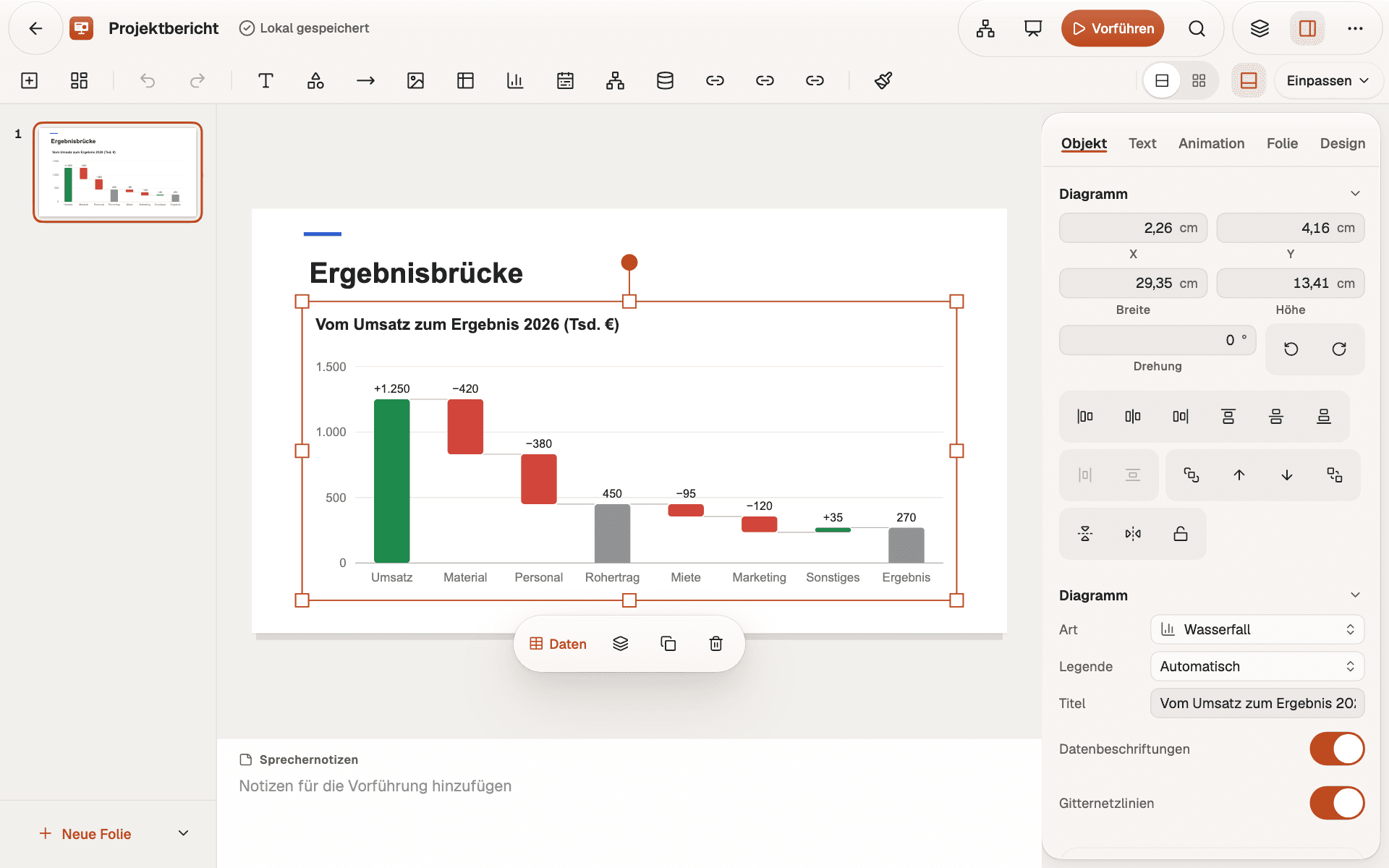
Im Beispiel unten beginnt der Wasserfall mit 1.250 Tsd. € Umsatz. Material und Personal ziehen ihn auf einen Rohertrag von 450, danach folgen Miete, Marketing und ein kleiner sonstiger Ertrag bis zum Ergebnis von 270.
So geht ein Wasserfall in Excel und PowerPoint
Seit Office 2016 gibt es in Excel eine eigene Diagrammart Wasserfall. Du markierst die Daten und wählst unter „Einfügen“ das Wasserfall-Symbol. Eine Summe legst du fest, indem du mit der rechten Maustaste auf einen einzelnen Datenpunkt klickst und „Als Summe festlegen“ wählst. In PowerPoint ist dieselbe Diagrammart verfügbar, die Daten liegen dann in einem eingebetteten Arbeitsblatt.
Vor 2016 baute man Wasserfälle aus gestapelten Säulen mit einer unsichtbaren Hilfsreihe, die jeden Balken auf die richtige Höhe hebt. Dieser Nachbau ist bis heute in vielen Vorlagen zu finden.
Präsentationen arbeitet wie die eingebaute Excel-Art: Du trägst Beiträge ein, Summen sind eine Eigenschaft der Kategorie. Die Endsumme rechnet das Diagramm aus dem letzten Stand, eine eigene Zeile dafür brauchst du nicht.
Zwischensumme, Endsumme, Verbindungslinie: die Begriffe
Eine Zwischensumme ist ein Balken, der wieder bei null beginnt und den aktuellen Stand zeigt, etwa den Rohertrag nach den Materialkosten. In Präsentationen trägst du ihren Wert in die Zeile ein und setzt das Häkchen „Zwischensumme“. Der laufende Stand springt dann auf diesen Wert, und von dort wird weitergerechnet.
Daraus folgt eine Prüfregel: Der eingetragene Wert sollte dem bisherigen Stand entsprechen. Im Beispiel ergeben 1.250 minus 420 minus 380 genau 450. Steht dort eine andere Zahl, zeigt der Wasserfall einen Sprung, und die Brücke stimmt nicht mehr.
Die Endsumme ist der letzte Balken und schließt die Rechnung ab. Sie wird aus dem letzten Stand berechnet. Verbindungslinien führen auf Höhe des laufenden Stands von einem Balken zum nächsten und machen den Weg leichter lesbar.
Drei Aufbauten, die in Präsentationen oft vorkommen
Die Ergebnisbrücke: Umsatz als erster Balken, danach die großen Kostenblöcke, eine Zwischensumme für Rohertrag oder EBITDA und am Ende das Ergebnis. Sie beantwortet die Frage, wo das Geld bleibt.
Die Jahresbrücke: Vorjahreswert als erster Balken, danach die Treiber der Veränderung, etwa Preis, Menge, Wechselkurs und Sondereffekte, und als Endsumme der aktuelle Wert. Hier lohnt es sich, die Endsumme umzubenennen, zum Beispiel in „Umsatz 2026“.
Die Budget-Ist-Abweichung: Budget als erster Balken, Abweichungen je Kostenstelle als Beiträge, Ist als Endsumme. Positive Abweichungen erscheinen in der Zunahmefarbe, Überschreitungen bei Kosten trägst du negativ ein. Für alle drei gilt: höchstens sieben bis neun Balken, sonst wird die Folie unruhig.
Typische Fehler beim Wasserfall
Zu viele kleine Posten: Zehn Balken mit je zwei Prozent Bewegung erzählen nichts. Fasse kleine Posten zu „Sonstiges“ zusammen und zeige nur, was das Ergebnis wirklich bewegt.
Vorzeichen vergessen: Kosten müssen mit Minus eingetragen werden, sonst steigen sie im Diagramm. Präsentationen färbt Abgänge in der Abnahmefarbe, ein falsches Vorzeichen fällt also sofort auf.
Achse nicht bei null: Wer die Wertachse abschneidet, verzerrt die Größenverhältnisse der Balken. Bei einem Wasserfall sollten Summen auf der Nulllinie stehen.
Der Weg nach PowerPoint und in andere Apps
Beim Speichern als PPTX oder ODP schreibt Präsentationen den Wasserfall als Gruppe aus Formen und Linien. Schwebebalken, Zwischensummen und Verbindungen bleiben so sichtbar, auch in Programmen ohne eigene Wasserfall-Art. In einer kombinierten Probe waren die Folien in PowerPoint für macOS und in LibreOffice lesbar.
Wasserfälle gibt es auch in Tabellen als Diagrammart auf dem Blatt und in Berichte als Visual. Alle drei Apps zeichnen ihn mit demselben Diagrammbaustein.
Für die Arbeit im Team heißt das: Wer die Zahlen später noch ändern will, behält die .bslides-Datei als Arbeitsfassung und gibt PPTX, ODP oder PDF als Ergebnis weiter. Nach dem Export weist die Meldung darauf hin, dass die Wasserfall-Daten nur in der Balane-Datei erhalten bleiben. Kolleginnen und Kollegen in PowerPoint können Farben, Texte und Positionen trotzdem anpassen.
So geht’s
Diagramm einfügen
In der Werkzeugleiste „Diagramm“ wählen. Im Dialog „Diagramm einfügen“ oben links als Art „Wasserfall“ einstellen.
Veränderungen eintragen
Mit „+ Kategorie“ Zeilen anlegen und je Zeile den Beitrag eintragen, Abgänge mit Minus. Nur die erste Datenreihe wird gezeichnet, deshalb ist „Reihe“ hier ausgegraut.
Summen festlegen
Bei Zwischensummen den Wert eintragen und „Zwischensumme“ ankreuzen. „Endsumme berechnen“ und „Verbindungslinien“ nach Bedarf ein- oder ausschalten, der Endsumme einen Namen geben.
Übernehmen und später ändern
Mit „Übernehmen“ landet der Wasserfall auf der Folie. Später öffnet „Daten“ in der Leiste unter dem Diagramm oder „Daten bearbeiten …“ im Inspektor das Datenblatt wieder.
Speichern oder ausgeben
In der .bslides-Datei bleibt der Wasserfall voll bearbeitbar. Als PPTX oder ODP entsteht eine Gruppe bearbeitbarer Formen; PDF und PNG gehen ebenfalls.
Auf einen Blick
- Summen
- Zwischensummen, berechnete Endsumme
- Datenreihen
- eine (die erste)
- Ausgabe
- PPTX, ODP, PDF, PNG
- Auch in
- Tabellen, Berichte
- Sichtprobe
- PowerPoint, LibreOffice
Grenzen
Was die Funktion heute nicht kann oder was noch nicht geprüft ist.
- In PowerPoint und LibreOffice kommt der Wasserfall als Formgruppe an. Die Formen sind einzeln bearbeitbar, Zwischensummen und Datenbezüge bleiben aber nur in der .bslides-Datei.
- Der Wasserfall in Präsentationen ist fertig und getestet, aber noch nicht in einer veröffentlichten Version enthalten; die Bedienprobe in der fertigen App steht aus.
- Dargestellt wird nur die erste Datenreihe. Ein gedrehter Wasserfall verliert beim Export als Formen seinen Drehwinkel.
- Ob der Wert einer Zwischensumme zum laufenden Stand passt, prüfst du selbst; das Diagramm übernimmt den eingetragenen Wert.
- Wasserfälle aus think-cell-Dateien werden beim Öffnen nicht als Wasserfall erkannt.
Häufige Fragen
Kann ich den Wasserfall in PowerPoint weiterbearbeiten?
Ja, als Formen: Balken, Linien und Beschriftungen lassen sich in PowerPoint einzeln ändern. Als Wasserfall mit Summen bearbeitest du ihn weiter in Präsentationen; die Exportmeldung weist darauf hin.
Brauche ich für Zwischensummen Hilfsspalten?
Nein. Du trägst den Wert der Zwischensumme ein und setzt das Häkchen „Zwischensumme“. Die Endsumme rechnet das Diagramm selbst aus dem letzten Stand.
Was passiert, wenn der laufende Stand unter null fällt?
Die Balken laufen dann unter die Nulllinie weiter. Eine Endsumme unter null erscheint als Balken nach unten.
Kann ich mehrere Reihen in einem Wasserfall zeigen?
Nein. Der Wasserfall zeichnet nur die erste Datenreihe, der Dialog weist darauf hin. Für den Vergleich zweier Jahre nimmst du zwei Wasserfälle nebeneinander oder ein gestapeltes Säulendiagramm.
Wie heißt der Wasserfall auf Englisch?
Waterfall chart, im Finanzbereich oft bridge chart. Gemeint ist dasselbe Diagramm aus schwebenden Balken zwischen Start- und Endwert.
Kann ich die Zahlen aus Excel einfügen?
Ja. Kopiere den Bereich mit einer Kopfzeile, den Kategorien in der ersten Spalte und den Beiträgen daneben und wähle im Datenblatt „Tabelle einfügen“. Für den Wasserfall darf die Tabelle nur eine Datenreihe enthalten, sonst meldet der Dialog das. Die Häkchen für Zwischensummen setzt du danach.
Ist die Funktion schon verfügbar?
Noch nicht. Der Wasserfall ist gebaut und kommt mit der nächsten veröffentlichten Version von Präsentationen, die wie alle Balane-Apps kostenlos ist.
Balane Office ist ein Langzeitexperiment: neun Office-Apps, überwiegend mit KI gebaut. Die Apps sind kostenlos und speichern auf deinem Gerät. Mehr zum Experiment →