Gestapeltes Säulendiagramm mit Summe: Wege und Regeln
Über jeder gestapelten Säule soll ihr Gesamtwert stehen. In Excel braucht das einen Umweg über eine Hilfsreihe. Präsentationen bekommt dafür bald einen eigenen Schalter im Inspektor.
Was es kann
- Ein Schalter
- Bald in Präsentationen: „Stapelsummen anzeigen“ erscheint im Inspektor, sobald ein Säulen- oder Balkendiagramm gestapelt ist. Die Einstellung wird in der .bslides-Datei gespeichert.
- Positive und negative Teilsummen
- Die Summe der positiven Werte steht am oberen Ende, die der negativen am unteren. Bei gemischten Vorzeichen gibt es also zwei Beschriftungen, auch wenn sie sich netto aufheben.
- Keine Beschriftung, die stört
- Teilsummen von null bekommen kein Label. Wäre eine Summe zu breit für ihre Säule oder würde sie die Gegenseite überdecken, lässt das Diagramm sie weg.
- Rechnet bei jeder Änderung mit
- Die Summen sind keine eingetippten Zahlen, sondern werden aus den Daten gezeichnet. Änderst du einen Wert im Datenblatt, stimmt die Summe sofort wieder.
- Auch in Dokumente und Berichte
- Denselben Schalter gibt es im Diagrammdialog von Dokumente und im Inspektor von Berichte.
- Summen in PPTX und ODP
- Beim Speichern als PPTX oder ODP stehen die Summen als feste Textbeschriftungen am Diagramm.
Warum die Summe über die Säule gehört
Ein gestapeltes Säulendiagramm zeigt zwei Dinge: wie groß das Ganze ist und woraus es besteht, etwa Umsatz je Jahr nach Regionen. Microsoft empfiehlt gestapelte Säulen genau dann, wenn die Summe betont werden soll. Ablesen lässt sich das Ganze aber nur grob an der Achse. Steht die Summe über der Säule, liest das Publikum beide Aussagen ohne Rechnen.
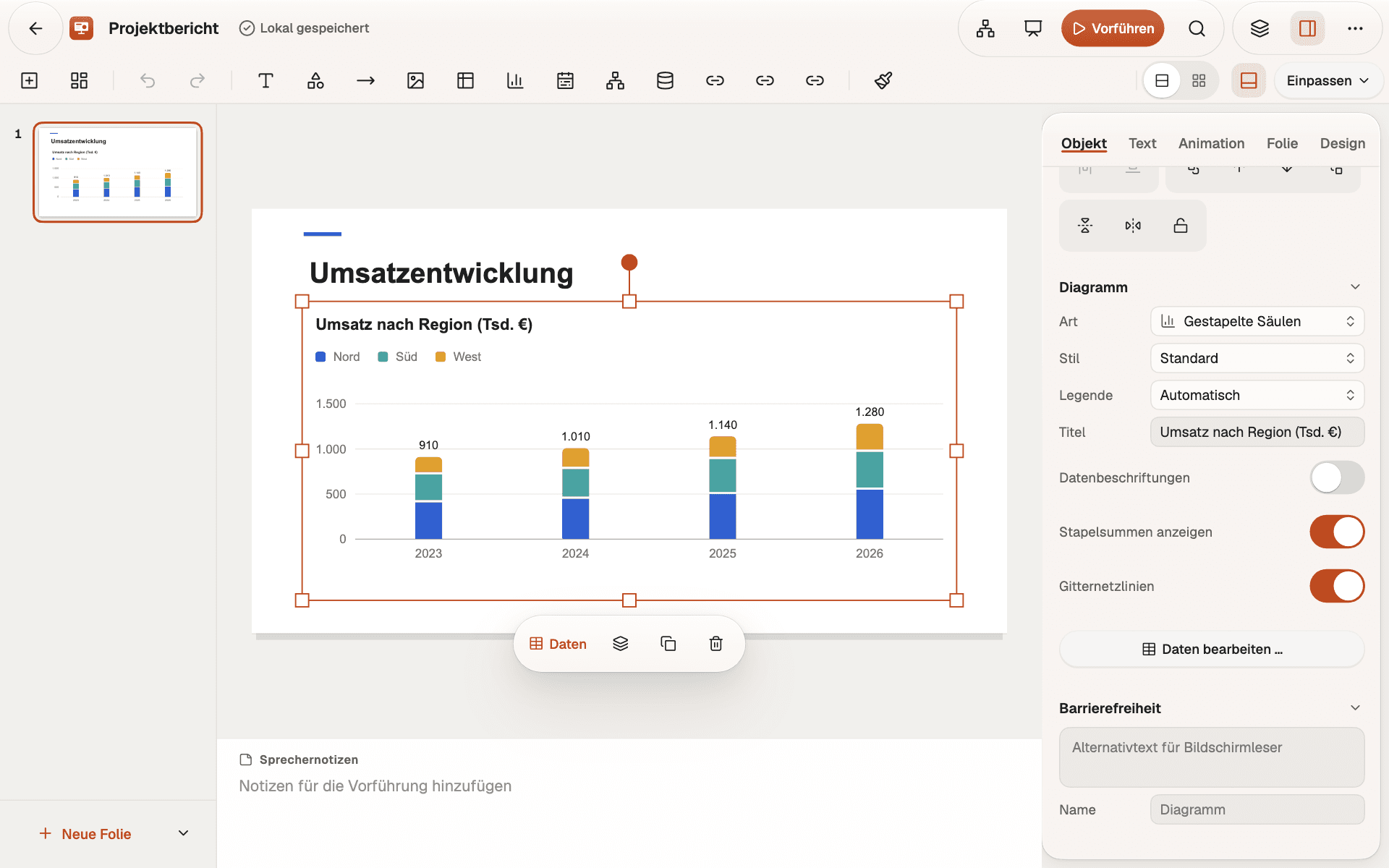
Im Beispiel unten wachsen drei Regionen von 910 auf 1.280 Tsd. €. Ohne die Zahlen über den Säulen müsste man jede Höhe an der Achse schätzen; mit ihnen ist der Anstieg von gut 40 % in einem Blick erfasst.
So geht es in Excel: die Hilfsreihe
Excel hat für gestapelte Säulen keine eingebaute Beschriftung der Gesamtwerte. Der verbreitete Weg, den unter anderem der Excel-Diagrammexperte Jon Peltier beschreibt, geht über eine zusätzliche Reihe: Man berechnet die Summen in einer eigenen Spalte, nimmt sie als weitere Reihe ins Diagramm und stapelt sie oben auf.
Danach stellt man diese Summenreihe auf den Diagrammtyp Linie um, blendet Linie und Markierungen aus, fügt Datenbeschriftungen hinzu und setzt sie auf die Position „Oberhalb“. Zum Schluss entfernt man den Eintrag aus der Legende. Bei horizontalen Balken funktioniert der Weg über die Linie nicht, dort braucht es andere Behelfe.
Der Nachteil: Die Summenspalte muss mitgepflegt werden, und bei negativen Werten passt eine einzige Nettosumme zu keinem Ende des Stapels. Wer die Vorlage weitergibt, muss außerdem erklären, warum die Tabelle eine Spalte mehr hat als das Diagramm Reihen zeigt.
So wird es in Präsentationen gehen
In Präsentationen wird die Summe eine Eigenschaft des Diagramms sein, die Daten bleiben unverändert. Du stellst unter „Art“ zum Beispiel „Gestapelte Säulen“ ein und schaltest „Stapelsummen anzeigen“ ein. Eine Hilfsreihe, eine Summenspalte oder eine Legendenkorrektur gibt es nicht.
Der Schalter erscheint nur, wo er Sinn ergibt: bei normal gestapelten Säulen und Balken. Bei gruppierten Säulen und bei 100-%-Stapeln bleibt er verborgen.
Was bei negativen Werten passiert
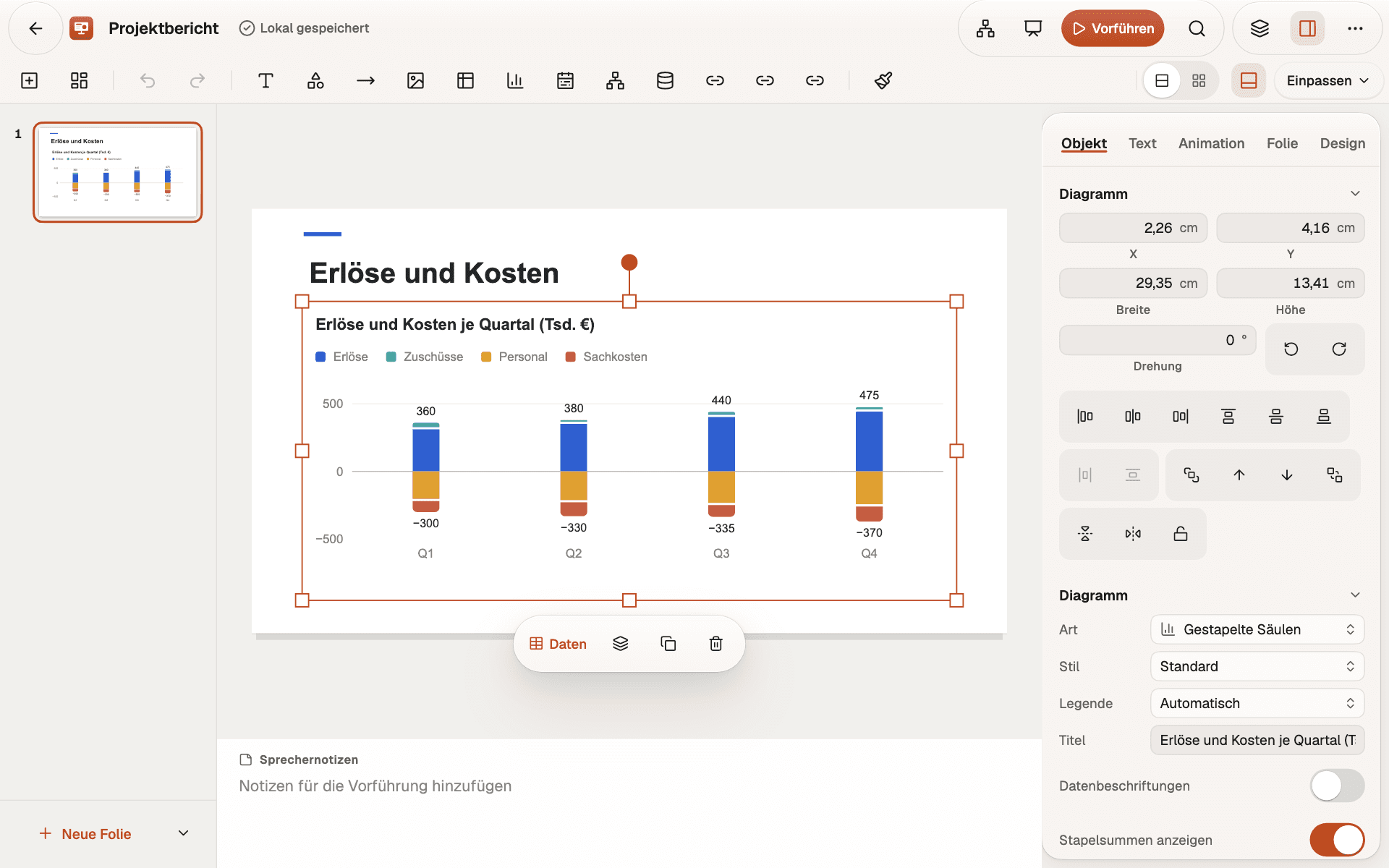
Stapel mit Minuswerten, etwa Erlöse und Kosten in einer Säule, wachsen in beide Richtungen von der Nulllinie weg. Eine einzige Nettosumme wäre hier missverständlich, weil sie zu keinem Ende passt.
Präsentationen beschriftet deshalb jede Richtung für sich: die positive Teilsumme oben, die negative unten. Im Beispiel stehen über dem ersten Quartal 360 für Erlöse und Zuschüsse, darunter −300 für Personal und Sachkosten. Wer das Nettoergebnis zeigen will, nimmt dafür besser einen Wasserfall.
Gestapelt, gruppiert oder Wasserfall?
Gestapelte Säulen mit Summe passen, wenn zwei Fragen gleich wichtig sind: Wie entwickelt sich das Ganze, und wie setzt es sich zusammen? Typische Beispiele sind Umsatz nach Regionen, Personal nach Standorten oder Kosten nach Kostenarten über mehrere Jahre.
Gruppierte Säulen sind besser, wenn die einzelnen Reihen verglichen werden sollen, etwa Nord gegen Süd in jedem Jahr. Ein Wasserfall ist besser, wenn erklärt werden soll, wie aus einem Wert ein anderer wird, also bei Brücken vom Umsatz zum Ergebnis oder vom Vorjahr zum aktuellen Jahr.
Zahlen über Säulen lesbar halten
Summen über Säulen sollten so kurz wie möglich sein. Gib die Einheit einmal im Titel an, etwa „Tsd. €“, und lass sie an den Zahlen weg. Runde auf die Genauigkeit, die für die Aussage nötig ist; 1.280 liest sich schneller als 1.279,6.
Werden zusätzlich Datenbeschriftungen in den Segmenten gezeigt, konkurrieren viele Zahlen um Aufmerksamkeit. Oft reicht die Summe oben, und die Segmente bleiben ohne Zahlen; im Beispiel oben sind die Datenbeschriftungen deshalb ausgeschaltet.
Wann Summen über Stapeln nicht passen
Bei 100-%-Stapeln ist jede Säule gleich hoch, eine Summe sagt dort nichts. Geht es vor allem um den Vergleich eines einzelnen Segments über die Jahre, sind gruppierte Säulen oder kleine Einzeldiagramme klarer, weil nur das unterste Segment eine gemeinsame Grundlinie hat.
Bei sehr vielen schmalen Säulen, etwa 24 Monaten, werden die Summen eng. Präsentationen lässt Beschriftungen weg, die nicht in ihre Säule passen; dann helfen weniger Kategorien, etwa Quartale statt Monate, oder ein Balkendiagramm mit mehr Platz für Zahlen.
Typische Fehler bei gestapelten Säulen
Zu viele Segmente: Mehr als vier oder fünf Reihen pro Stapel lassen sich kaum unterscheiden. Kleine Reihen fasst man zu „Sonstige“ zusammen.
Summe von Hand eingetragen: Eine getippte Zahl in einem Textfeld über der Säule stimmt nach der nächsten Datenänderung nicht mehr. Eine Summe, die aus den Daten kommt, kann nicht veralten.
Wichtigste Reihe oben: Das unterste Segment ist am leichtesten zu vergleichen. Die Reihe, um die es geht, gehört deshalb nach unten an die Nulllinie.
So geht’s
Gestapeltes Diagramm einfügen
Sobald die Funktion erscheint: In Präsentationen über „Diagramm“ ein Säulen- oder Balkendiagramm auf die Folie setzen und im Inspektor unter „Art“ eine gestapelte Variante wählen.
Summen einschalten
Im Inspektor „Stapelsummen anzeigen“ einschalten. Die Summen erscheinen sofort über bzw. unter den Stapeln.
Daten pflegen
Werte über „Daten“ unter dem Diagramm oder „Daten bearbeiten …“ ändern; die Summen rechnen mit.
Speichern oder ausgeben
In der .bslides-Datei rechnen die Summen bei jeder Datenänderung mit. Als PPTX oder ODP werden sie zu festen Beschriftungen.
Auf einen Blick
- Status in Balane
- bald in Präsentationen
- Diagrammarten
- gestapelte Säulen und Balken
- Vorzeichen
- positive und negative Summe getrennt
- Schalter in
- Präsentationen, Dokumente, Berichte
- PPTX, ODP
- feste Textbeschriftungen
Grenzen
Was die Funktion heute nicht kann oder was noch nicht geprüft ist.
- Die Stapelsummen sind gebaut und durch Tests abgedeckt, aber noch nicht veröffentlicht; die Bilder stammen aus der Entwicklungsfassung. Eine Sichtprüfung der Summen in PowerPoint und LibreOffice steht aus.
- In PPTX und ODP sind die Summen feste Texte. Änderst du die Diagrammdaten in Office, rechnen sie nicht mit; die App weist darauf hin, dass dafür ein neuer Export nötig ist.
- Nur für normal gestapelte Säulen und Balken, nicht für 100-%-Stapel oder andere Diagrammarten. In Tabellen gibt es den Schalter bisher nicht.
Häufige Fragen
Wie zeige ich in Excel die Summe über gestapelten Säulen?
Mit einer Hilfsreihe: Summen in einer eigenen Spalte berechnen, als Reihe ins Diagramm nehmen, auf Linie umstellen, Linie ausblenden und Datenbeschriftungen „Oberhalb“ setzen. Eine eingebaute Option gibt es dafür nicht.
Brauche ich in Präsentationen eine Hilfsreihe für die Summe?
Nein. Die Summe wird eine Einstellung des Diagramms sein. Du schaltest sie im Inspektor ein, die Daten bleiben unverändert.
Welche Summe steht bei negativen Werten über der Säule?
Keine Nettosumme. Oben steht die Summe der positiven Teile, unten die Summe der negativen. Teilsummen von null bleiben ohne Beschriftung.
Bleiben die Summen in PowerPoint erhalten?
Ja, als feste Textbeschriftungen. Sie rechnen in PowerPoint nicht neu, wenn du dort die Daten änderst. Für neue Zahlen exportierst du aus Präsentationen erneut.
Geht das auch bei gestapelten Balken?
Ja. Der Schalter erscheint bei gestapelten Säulen und bei gestapelten Balken; bei Balken steht die Summe am rechten bzw. linken Ende.
Gibt es die Summen auch in Dokumente und Berichte?
Ja. Dokumente hat denselben Schalter im Diagrammdialog, Berichte im Inspektor. Alle drei Apps zeichnen die Diagramme mit demselben Baustein, die Regeln für positive und negative Summen sind also gleich. In Tabellen fehlt der Schalter bisher.
Warum fehlt bei einer Säule die Summe?
Entweder ist die Teilsumme null, dann gibt es bewusst kein Label, oder die Zahl ist breiter als die Säule bzw. würde die Beschriftung der Gegenseite überdecken. Ein breiteres Diagramm oder weniger Kategorien schaffen Platz.
Ab wann gibt es die Stapelsummen?
Mit der nächsten veröffentlichten Version von Präsentationen, die kostenlos ist. Ein festes Datum gibt es noch nicht.
Balane Office ist ein Langzeitexperiment: neun Office-Apps, überwiegend mit KI gebaut. Die Apps sind kostenlos und speichern auf deinem Gerät. Mehr zum Experiment →