Mekko-Diagramm: Breite und Anteil in einem Bild
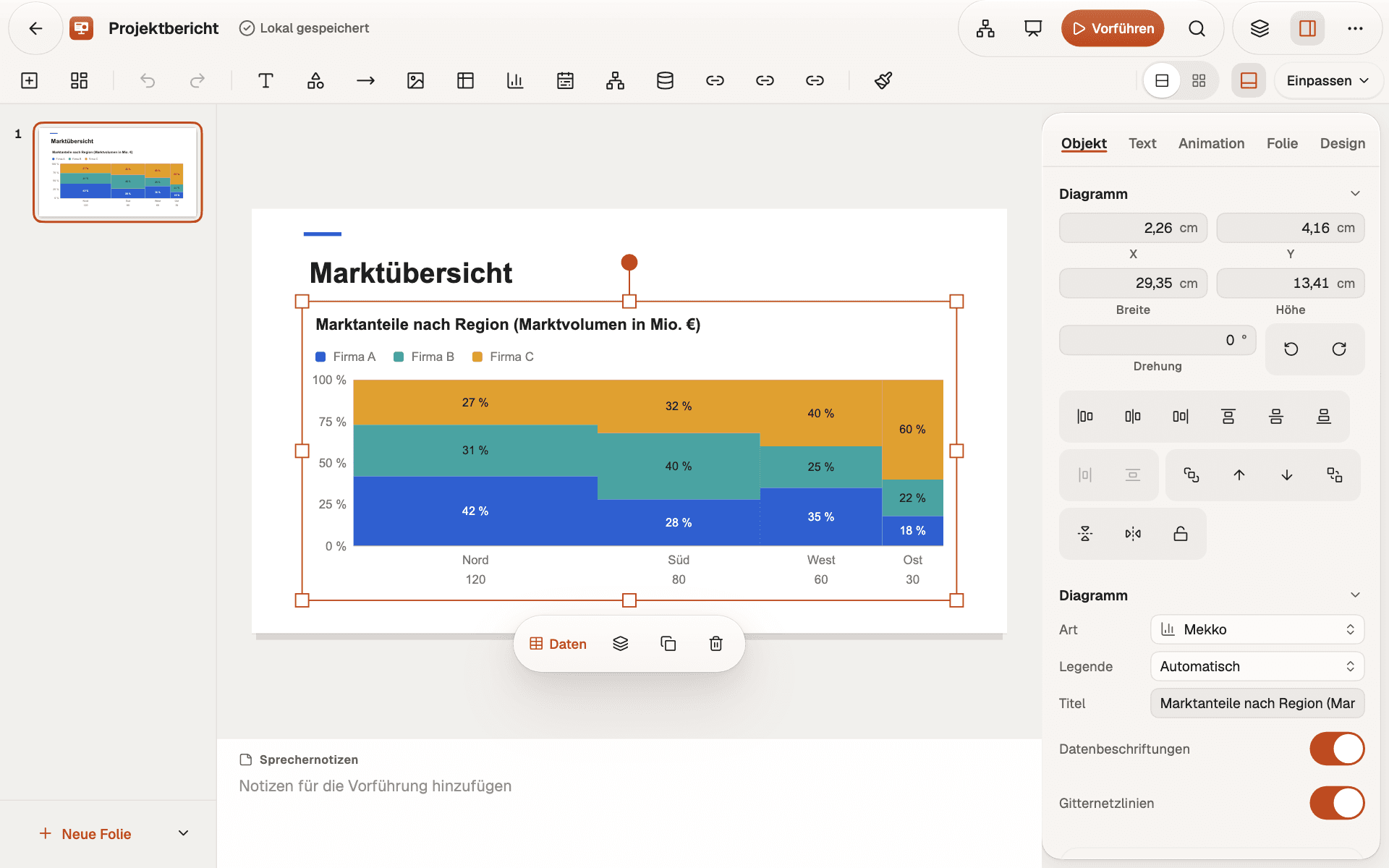
Im Mekko-Diagramm ist jede Säule unterschiedlich breit. Die Breite steht für die Größe eines Markts oder Segments, die Abschnitte darin für die Anteile.
Was es kann
- Breite je Kategorie
- Jede Kategorie bekommt in der Spalte „Breite“ ein positives Breitengewicht. Neue Kategorien starten mit 1, die Werte sind jederzeit änderbar.
- Anteile in der Säule
- Die Abschnitte zeigen den Anteil innerhalb ihrer Kategorie, jede Säule ergibt 100 %. Nullwerte bleiben leer.
- Prozent und absolute Werte
- Beschriftungen zeigen Prozent oder absolute Werte. Die Breitenwerte stehen als zweite Zeile unter dem Kategorienamen, soweit sie hineinpassen.
- Breiten aus verknüpften Daten
- Ein eigenes Zahlenfeld aus einer veröffentlichten Quelle, einer Datei oder einer HTTPS-Quelle liefert die Breiten. Beim Aktualisieren kommen Breiten und Werte gemeinsam neu.
- Prüfung vor dem Übernehmen
- Breiten von null oder weniger nimmt das Datenblatt nicht an und meldet „Breitengewichte müssen größer als 0 sein“. Negative Segmentwerte werden ebenfalls abgewiesen.
Was ein Mekko-Diagramm zeigt
Ein Mekko-Diagramm verbindet zwei Fragen in einem Bild: Wie groß ist ein Segment, und wie verteilt es sich? Die Breite einer Säule steht für die Größe, etwa das Volumen eines regionalen Markts. Die Abschnitte in der Säule zeigen die Anteile, etwa der Anbieter in diesem Markt.
Weil jede Säule 100 % hoch ist und unterschiedlich breit, entspricht die Fläche eines Abschnitts seinem Anteil am Ganzen. Ein kleiner Anteil in einem großen Markt kann so mehr Fläche haben als ein großer Anteil in einem kleinen. Im Beispiel unten hat Firma C im Osten 60 %, aber der Osten ist mit 30 Mio. € der kleinste Markt; 42 % im Norden mit 120 Mio. € wiegen deutlich mehr.
In der Statistik heißt dieselbe Form Mosaikdiagramm; John Hartigan und Beat Kleiner stellten es 1981 vor. Den Namen Marimekko bekam es wegen der Ähnlichkeit mit Stoffmustern der gleichnamigen Firma.
Mekko in Excel und PowerPoint
Weder Excel noch PowerPoint haben eine eigene Mekko-Diagrammart. In Microsofts Übersicht der verfügbaren Diagrammtypen stehen Säulen, Balken, Flächen, Treemap, Wasserfall und andere, aber kein Mekko- oder Mosaikdiagramm.
Wer ein Mekko in Office braucht, baut es deshalb nach, aus Formen oder aus umgestellten Standarddiagrammen, oder greift zu einem kostenpflichtigen Add-in. Ein 100-%-Säulendiagramm ist kein Ersatz: Dort sind alle Säulen gleich breit, die Größe der Segmente fehlt.
In Präsentationen ist Mekko eine Diagrammart wie Säulen oder Wasserfall. Du wählst sie im Dialog „Diagramm einfügen“, und das Datenblatt bekommt die zusätzliche Spalte „Breite“.
Breiten von Hand oder aus Daten
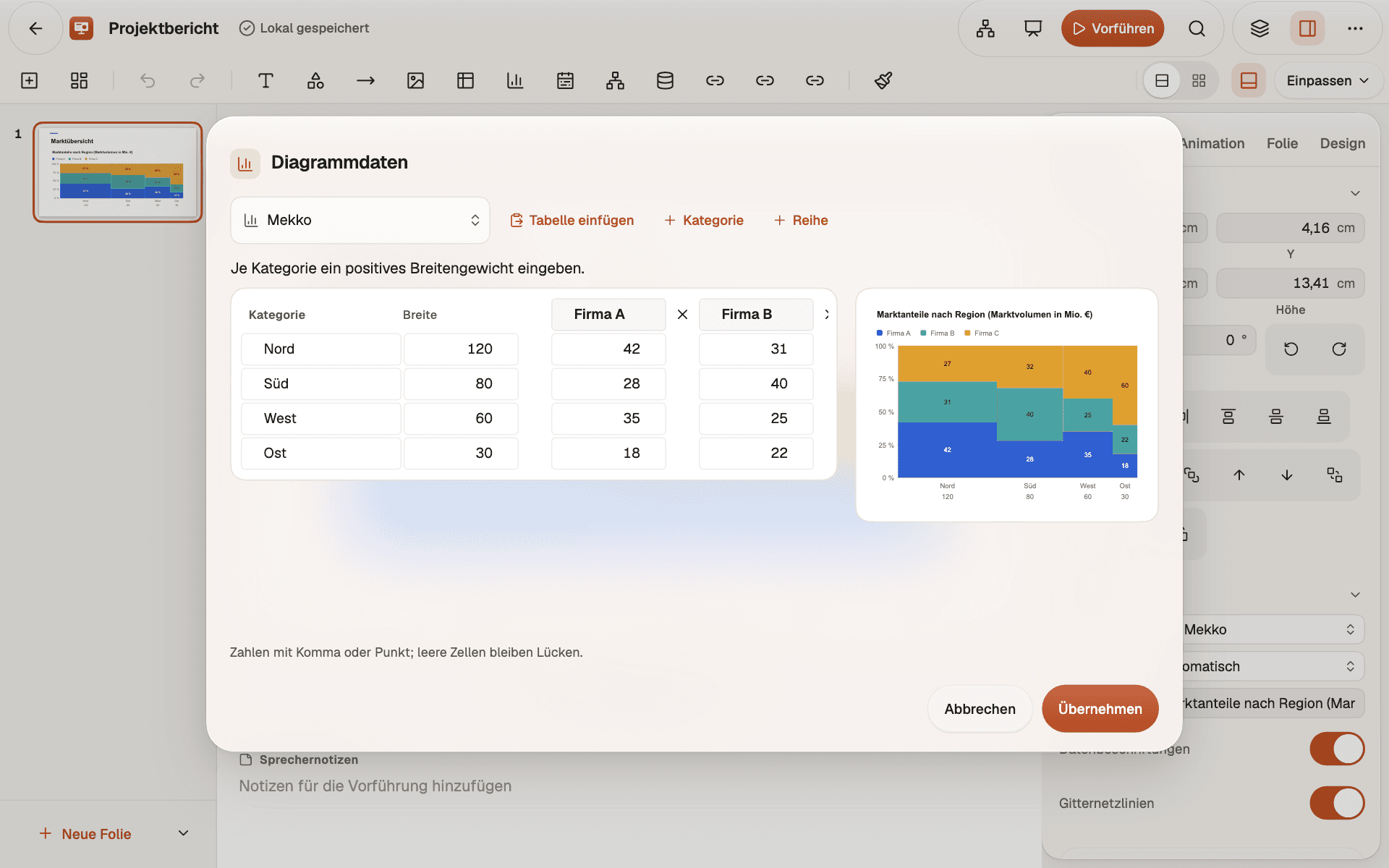
Im Datenblatt hat jede Kategorie ein Feld für ihr Breitengewicht. Es zählt nur das Verhältnis: 1 und 3 ergeben dieselben Breiten wie 100 und 300. Du kannst also direkt die Marktgröße in Millionen eintragen, ohne sie in Prozent umzurechnen. Erlaubt sind nur positive Zahlen.
Die Werte der Reihen müssen ebenfalls nicht auf 100 summieren. Präsentationen rechnet jede Säule auf 100 % um. Trägst du absolute Umsätze je Anbieter ein, ergeben sich die Anteile daraus.
Kommen die Zahlen aus einer verknüpften Quelle, wählst du ein eigenes Zahlenfeld als Breite. Beim Aktualisieren werden Breiten und Werte gemeinsam aus dem neuen Stand gelesen. Liefert die Quelle eine Breite von null oder weniger, schlägt die Aktualisierung fehl und das Diagramm behält den bisherigen Stand.
Welche Daten ein Mekko braucht und wie man es vorträgt
Ein Mekko braucht zwei Dinge je Kategorie: eine Größe für die Breite und eine Aufteilung für die Höhe. Typisch ist eine Tabelle mit Regionen oder Kundengruppen in den Zeilen, dem Marktvolumen in einer Spalte und dem Umsatz je Anbieter in weiteren Spalten. Fehlt die Größe, ist ein 100-%-Säulendiagramm die ehrlichere Wahl.
Beim Vortragen hilft eine feste Reihenfolge: zuerst die Breiten erklären, also welcher Markt wie groß ist, dann die Anteile in der größten Säule, zuletzt die Auffälligkeit, um die es geht. Sortiere die Kategorien absteigend nach Breite, dann liest das Publikum von links nach rechts vom wichtigsten zum kleinsten Markt.
Eine Reihe sollte in allen Säulen dieselbe Farbe und dieselbe Position im Stapel haben. Präsentationen hält das ein, weil jede Reihe eine Spalte im Datenblatt ist; die Legende über dem Diagramm ordnet die Farben zu.
Typische Fehler beim Mekko
Zu viele Segmente: Mehr als vier bis fünf Anteile je Säule lassen sich kaum noch beschriften. Kleine Anbieter fasst man besser zu „Sonstige“ zusammen.
Sehr schmale Säulen: Ein Markt, der nur ein Prozent der Breite bekommt, wird zum Strich. Beschriftungen lassen sich darin kaum noch lesen. Solche Kategorien gehören in eine Fußnote oder in „Übrige Märkte“.
Breite und Wert verwechselt: Die Breite ist die Größe der Kategorie, nicht die Summe der Reihen. Stammen beide aus derselben Quelle, sollte die Breite zur Summe passen, sonst erzählt das Bild zwei verschiedene Geschichten.
Mekko in PowerPoint, LibreOffice und anderen Apps
Weil PowerPoint keine Mekko-Art kennt, schreibt Präsentationen das Diagramm als Gruppe von Formen in die PPTX- oder ODP-Datei. PowerPoint für macOS zeigte in einer Probe beide Kategorien im richtigen Breitenverhältnis; ein einzelnes Rechteck ließ sich verschieben, speichern und wieder öffnen. In LibreOffice waren Titel, Legende und Kategorien nach einer Korrektur der Textanpassung lesbar.
Mekko gibt es auch in Dokumente, Tabellen und Berichte. In Tabellen kommen die Breiten aus einer eigenen Zellreihe; beim Speichern als XLSX wird daraus ein Säulendiagramm, und die App weist auf den Verlust der Breiten hin.
So geht’s
Mekko wählen
In der Werkzeugleiste „Diagramm“ wählen und im Dialog „Diagramm einfügen“ als Art „Mekko“ einstellen.
Kategorien und Breiten eintragen
Mit „+ Kategorie“ die Segmente anlegen, etwa Regionen, und je Zeile in „Breite“ die Größe eintragen, zum Beispiel das Marktvolumen. Die Einheit ist frei wählbar, denn es zählt nur das Verhältnis der Breiten zueinander.
Reihen für die Anteile anlegen
Mit „+ Reihe“ je Anbieter oder Produkt eine Spalte anlegen und die Werte eintragen, absolut oder in Prozent. Alternativ einen kopierten Bereich mit „Tabelle einfügen“ übernehmen.
Prüfen und übernehmen
In der Vorschau kontrollieren, ob Breiten und Anteile stimmen, und mit „Übernehmen“ auf die Folie setzen. Im Inspektor schaltest du „Datenbeschriftungen“ ein oder aus.
Speichern oder ausgeben
Als .bslides bleibt das Mekko voll bearbeitbar. PPTX und ODP enthalten bearbeitbare Formen, dazu gehen PDF und PNG.
Auf einen Blick
- Breite
- positives Gewicht je Kategorie
- Höhe
- Anteile, je Säule 100 %
- Ausgabe
- PPTX, ODP, PDF, PNG
- Auch in
- Dokumente, Tabellen, Berichte
- Sichtprobe
- PowerPoint 16.114, LibreOffice 26.2
Grenzen
Was die Funktion heute nicht kann oder was noch nicht geprüft ist.
- In PowerPoint und LibreOffice kommt das Mekko als Gruppe einzeln bearbeitbarer Formen an. Werte und Breitengewichte bleiben nur in der Balane-Datei; die Exportmeldung sagt das.
- Mekko ist in Präsentationen fertig gebaut und durch Tests abgedeckt, erscheint aber erst mit der nächsten Version; eine Bedienprobe in der veröffentlichten App fehlt noch.
- Sehr schmale Kategorien, lange Kategorienamen und Keynote sind noch nicht geprüft.
- Reihennamen, die breiter als die Kopfzelle im Datenblatt sind, werden dort derzeit abgeschnitten dargestellt. Kurze Namen vermeiden das.
Häufige Fragen
Was ist der Unterschied zwischen Mekko und Marimekko?
Es ist dasselbe Diagramm. Marimekko ist der längere Name, Mekko die übliche Kurzform; in der Statistik heißt es Mosaikdiagramm. Alle meinen Säulen mit unterschiedlicher Breite.
Kann Excel ein Mekko-Diagramm erstellen?
Nicht als eigene Diagrammart. Microsofts Liste der verfügbaren Diagrammtypen enthält kein Mekko. Man behilft sich mit Nachbauten oder Add-ins; in Präsentationen ist Mekko eingebaut.
Kann ich das Mekko in PowerPoint bearbeiten?
Als Formen ja. In einer Probe ließ sich ein einzelnes Rechteck in PowerPoint verschieben, speichern und wieder öffnen. Eine Datentabelle hat PowerPoint dafür nicht; Werte änderst du in Präsentationen.
In welcher Einheit trage ich die Breite ein?
In jeder, solange alle Kategorien dieselbe haben. Es zählt nur das Verhältnis. Marktvolumen in Millionen, Kundenzahlen oder Stückzahlen funktionieren gleich.
Können die Breiten automatisch aus einer Tabelle kommen?
Ja. Beim Einfügen einer verknüpften Quelle, etwa eines veröffentlichten Datensatzes aus Tabellen, einer Datei oder einer HTTPS-Adresse, wählst du ein eigenes Zahlenfeld als Kategorienbreite. Beim Aktualisieren kommen Breiten und Werte gemeinsam neu; eine Breite von null oder weniger bricht die Aktualisierung ab, und das Diagramm bleibt unverändert.
Wann nehme ich ein Mekko statt einer Treemap?
Ein Mekko ordnet die Flächen in Säulen mit gemeinsamer Höhe, sodass Anteile innerhalb jeder Kategorie vergleichbar bleiben. Eine Treemap ordnet Flächen frei an und eignet sich für Hierarchien ohne festes Raster.
Ab wann kann ich Mekko nutzen?
Mit der nächsten veröffentlichten Version von Präsentationen. Die App ist kostenlos; ein Datum steht noch nicht fest.
Balane Office ist ein Langzeitexperiment: neun Office-Apps, überwiegend mit KI gebaut. Die Apps sind kostenlos und speichern auf deinem Gerät. Mehr zum Experiment →