Swimlane-Diagramm erstellen: Aufbau, Regeln und Werkzeuge
Ein Swimlane-Diagramm zeigt einen Ablauf mit einer Bahn je Rolle oder Abteilung. Hier steht, wie man es aufbaut und worauf es ankommt. Präsentationen bekommt dafür bald eine eigene Prozessgrafik, die auch als Prozesskette erscheinen kann.
Was es kann
- Bahnen, Schritte, Entscheidungen
- Bald in Präsentationen: Jeder Schritt liegt in einer Bahn. Start, Schritt, Entscheidung, Ende, Dokument und Daten haben eigene Formen; kurze Notizen erscheinen als Stichpunkte im Schritt.
- Flussdiagramm oder Prozesskette
- Derselbe Datensatz erscheint als Flussdiagramm oder als Prozesskette, waagerecht oder senkrecht. Die Wahl wird in der Datei gespeichert.
- Ja/Nein-Zweige
- Ein Plus am gewählten Schritt hängt den nächsten Schritt samt Verbindung an. An Entscheidungen lässt sich ein Ja/Nein-Zweig mit zwei beschrifteten Verbindungen ergänzen, jeweils als ein Rückgängig-Schritt.
- Datenblatt im Inspektor
- Unter „Flow-Daten“ bearbeitest du Grafiktitel, Leserichtung, Bereiche, Schritte und Verbindungen: hinzufügen, umbenennen, umsortieren, löschen.
- Einfügen aus Tabellen
- „Aus Tabelle einfügen“ übernimmt Zeilen mit einer Schritt- und einer optionalen Notizspalte als verbundene Folge.
- Ausgabe als Formen
- Als PPTX oder ODP gespeichert, kommt jeder Schritt als eigene, bearbeitbare Form an; Notizen bleiben bearbeitbarer Text.
Was ein Swimlane-Diagramm ist
Ein Swimlane-Diagramm ist ein Flussdiagramm mit Bahnen. Jede Bahn steht für eine Rolle, eine Abteilung oder ein System, und jeder Schritt liegt in der Bahn dessen, der ihn erledigt. So sieht man nicht nur die Reihenfolge, sondern auch, wer zuständig ist und wo eine Aufgabe die Bahn wechselt.
Die Form ist älter als die Software, mit der man sie heute zeichnet. Mehrspaltige Ablaufpläne gab es schon in den 1940er-Jahren; den Namen „Swim Lane“ machten Geary Rummler und Alan Brache 1990 mit ihrem Buch „Improving Performance“ bekannt. Andere Namen sind funktionsübergreifendes Flussdiagramm oder Rummler-Brache-Diagramm. In der Modellierungsnotation BPMN heißen die Bahnen Lanes und liegen in Pools.
Genau die Übergaben sind meist die Aussage. In Beratungsfolien zeigt ein Ist-Prozess, wo Wartezeiten und Rückfragen entstehen, ein Soll-Prozess, wie es danach laufen soll. In Berichten erklärt das Diagramm Freigaben, Bestellwege oder das Einarbeiten neuer Mitarbeitender.
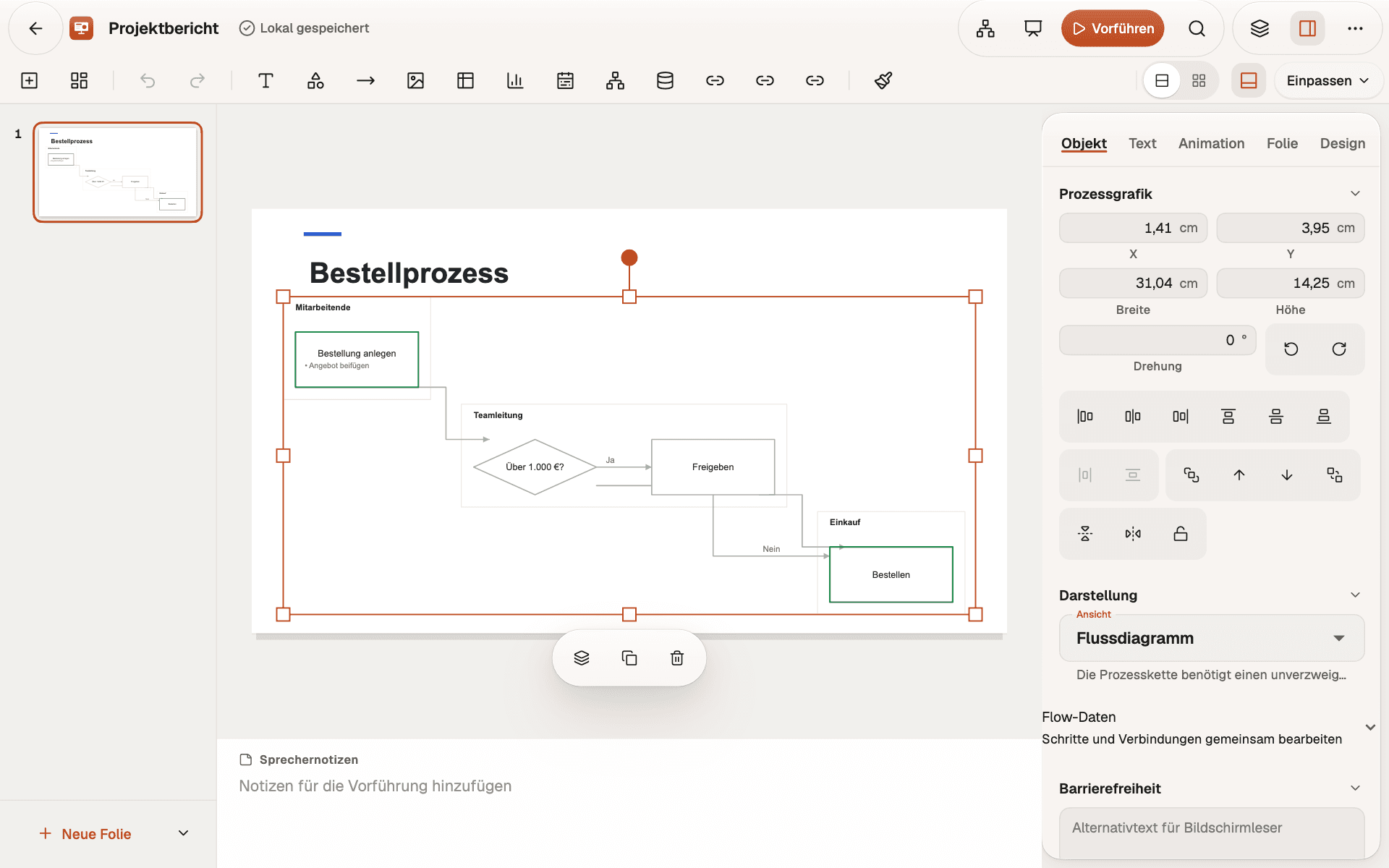
So baut man ein Swimlane-Diagramm auf
Zuerst die Beteiligten: Jede Rolle, die im Ablauf etwas tut, bekommt eine Bahn. Drei bis fünf Bahnen sind auf einer Folie gut lesbar. Rollen, die nur informiert werden, brauchen keine eigene Bahn.
Dann Start und Ende: Ein klarer Auslöser, etwa „Bedarf erkannt“, und ein klares Ergebnis, etwa „Ware erhalten“, begrenzen den Ablauf. Dazwischen stehen die Schritte als Tätigkeiten mit Verb, „Angebot prüfen“ statt „Angebot“.
Zuletzt die Entscheidungen: Jede Raute stellt eine Frage, die sich mit Ja oder Nein beantworten lässt, und hat genau zwei beschriftete Ausgänge. Wo ein Ablauf zurückspringt, etwa bei einer Ablehnung, zeigt eine Rückverbindung den Weg.
Swimlanes in PowerPoint, Visio und Modellierungswerkzeugen
In PowerPoint zeichnet man Swimlanes meist von Hand: Rechtecke als Bahnen, Formen für die Schritte und Verbinder dazwischen. Das funktioniert, aber jede neue Bahn oder jeder eingeschobene Schritt heißt, Formen neu auszurichten. Microsoft Visio bietet dafür eine eigene Vorlage für funktionsübergreifende Flussdiagramme.
Für Prozesse, die automatisiert oder ausführlich dokumentiert werden, nutzt man BPMN-Werkzeuge. Sie kennen Ereignisse, Gateways und Nachrichtenflüsse, sind für eine Folie aber oft zu detailliert.
Präsentationen geht einen Mittelweg: Der Ablauf ist ein Datensatz aus Bereichen, Schritten und Verbindungen, und die Grafik entsteht daraus. Wer einen Schritt einschiebt, muss nichts von Hand verschieben.
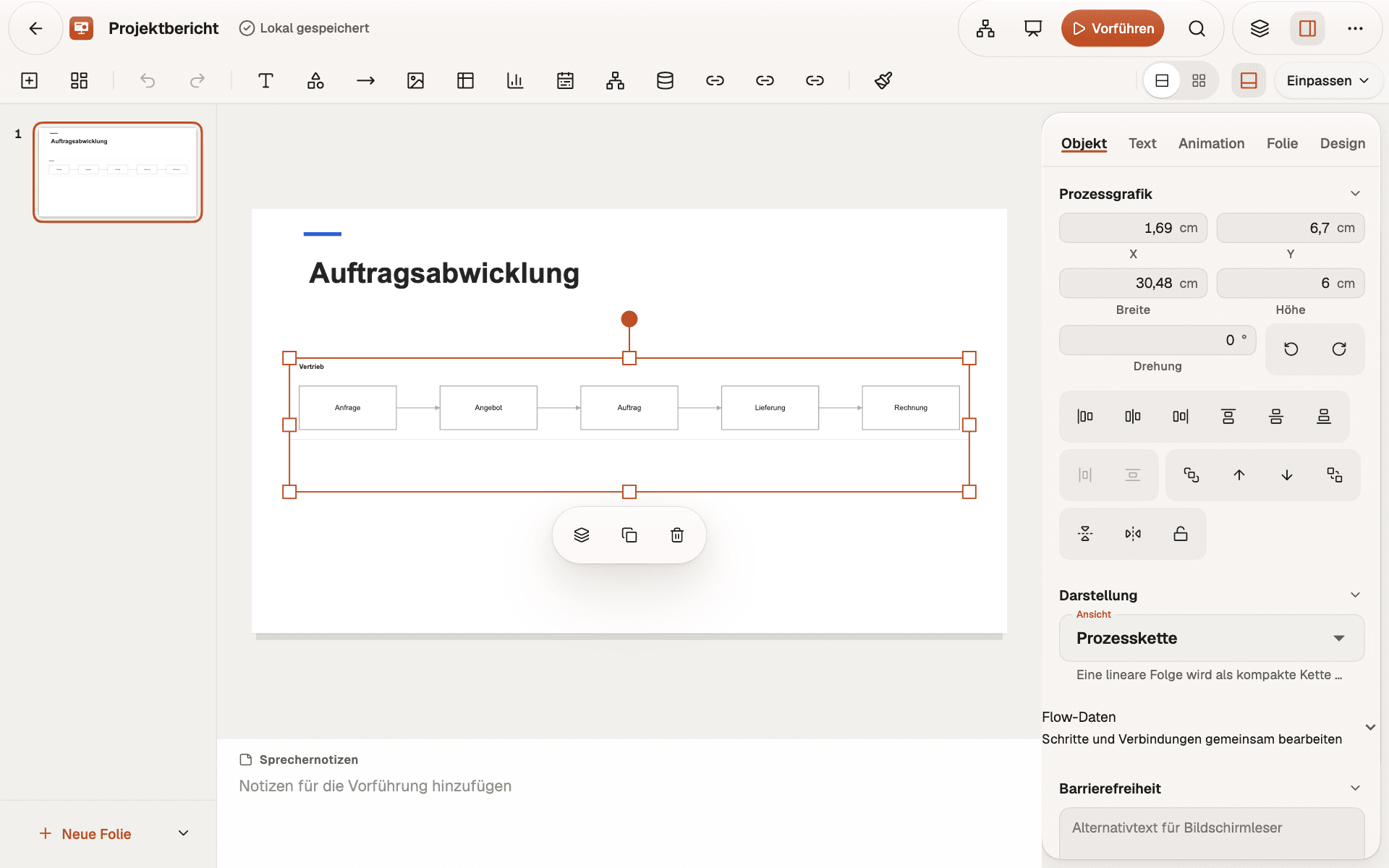
Flussdiagramm oder Prozesskette: dieselben Daten
Eine Prozesskette zeigt einen geradlinigen Ablauf als Folge von Schritten, oft als Kopfzeile einer Folie oder als Übersicht über Phasen. Ein Flussdiagramm braucht man, sobald es Entscheidungen, Zweige oder mehrere Beteiligte gibt.
In Präsentationen wird das eine Darstellungsfrage sein, kein neues Diagramm. Die Kettenansicht steht für einen einzigen unverzweigten Ablauf in einer Bahn zur Verfügung. Fügst du später einen Zweig oder eine zweite Bahn hinzu, bleibt die Änderung erhalten, das Diagramm wechselt sichtbar zum Flussdiagramm und nennt den Grund.
Ist und Soll: zwei Folien, ein Vergleich
In Beratungsprojekten steht ein Swimlane-Diagramm selten allein. Üblich ist ein Paar: der Ist-Prozess mit allen Schleifen und Wartezeiten und daneben der Soll-Prozess, der Schritte streicht oder Übergaben spart. Damit der Vergleich gelingt, behalten beide Folien dieselben Bahnen in derselben Reihenfolge.
Hilfreich ist, die Problemstellen im Ist-Prozess direkt am Schritt zu benennen, etwa mit einer kurzen Notiz wie „wartet im Schnitt drei Tage“. In Präsentationen erscheinen solche Notizen als Stichpunkt im Schritt und bleiben beim Export als Text erhalten.
Wann ein Swimlane-Diagramm die falsche Wahl ist
Wenn ein Ablauf Dutzende Schritte, Ausnahmen und Schleifen hat, wird die Folie unlesbar. Dann hilft es, den Prozess in Teilprozesse zu schneiden oder ein Modellierungswerkzeug zu verwenden. Auf die Folie gehört die Fassung, über die man spricht.
Geht es um Termine und Dauer statt um Zuständigkeiten, ist ein Gantt-Diagramm die bessere Form. Und wenn alle Schritte bei derselben Person liegen, reichen eine Prozesskette oder eine nummerierte Liste.
Typische Fehler in Swimlane-Diagrammen
Schritte ohne Zuständigkeit: Ein Schritt, der zwischen zwei Bahnen schwebt, verwischt genau die Aussage, für die man das Diagramm zeichnet. Jeder Schritt gehört in genau eine Bahn.
Entscheidungen ohne Beschriftung: Zwei Pfeile aus einer Raute ohne „Ja“ und „Nein“ lassen das Publikum raten. Kreuzende Linien sind ein Hinweis, dass Bahnen oder Schritte anders sortiert werden sollten. Oft reicht es schon, zwei Bahnen zu tauschen, damit die meisten Pfeile in eine Richtung laufen.
So geht’s
Prozessgrafik einfügen
Sobald die Funktion erscheint: In Präsentationen „Prozessgrafik einfügen“ in der Werkzeugleiste oder im Einfügen-Menü wählen. Es entsteht ein kleines Beispiel mit Start, Schritt und Ende.
Bereiche und Schritte anlegen
Im Inspektor „Flow-Daten“ aufklappen, mit „Bereich hinzufügen“ die Rollen anlegen und mit „Schritt hinzufügen“ oder „Aus Tabelle einfügen“ die Schritte. Je Schritt Form, Bereich und Notiz wählen.
Verbinden und verzweigen
Unter „Verbindungen“ mit „Von Schritt“, „Zu Schritt“ und „Verbinden“ Pfeile anlegen und beschriften. Auf der Folie hängt das Plus den nächsten Schritt an, an Entscheidungen ergänzt es einen Ja/Nein-Zweig.
Darstellung wählen
Unter „Darstellung“ zwischen Flussdiagramm und Prozesskette wählen und in den Flow-Daten die Leserichtung waagerecht oder senkrecht festlegen.
Speichern oder ausgeben
In der .bslides-Datei bleibt der Ablauf voll bearbeitbar. Als PPTX oder ODP wird er zu einer Gruppe bearbeitbarer Formen.
Auf einen Blick
- Status in Balane
- bald in Präsentationen
- Darstellungen
- Flussdiagramm, Prozesskette
- Formen
- Start, Schritt, Entscheidung, Ende, Dokument, Daten
- Einfügen
- Tabellenzeilen mit Schritt und Notiz
- Ausgabe
- PPTX, ODP als Formen
- Auch in
- Dokumente, Berichte
Grenzen
Was die Funktion heute nicht kann oder was noch nicht geprüft ist.
- Die Prozessgrafik ist in einer ersten Fassung gebaut und durch Tests abgedeckt, aber noch nicht veröffentlicht. Die Bilder stammen aus der Entwicklungsfassung; die Bedienprobe mit Maus und Touch in der fertigen App steht aus.
- Die Linienführung lässt sich nicht von Hand bearbeiten, und ein automatisches Kantenrouting, das Überschneidungen vermeidet, gibt es nicht.
- Im Datenblatt des Inspektors werden breite Felder bei der üblichen Fensterbreite seitlich abgeschnitten; für längere Bearbeitungen hilft ein breiteres Fenster.
- In PowerPoint und LibreOffice sind die Verbinder freie Linien, die nicht an den Formen hängen. Verschiebst du dort einen Schritt, bleibt die Linie stehen. Änderungen in Office kommen nicht zurück in die .bslides-Datei.
- In Dokumente erscheint der Ablauf in Word- und ODT-Dateien nur als Text bzw. Alternativtext, nicht als Grafik mit Formen.
Häufige Fragen
Was ist der Unterschied zwischen Swimlane-Diagramm und Flussdiagramm?
Ein Swimlane-Diagramm ist ein Flussdiagramm mit Bahnen. Das Flussdiagramm zeigt die Reihenfolge, die Bahnen zusätzlich, wer welchen Schritt erledigt.
Wie viele Bahnen passen auf eine Folie?
Drei bis fünf sind gut lesbar. Bei mehr Beteiligten lohnt es sich, Rollen zusammenzufassen oder den Ablauf in Teilprozesse zu teilen.
Kann ich das Swimlane-Diagramm in PowerPoint weiterbearbeiten?
Ja, als Formen: Schritte und Beschriftungen sind in PowerPoint einzeln änderbar. Die Verbindungslinien ziehen beim Verschieben aber nicht mit. Als Ablauf mit Bahnen bearbeitest du es weiter in Präsentationen.
Kann ich einen Prozess aus Excel übernehmen?
Ja, als Liste: Kopierte Zeilen mit einer Spalte für den Schritt und optional einer für die Notiz werden über „Aus Tabelle einfügen“ als verbundene Schrittfolge angehängt. Bereiche und Zweige ergänzt du danach im Datenblatt.
Welche Symbole braucht ein Swimlane-Diagramm?
Meist reichen vier: Start, Schritt, Entscheidung und Ende. Für Belege und Ablagen kommen Dokument und Daten dazu. Präsentationen bietet genau diese sechs Formen.
Wann kommt die Prozessgrafik in Präsentationen?
Eine erste Fassung ist gebaut und kommt mit einer der nächsten veröffentlichten Versionen. Präsentationen ist kostenlos; ein Datum steht noch nicht fest.
Balane Office ist ein Langzeitexperiment: neun Office-Apps, überwiegend mit KI gebaut. Die Apps sind kostenlos und speichern auf deinem Gerät. Mehr zum Experiment →