Gantt-Diagramm erstellen, direkt auf der Folie
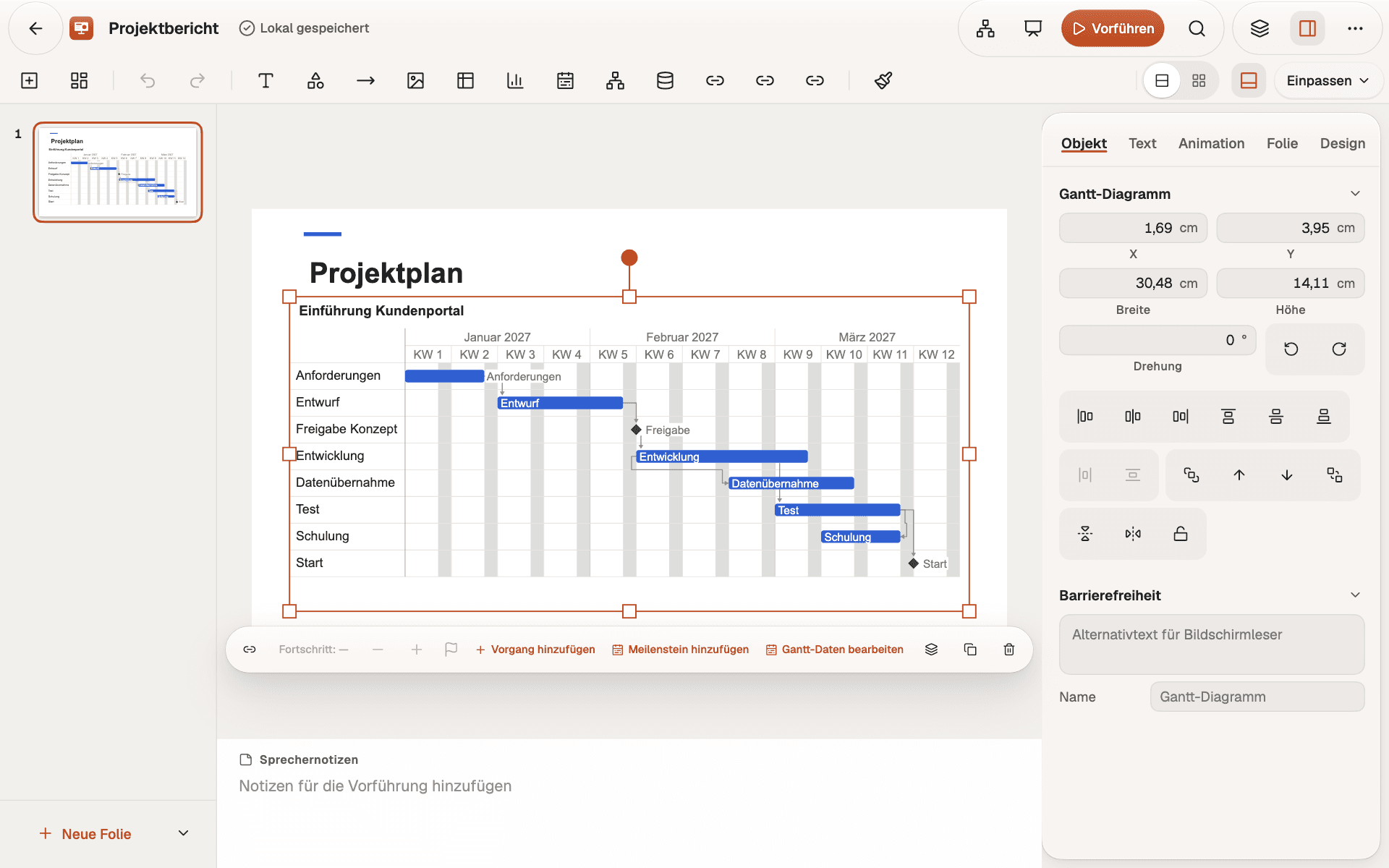
Ein Projektplan als eigener Folieninhalt: Vorgänge eintragen, mit der Maus ziehen, Abhängigkeiten setzen. Nachfolger rücken mit, und das Diagramm bleibt bis zur Ausgabe bearbeitbar.
Was es kann
- Vorgänge, Zeilen, Meilensteine
- Jede Zeile trägt Vorgänge mit Tagesdaten. Als Art stehen Balken, Meilenstein, Pfeil, Klammer und Schattierung zur Wahl.
- Abhängigkeiten mit Versatz
- Ende–Anfang, Anfang–Anfang, Ende–Ende und Anfang–Ende, jeweils mit Versatz in Tagen. Mit „Nachfolger bei Terminänderung mitziehen“ wandern abhängige Vorgänge mit.
- Ziehen statt tippen
- Balken mit Maus oder Finger verschieben und an den Enden verlängern. Jede Geste ist ein Rückgängig-Schritt; Pfeiltasten verschieben tageweise, Umschalt plus Pfeil ändert die Länge.
- Fortschritt und Status
- Für den ausgewählten Vorgang lassen sich Fortschritt in Zehnerschritten und ein Status setzen: nicht begonnen, im Plan, gefährdet oder blockiert.
- Plan-/Ist-Vergleich und Kalender
- Plantermine zeigen, wie weit der Plan vom ursprünglichen Stand abweicht. Wochenendtage, Wochenbeginn und Beginn des Geschäftsjahrs sind einstellbar.
- Datenblatt und Einfügen aus Tabellen
- Alle Zeilen stehen auch in einer Tabelle mit Aufgabe, Verantwortlich, Bemerkung und Status. Bis zu 1.000 Vorgänge lassen sich aus einer Tabelle einfügen.
Wann ein Gantt-Diagramm auf eine Folie gehört
Ein Gantt-Diagramm zeigt Vorgänge als Balken auf einer Zeitachse. Man sieht auf einen Blick, was wann passiert, was parallel läuft und welcher Schritt auf welchen wartet. Die Form geht auf Henry Gantt zurück, der sie um 1910 bis 1915 bekannt machte; Karol Adamiecki hatte schon 1896 ein ähnliches „Harmonogramm“ entwickelt.
Auf einer Folie zählt etwas anderes als in einer Planungssoftware. Das Publikum soll Phasen, Abhängigkeiten und den nächsten Meilenstein erfassen, nicht jede Ressource. Wer den Plan als Bild aus einem anderen Programm einfügt, kann ihn kurz vor dem Termin kaum noch ändern. In Präsentationen ist das Gantt deshalb ein eigener Folieninhalt, der bis zur Ausgabe bearbeitbar bleibt.
Für Hunderte Vorgänge mit Personalplanung bleibt eine Projektmanagement-Software das richtige Werkzeug. Für den Plan, den man zeigt und bespricht, reicht das Gantt in der Präsentation.
So baut man ein Gantt-Diagramm in Excel und PowerPoint
Excel hat keine eigene Gantt-Diagrammart, das sagt Microsoft in seiner Anleitung selbst. Der übliche Weg ist ein gestapeltes Balkendiagramm aus zwei Reihen: Startdatum und Dauer. Die Startreihe bekommt über „Formenfüllung > Keine Füllung“ eine unsichtbare Fläche, sodass nur die Dauer als schwebender Balken stehen bleibt. Danach dreht man die Reihenfolge der Kategorien um und setzt das Minimum der Datumsachse auf den Projektbeginn.
Das funktioniert für einfache Pläne, hat aber Grenzen: Abhängigkeiten gibt es nicht, Meilensteine muss man als Extra-Reihe oder Form nachbauen, und wer einen Termin verschiebt, muss jeden Nachfolger selbst nachziehen. In PowerPoint fügt man das Ergebnis meist als Excel-Diagramm oder als Bild ein. Wer viel mit Projektfolien arbeitet, greift deshalb oft zu Add-ins.
In Präsentationen ist das Gantt eine eigene Inhaltsart mit Tagesdaten, Zeilen und Beziehungen. Es gibt keine Hilfsreihe, und die Zeitachse mit Monaten und Kalenderwochen entsteht aus Beginn und Ende des Plans.
Die vier Abhängigkeitsarten, kurz erklärt
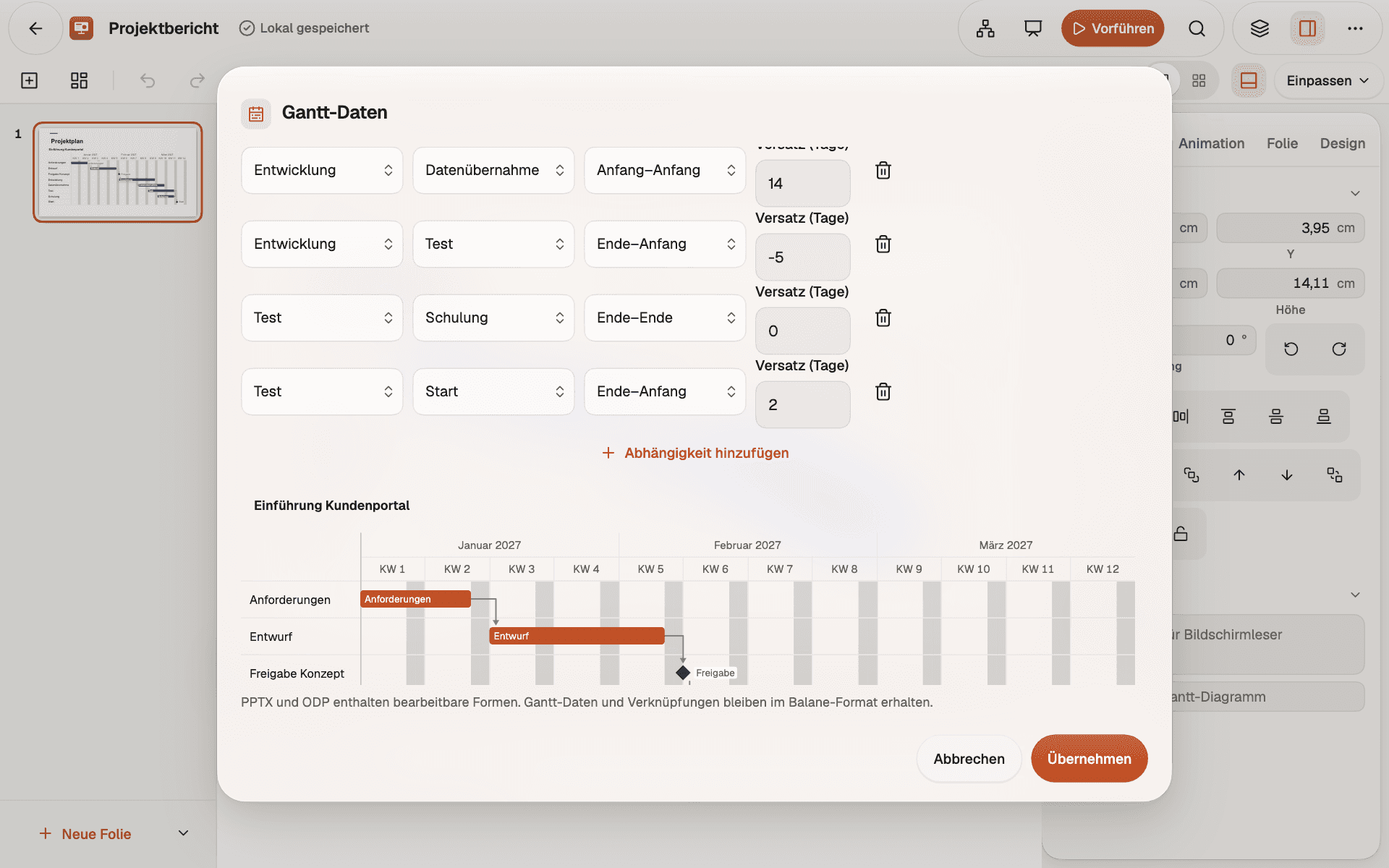
Ende–Anfang (EA) ist der Normalfall: B beginnt, wenn A fertig ist, etwa „Druck nach Freigabe“. Anfang–Anfang (AA) heißt, B darf beginnen, sobald A begonnen hat, zum Beispiel Protokoll und Interviews. Ende–Ende (EE) koppelt die Abschlüsse: Die Schulung endet erst, wenn der Test endet.
Anfang–Ende (AE) ist selten: B darf erst enden, wenn A begonnen hat, typisch bei Übergaben im Schichtbetrieb. Jede Art lässt sich mit einem Versatz in Tagen versehen, positiv als Wartezeit, negativ als Überlappung. Im Projektmanagement heißen diese Abstände Lag und Lead.
In Präsentationen legst du Abhängigkeiten im Dialog „Gantt-Daten“ an: Vorgänger, Nachfolger, Art und „Versatz (Tage)“. Auf der Folie geht es auch direkt: Umschalt halten und vom Vorgang zum Zielvorgang ziehen. Ein Selbstbezug, ein Duplikat oder ein Kreis wird abgelehnt.
Das Datenblatt: genau eintragen statt schätzen
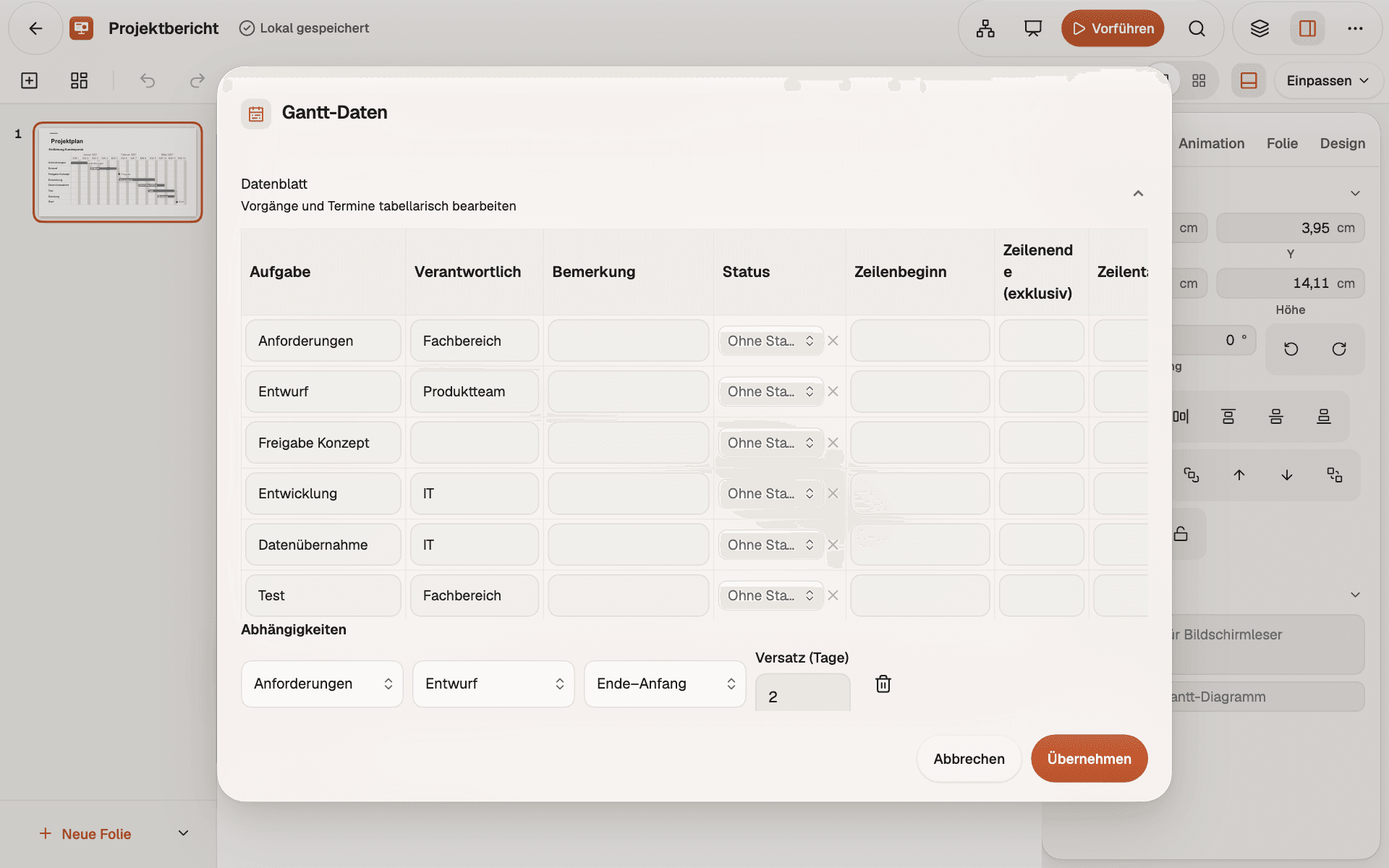
Ziehen auf der Folie ist schnell, für feste Termine ist das Datenblatt genauer. „Gantt-Daten bearbeiten“ öffnet einen Dialog mit Titel, Beginn und „Erster Tag nach Ende“, darunter Skalen (Jahr, Quartal, Monat, Woche, Tag), Wochenbeginn, Geschäftsjahr und die Wochentage, die als Wochenende schattiert werden.
Das Enddatum ist dabei exklusiv angegeben: Ein Plan bis einschließlich 28. März endet mit dem 29. März. Das klingt ungewohnt, vermeidet aber die typische Verwechslung, ob der letzte Tag mitzählt. Die Dauer in Tagen ergibt sich daraus ohne Rechnen.
Im aufklappbaren Datenblatt stehen alle Zeilen als Tabelle mit Aufgabe, Verantwortlich, Bemerkung und Status. Liegt der Plan schon in einer Tabelle vor, kopierst du Zeilen mit Aufgabe, Beginn (JJJJ-MM-TT) und Dauer in Tagen; Zuständigkeit und Bemerkung sind optional. „Vorgänge aus Tabelle einfügen“ übernimmt bis zu 1.000 Vorgänge und meldet unvollständige Zeilen mit Zeilennummer.
Typische Fehler bei Gantt-Folien
Zu viele Zeilen: Ab etwa 30 Vorgängen wird die Schrift auf einer Folie sehr klein. In einer Probe mit 30 Vorgängen blieb sie bei mindestens 6,5 pt. Wer mehr zeigen will, fasst Vorgänge zu Phasen zusammen oder verteilt den Plan auf mehrere Folien.
Falsche Zeitauflösung: Ein Jahresplan mit Tagesskala ist unlesbar, ein Zwei-Wochen-Plan mit Quartalsskala sagt nichts. Wähle zwei Skalen, etwa Monat und Woche, und lass die Tagesskala für kurze Pläne.
Abhängigkeiten nur im Kopf: Wenn Folgen nicht verbunden sind, überlappen Vorgänge nach einer Verschiebung still. Verbundene Vorgänge mit „Nachfolger bei Terminänderung mitziehen“ halten die Reihenfolge ein.
Sechs Stile vom Arbeitsstand bis zur Druckfassung
Derselbe Plan braucht je nach Anlass eine andere Form. Im Feld „Gantt-Stil“ stehen Standard, Ruhig, Phasen, Beratung, Druck und Status. „Ruhig“ arbeitet mit einer Akzentfarbe und ruhigem Raster, „Phasen“ gibt jeder obersten Gruppe eine eigene Farbe, „Beratung“ hat eine dunkle Kopfzeile und schmale Balken für dichte Folien, „Druck“ arbeitet in Graustufen, „Status“ färbt nach Ampel.
Der Stil ändert nur die Darstellung, nicht die Daten. Du kannst also einen Plan im Arbeitsstil pflegen und für den Termin umschalten. Die Wahl bleibt beim erneuten Öffnen erhalten.
Der Weg nach PowerPoint und LibreOffice
Beim Speichern als PPTX oder ODP wird das Gantt in einzelne Formen übersetzt: Titel, Zeitachse, jeder Balken, jeder Meilenstein. In einer Probe öffnete PowerPoint die Datei ohne Reparaturmeldung. Ein Balken ließ sich nach dem Auflösen der Gruppe verschieben, speichern und mit der neuen Position wieder öffnen.
LibreOffice wandelt dieselbe Datei nach ODP um und behält Formen und Beschriftungen. Was dabei verloren geht, sind die Gantt-Regeln: In Office sind es Formen, keine Vorgänge mit Abhängigkeiten. Der Dialog sagt das direkt unter der Vorschau. Wer den Plan später weiter planen will, behält die .bslides-Datei.
Ein Plan für Präsentationen, Dokumente und Berichte
Das Gantt kommt aus einem gemeinsamen Baustein der Suite. Dasselbe Datenblatt mit Aufgabe, Zuständigkeit, Bemerkung, Vorgangsart, Beginn, Ende und Dauer gibt es in Präsentationen, Dokumente und Berichte.
In Dokumente lässt sich ein Plan zusätzlich an einen veröffentlichten Datensatz binden, zum Beispiel eine Aufgabenliste aus Tabellen. Beim Aktualisieren bleiben Darstellung und Basisstand erhalten; eigene Änderungen am Plan sperren die Aktualisierung, damit nichts überschrieben wird. In Word- und ODT-Dateien erscheint das Gantt als Datentabelle, nicht als Diagramm.
So geht’s
Gantt einfügen
In der Werkzeugleiste „Gantt-Diagramm einfügen“ wählen. Auf der Folie erscheint ein kleiner Ausgangsplan für den laufenden Monat.
Zeitraum und Skalen festlegen
„Gantt-Daten bearbeiten“ öffnen, Titel, Beginn und „Erster Tag nach Ende“ eintragen und unter „Skalen“ zum Beispiel Monat und Woche wählen.
Vorgänge eintragen
Mit „Zeile hinzufügen“ und „Vorgang hinzufügen“ Schritt für Schritt anlegen oder „Vorgänge aus Tabelle einfügen“ nutzen. Meilensteine wählst du über die Art oder direkt auf der Folie mit „Meilenstein hinzufügen“.
Abhängigkeiten verbinden
Unter „Abhängigkeiten“ mit „Abhängigkeit hinzufügen“ Vorgänger, Nachfolger, Art und Versatz wählen, oder auf der Folie mit gedrückter Umschalttaste von Vorgang zu Vorgang ziehen. „Nachfolger bei Terminänderung mitziehen“ einschalten.
Auf der Folie nachjustieren
Balken ziehen oder mit den Pfeiltasten tageweise verschieben. Mit „Übernehmen“ wird jede Dialogänderung ein Rückgängig-Schritt.
Stil wählen und ausgeben
Unter „Gantt-Stil“ einen der sechs Stile wählen. Als PPTX oder ODP gespeichert, kommt jeder Balken als einzeln bearbeitbare Form in PowerPoint oder LibreOffice an; dazu PDF und PNG.
Auf einen Blick
- Beziehungen
- EA, AA, EE, AE mit Versatz
- Skalen
- Jahr, Quartal, Monat, Woche, Tag
- Einfügen aus Tabelle
- bis 1.000 Vorgänge
- Ausgabe
- PPTX, ODP, PDF, PNG
- Auch in
- Dokumente, Berichte
- Geprüft mit
- 30 Vorgängen, Schrift ≥ 6,5 pt
Grenzen
Was die Funktion heute nicht kann oder was noch nicht geprüft ist.
- PowerPoint öffnet die Formen und lässt sie bearbeiten, liest sie aber nicht als Gantt-Daten zurück. Beziehungen bleiben nur in der .bslides-Datei.
- Das Gantt ist gebaut und mit automatischen Tests sowie Proben in PowerPoint und LibreOffice geprüft, steckt aber noch in keiner veröffentlichten Version von Präsentationen. Eine Sichtprobe dichter Pläne in PowerPoint steht aus.
- Keine Ressourcenplanung und keine Auslastung von Personen. Das Gantt ist für Folien gedacht, nicht als Projektmanagement-Software.
- Größere Touch-Griffe an den Balkenenden fehlen noch.
Häufige Fragen
Kann ich das Gantt-Diagramm in PowerPoint weiterbearbeiten?
Ja, als Formen: Jeder Balken, jeder Meilenstein und jede Beschriftung ist in PowerPoint einzeln verschiebbar und änderbar. Als Gantt mit Abhängigkeiten bearbeitest du es weiter in Präsentationen.
Hat Excel eine Gantt-Vorlage?
Nein, Excel hat keine vordefinierte Gantt-Diagrammart. Microsoft beschreibt einen Nachbau mit gestapelten Balken, bei dem die Startreihe unsichtbar gemacht wird. Abhängigkeiten kennt dieser Nachbau nicht.
Brauche ich dafür think-cell oder ein Add-in?
Nein. Das Gantt-Diagramm ist in Präsentationen eingebaut, ebenso Wasserfall- und Mekko-Diagramme. Präsentationen ist kostenlos und braucht kein Konto.
Kann ich einen Plan aus Excel übernehmen?
Ja. Kopiere die Zeilen mit Aufgabe, Beginn im Format JJJJ-MM-TT und Dauer in Tagen und wähle in den Gantt-Daten „Vorgänge aus Tabelle einfügen“. Zuständigkeit und Bemerkung dürfen als weitere Spalten mitkommen.
Warum heißt das Enddatum „Erster Tag nach Ende“?
So ist eindeutig, ob der letzte Tag mitzählt. Ein Vorgang vom 4. bis einschließlich 15. Januar hat als Ende den 16. Januar und dauert zwölf Tage.
Wie viele Vorgänge passen auf eine Folie?
Geprüft wurde ein Plan mit 30 Vorgängen; die kleinste Schrift lag dabei bei 6,5 pt. Für eine Präsentation vor Publikum sind 10 bis 15 Zeilen besser lesbar.
Wann ist die Funktion verfügbar?
Das Gantt ist gebaut und kommt mit der nächsten veröffentlichten Version von Präsentationen. Ein festes Datum gibt es noch nicht.
Balane Office ist ein Langzeitexperiment: neun Office-Apps, überwiegend mit KI gebaut. Die Apps sind kostenlos und speichern auf deinem Gerät. Mehr zum Experiment →