Referentenansicht: Notizen und nächste Folie im Blick
Beim Vortragen siehst du die aktuelle und die nächste Folie, deine Notizen und die Zeit. Laserpointer, Stift und Textmarker sind eine Taste entfernt, und vorher kannst du den Vortrag mit Zeitmessung proben.
Was es kann
- Nächste Folie und nächster Schritt
- Neben der aktuellen Folie steht die nächste Folie oder der nächste Animationsschritt. So weißt du, was als Nächstes erscheint.
- Notizen in lesbarer Größe
- Die Sprechernotizen der Folie stehen groß rechts, die Schrift lässt sich mit zwei Tasten verkleinern und vergrößern.
- Vortragszeit und Uhr
- Die Vortragszeit lässt sich anhalten und zurücksetzen, daneben steht die Uhrzeit.
- Laserpointer, Stift, Textmarker
- L für den Laserpointer, S für den Stift in sechs Farben, I für den Textmarker, dazu ein Radierer. E löscht die Zeichnungen der Folie.
- Springen statt blättern
- Über die Folienleiste springst du zu jeder Folie, mit G zur Übersicht aller Folien, mit Nummer und Eingabe direkt zu einer bestimmten Folie.
- Proben mit Zeitmessung
- „Neue Einblendezeiten testen“ misst die Zeit je Folie und trägt sie auf Wunsch als „Automatisch weiter“ ein.
Was eine Referentenansicht leisten sollte
Eine Referentenansicht ist die Sicht für die vortragende Person: Sie zeigt, was das Publikum gerade sieht, was als Nächstes kommt und was man dazu sagen wollte. Dazu gehört die Zeit, damit man nicht über das Ende hinausredet, und ein schneller Weg zu einer bestimmten Folie, wenn eine Frage kommt.
Die verbreiteten Programme setzen das ähnlich um. PowerPoint zeigt laut Microsoft aktuelle und nächste Folie, Notizen, einen Timer mit Pause und Zurücksetzen, die Uhrzeit, Stift und Laserpointer, eine Folienübersicht, Zoom und einen schwarzen Bildschirm. Keynote nennt die Ansicht Moderatordisplay, Google Präsentationen „Referentenansicht“ mit Sprechernotizen in einem eigenen Fenster.
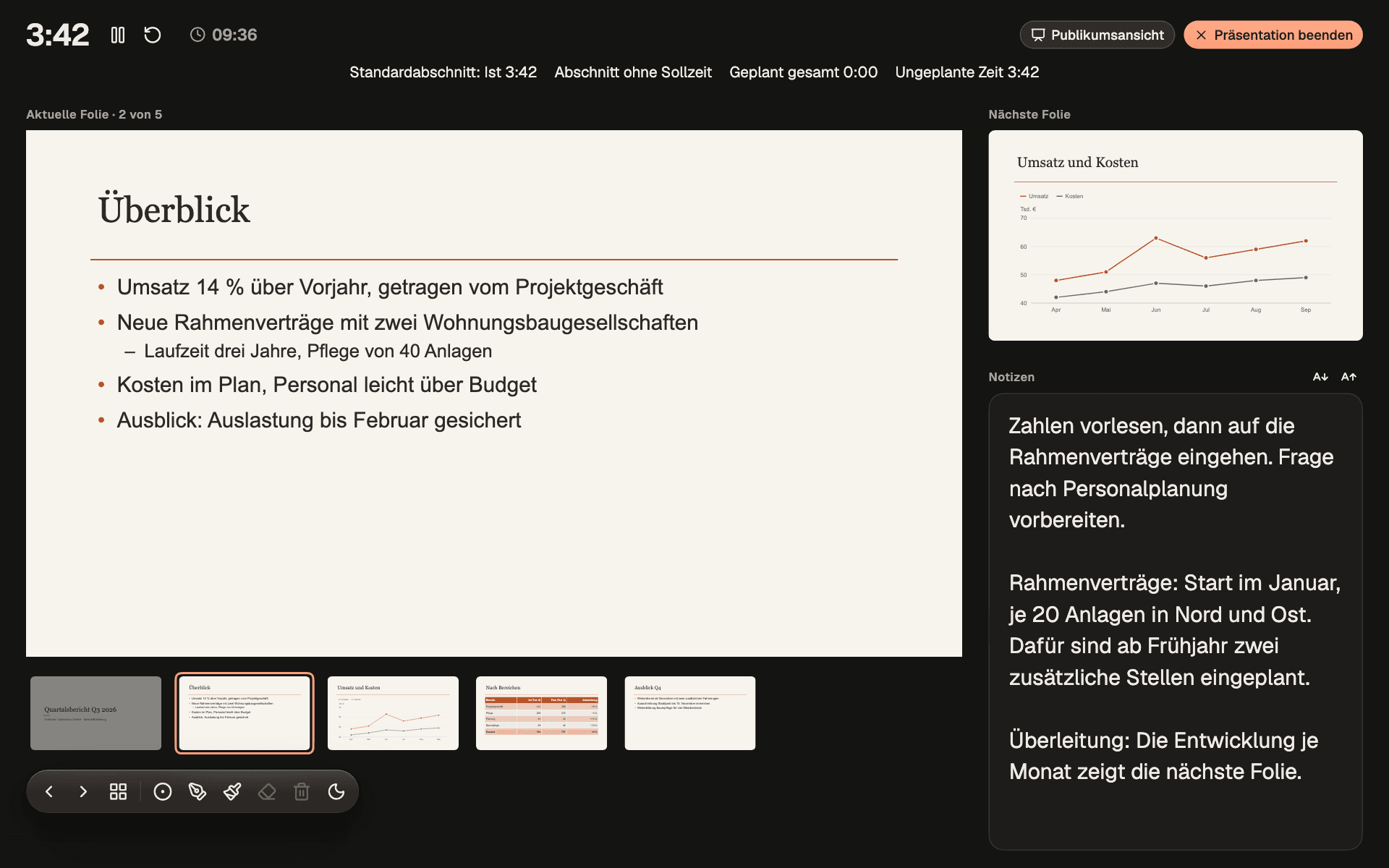
Die Referentenansicht in Präsentationen
Oben links laufen Vortragszeit und Uhrzeit, mit Tasten zum Anhalten und Zurücksetzen. Die große Fläche zeigt die aktuelle Folie mit „Aktuelle Folie · 2 von 5“, rechts daneben die nächste Folie oder den nächsten Animationsschritt und darunter die Notizen. Unter der Folie liegt die Folienleiste, ein Klick springt zur Folie.
Oben rechts schaltet „Publikumsansicht“ auf die Folie im Vollbild, wie das Publikum sie sieht; von dort führt „Referentenansicht zeigen“ zurück. „Präsentation beenden“ schließt die Vorführung. Die Steuerleiste unten links bietet Zurück, Weiter, alle Folien und die Zeigewerkzeuge.
Tasten für die Vorführung
F5 startet von Anfang an, Umschalt+F5 ab der aktuellen Folie, ⌥F5 bzw. Alt+F5 direkt in der Referentenansicht. Weiter geht es mit Leertaste, Pfeil rechts oder unten, Bild ab, N oder Eingabe; zurück mit Pfeil links oder oben, Bild auf, Rücktaste oder P. Pos1 und Ende führen zur ersten und letzten Folie, eine Foliennummer mit Eingabe direkt zur Folie.
B oder Punkt schaltet den Bildschirm schwarz, W oder Komma weiß, G zeigt alle Folien. Esc legt zuerst ein aktives Zeigewerkzeug weg, schließt dann die Übersicht und beendet erst danach die Vorführung. Die vollständige Liste steht unter „Hilfe → Tastenkürzel“.
Die Belegung folgt weitgehend PowerPoint: Auch dort gelten laut Microsoft F5, Umschalt+F5, Alt+F5, B, W, E und Nummer plus Eingabe. Unterschiede gibt es bei den Zeigewerkzeugen: PowerPoint nutzt Strg+L für den Laserpointer und Strg+P für den Stift, Präsentationen die einzelnen Tasten L und S.
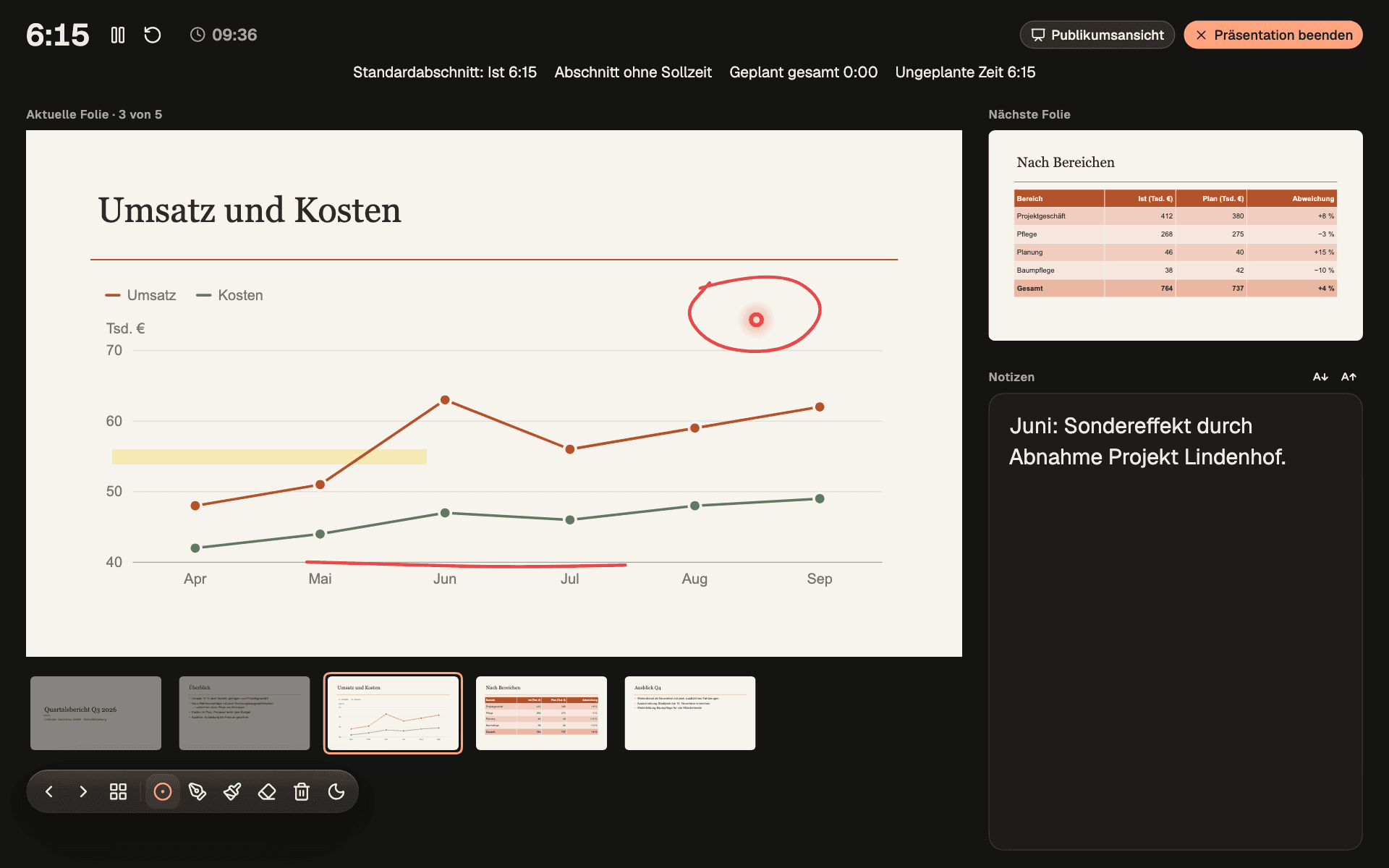
Zeigen und zeichnen
L blendet einen roten Laserpunkt ein, der der Maus folgt. S schaltet den Stift ein, die Farbe wählst du in der Steuerleiste zwischen Rot, Blau, Grün, Gelb, Schwarz und Weiß. I setzt durchscheinende Textmarker-Striche. Mit dem Radierer entfernst du einzelne Striche, E löscht alle Zeichnungen der aktuellen Folie.
Die Werkzeuge gibt es in der Referentenansicht genauso wie in der Publikumsansicht. Auf Touchgeräten zeigt eine Berührung die Steuerleiste, Wischen blättert, Zusammenziehen mit zwei Fingern beendet die Vorführung.
Den Vortrag proben
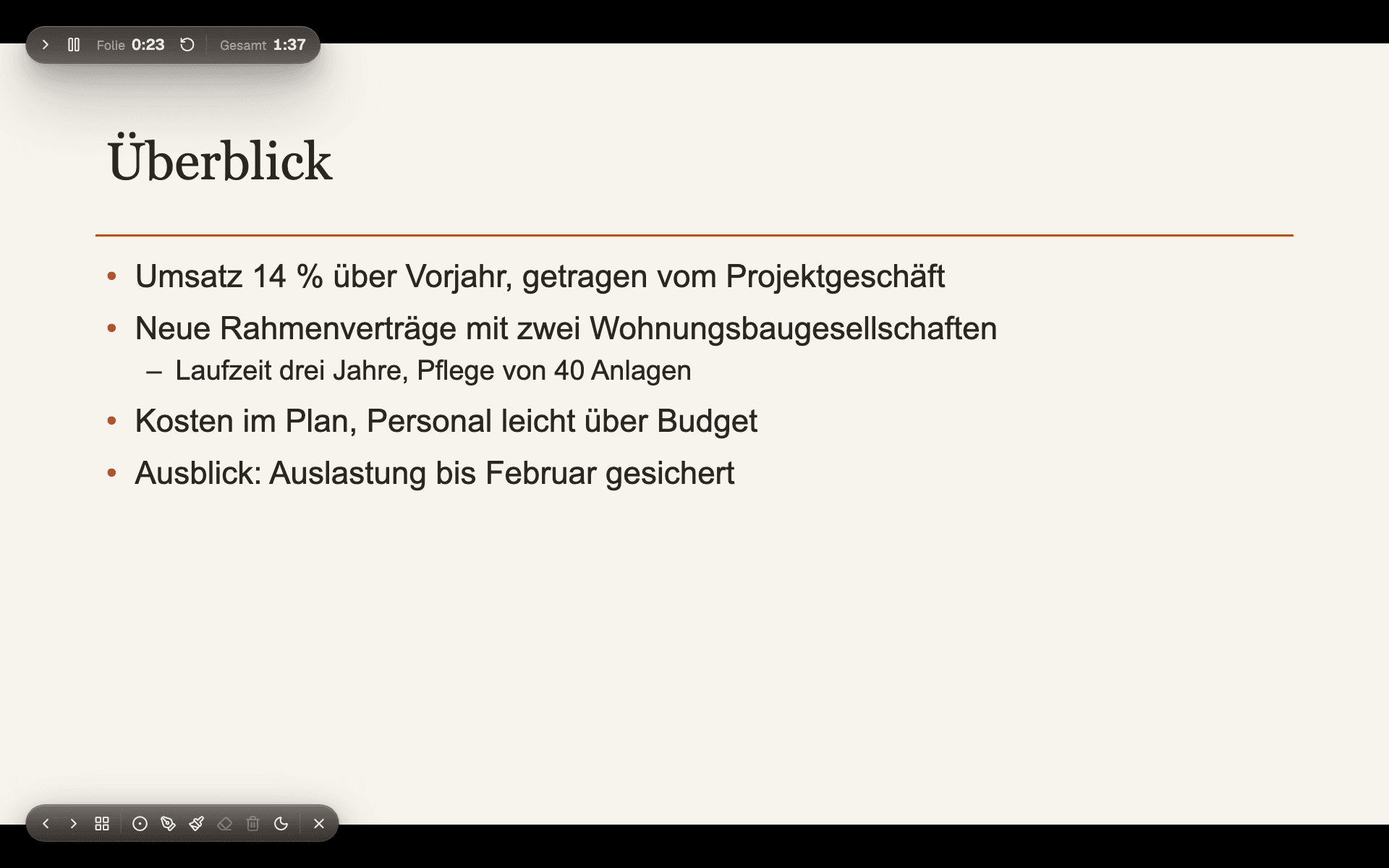
„Neue Einblendezeiten testen“ startet die Vorführung ab der ersten Folie mit einer Leiste für Folien- und Gesamtzeit. Du kannst anhalten oder eine Folie neu messen. Am Ende fragt die App „Neue Einblendezeiten übernehmen?“: „Übernehmen“ trägt die Zeiten als „Automatisch weiter“ ein, in einem Rückgängig-Schritt, „Verwerfen“ lässt alles, wie es war. Die Dauer der Animationen zieht die App ab und verteilt den Rest auf die Klicks der Folie.
PowerPoint kennt dieselbe Funktion unter „Bildschirmpräsentation → Neue Einblendezeiten testen“, ebenfalls mit der Frage, ob die Zeiten gespeichert werden sollen. Keynote bietet einen Probelauf, der auch ohne angeschlossenen zweiten Bildschirm funktioniert.
Ein Bildschirm oder zwei
PowerPoint und Keynote zeigen die Referentenansicht üblicherweise auf dem eigenen Bildschirm und die Folien auf dem Beamer. Google Präsentationen öffnet die Referentenansicht in einem eigenen Fenster und weist darauf hin, dass sich Referentenansicht und Vollbild auf einem einzigen Bildschirm nicht gleichzeitig nutzen lassen.
In Präsentationen laufen Referentenansicht und Publikumsansicht im selben Fenster und werden umgeschaltet. Eine getrennte Ausgabe auf einen zweiten Bildschirm gibt es noch nicht. Für Proben am Schreibtisch und das Tablet am Rednerpult reicht das; im Raum mit Beamer zeigt der Beamer derzeit dasselbe Bild wie dein Bildschirm.
Notizen schreiben, die beim Vortrag helfen
Notizen sind Stichworte, kein Manuskript. Bewährt haben sich kurze Absätze mit dem Kern der Folie, der Überleitung zur nächsten und vorbereiteten Antworten auf naheliegende Fragen. In der Referentenansicht lassen sich lange Notizen schlecht überfliegen; die Schrift lässt sich zwar vergrößern, dann passt aber weniger auf einmal hin.
Die Notizen trägst du im Editor unter der Folie bei „Sprechernotizen“ ein; die App zeigt dort Wortzahl und ungefähre Sprechzeit. Dieselben Notizen stehen im PDF-Export „Notizen“ unter jeder Folie und bleiben in PPTX und ODP erhalten, sodass du sie ausdrucken oder in PowerPoint weiterverwenden kannst.
So geht’s
Notizen schreiben
Im Editor unter der Folie bei „Sprechernotizen“ je Folie Stichworte eintragen.
Probelauf machen
„… → Datei → Neue Einblendezeiten testen“ wählen, den Vortrag einmal durchgehen und am Ende „Übernehmen“ oder „Verwerfen“ wählen.
Referentenansicht starten
⌥F5 auf dem Mac, Alt+F5 unter Windows oder das Symbol „Referentenansicht“ neben „Vorführen“. Die Ansicht beginnt bei der aktuellen Folie.
Vortragen
Mit Leertaste oder Pfeiltasten weiter, mit L, S oder I zeigen und zeichnen. B und W schalten den Bildschirm schwarz oder weiß, „Publikumsansicht“ zeigt die Folie im Vollbild.
Beenden
Esc oder „Präsentation beenden“. Auf Touchgeräten beendet Zusammenziehen mit zwei Fingern.
Auf einen Blick
- Starten
- ⌥F5 / Alt+F5
- Zeigen
- Laser, Stift, Textmarker
- Stiftfarben
- 6
- Proben
- Zeit je Folie
- Tablet
- eigene Ansicht hochkant
Grenzen
Was die Funktion heute nicht kann oder was noch nicht geprüft ist.
- Referentenansicht und Publikumsansicht laufen im selben Fenster und werden umgeschaltet. Eine getrennte Ausgabe auf einem zweiten Bildschirm oder Beamer gibt es noch nicht.
- Eine Sollzeit je Abschnitt mit Ist- und Restzeit in der Referentenansicht und eine Vorschau der gemessenen Probe sind gebaut und geprüft, aber noch in keiner veröffentlichten Version.
- Im hellen Design ist die Zeile mit den Abschnittszeiten in der Referentenansicht derzeit kaum lesbar (dunkle Schrift auf dunklem Grund); im dunklen Design ist sie lesbar.
- Videos und Audio lassen sich nicht in Folien einbetten.
Häufige Fragen
Kann ich die Referentenansicht auf dem Laptop und die Folien am Beamer zeigen?
Noch nicht getrennt. Beide Ansichten liegen im selben Fenster und werden umgeschaltet. Die Ausgabe auf einen zweiten Bildschirm ist als offener Punkt vermerkt.
Wie starte ich die Referentenansicht?
Mit ⌥F5 auf dem Mac, Alt+F5 unter Windows oder über das Symbol „Referentenansicht“ neben „Vorführen“. Sie beginnt bei der aktuellen Folie. F5 startet stattdessen die normale Vorführung von Anfang an.
Funktionieren die Tasten wie in PowerPoint?
Die gängigen ja: F5, Umschalt+F5 und Alt+F5 starten, Leertaste und Pfeile blättern, B und W schalten schwarz oder weiß, E löscht Zeichnungen, Esc beendet. Laserpointer und Stift liegen auf L und S statt auf Strg+L und Strg+P.
Sieht das Publikum meine Notizen?
In der Publikumsansicht nicht, sie zeigt nur die Folie. Weil beide Ansichten aber im selben Fenster laufen, sieht das Publikum die Referentenansicht, wenn genau dieses Fenster auf den Beamer gespiegelt wird. Bei einer Bildschirmfreigabe vorher auf „Publikumsansicht“ schalten.
Gibt es die Referentenansicht auf dem Tablet?
Ja, hochkant gibt es eine eigene Anordnung mit der Folie oben und nächster Folie und Notizen darunter. Geblättert wird mit Wischen.
Funktioniert das auch im Browser?
Ja. Die Vorführung schaltet die Seite ins Vollbild, die Referentenansicht bleibt im selben Tab. Verlassen des Vollbilds mit Esc beendet dort die Vorführung.
Was kostet es?
Nichts. Balane Office ist kostenlos, ohne Konto und ohne Käufe in der App. Dateien bleiben auf deinem Gerät.
Balane Office ist ein Langzeitexperiment: neun Office-Apps, überwiegend mit KI gebaut. Die Apps sind kostenlos und speichern auf deinem Gerät. Mehr zum Experiment →