PowerPoint-Dateien bearbeiten, ohne PowerPoint
Präsentationen öffnet PPTX- und ODP-Dateien, lässt Text, Folien, Master und Layouts bearbeiten und gibt das Ergebnis wieder als PPTX oder ODP aus. Was sich nicht abbilden lässt, nennt die App beim Öffnen einzeln und mit Anzahl.
Was es kann
- PPTX und ODP hin und zurück
- Öffnen, ändern, als PPTX oder ODP exportieren. Rundreise-Tests prüfen Text, Formen, Bilder, Tabellen, Diagramme, Abschnitte, Links, Übergänge und Animationen.
- Hinweise zum Import
- Inhalte, die die App nicht abbilden kann, werden vereinfacht übernommen oder ausgelassen und beim Öffnen gezählt gemeldet. Nichts fällt still weg.
- Master und Layouts
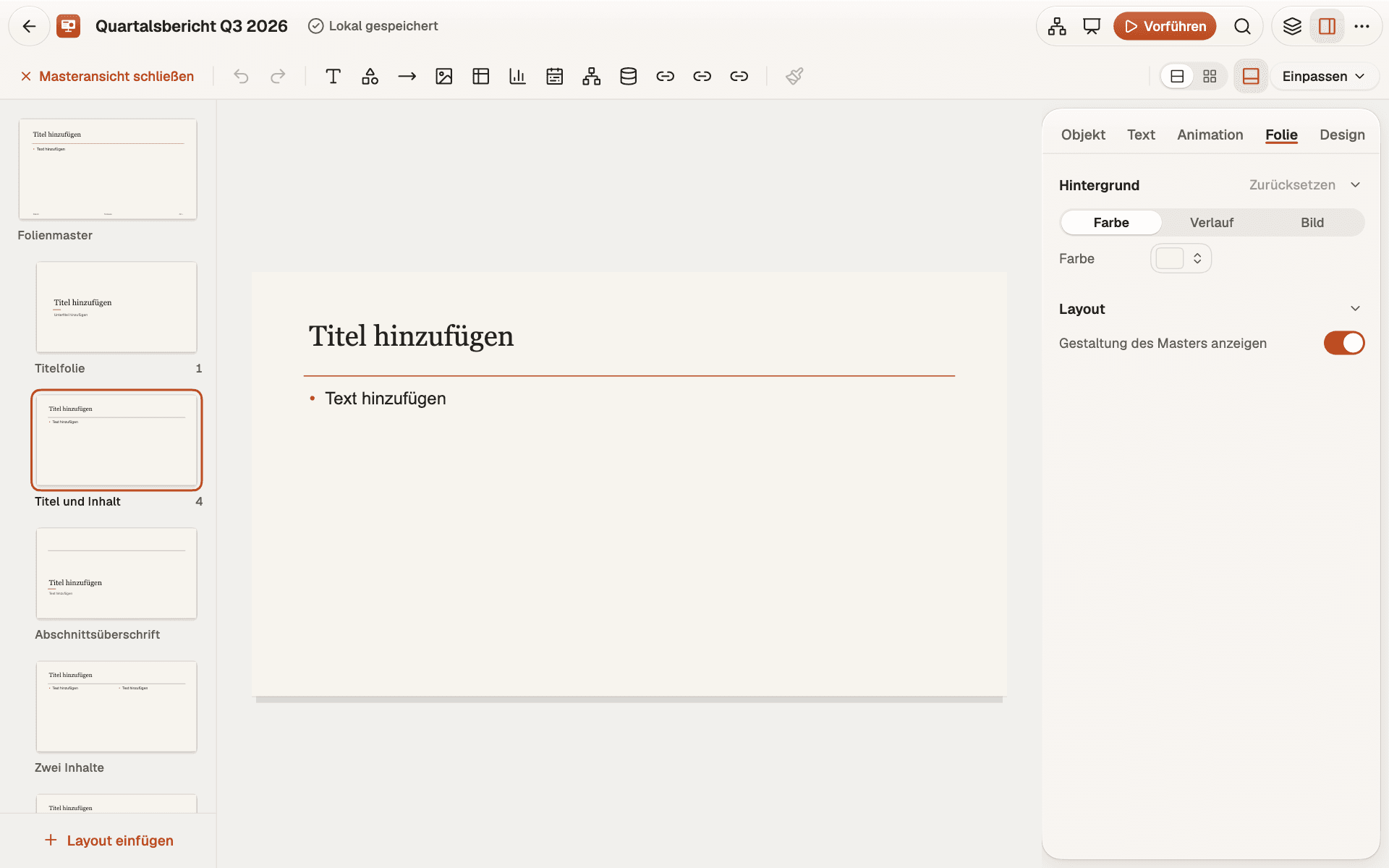
- Folienmaster und Layouts mit Platzhaltern bleiben erhalten. In der Masteransicht lassen sich Layouts einfügen, duplizieren, umbenennen und löschen.
- Übergang „Verwandeln“
- Objekte gleiten zur nächsten Folie. In PPTX wird der Übergang so geschrieben, wie PowerPoint 2019 ihn kennt, mit Überblenden als Rückfall.
- Datei bleibt auf dem Gerät
- Kein Konto, kein Hochladen. Die geöffnete Präsentation liegt als Kopie in der Bibliothek der App, die Ausgangsdatei bleibt unverändert.
Was in einer PPTX-Datei steckt
PPTX ist das Präsentationsformat von Office Open XML, genormt als ECMA-376 und ISO/IEC 29500. Technisch ist eine PPTX-Datei ein ZIP-Paket mit XML-Teilen: je Folie ein Teil, dazu Folienmaster, Layouts, Design, Bilder, Diagrammdaten und Notizen. Weil das Format offengelegt ist, können auch andere Programme als PowerPoint es lesen und schreiben.
Das Gegenstück aus der OpenDocument-Familie ist ODP, das Präsentationsformat von LibreOffice Impress. ODF wird bei OASIS gepflegt; die Fassung 1.2 ist als ISO/IEC 26300 genormt. Beide Formate beschreiben weitgehend dasselbe, unterscheiden sich aber im Detail, etwa bei Designfarben oder Übergängen.
Die ältere Endung .ppt ist ein anderes, binäres Format aus der Zeit vor Office 2007. Präsentationen öffnet .ppt-Dateien nicht und bittet darum, sie vorher als PPTX zu speichern.
Die Wege ohne PowerPoint im Überblick
Microsoft bietet PowerPoint für das Web kostenlos mit einem Microsoft-Konto an; die Dateien liegen dafür in OneDrive. Google Präsentationen öffnet .pptx im Office-Kompatibilitätsmodus oder wandelt die Datei in eine Google-Präsentation um. LibreOffice Impress öffnet .ppt, .pps und .pptx und kann im Office-Format speichern.
Die Wege unterscheiden sich vor allem darin, wo die Datei liegt und was beim Umwandeln passiert. Bei den Web-Diensten wird die Präsentation in einen Cloud-Speicher hochgeladen. Präsentationen arbeitet ohne Konto auf dem Gerät, als installierte App oder im Browser; im Browser liegen die Präsentationen im Speicher des Browsers.
Gemeinsam ist allen Wegen: Kein Programm außer PowerPoint bildet jede PowerPoint-Funktion ab. Entscheidend ist deshalb, dass ein Programm sagt, was es vereinfacht hat. Präsentationen tut das beim Öffnen in einem eigenen Hinweis.
Öffnen: was beim Import passiert
Über „Präsentation öffnen …“ auf der Startseite wählst du eine PPTX-, ODP- oder Balane-Datei. Die App erkennt das Format am Inhalt, nicht nur an der Endung. Ist die Datei ein Word- oder Excel-Dokument oder ein OpenDocument-Text, sagt sie das, statt eine leere Präsentation zu zeigen.
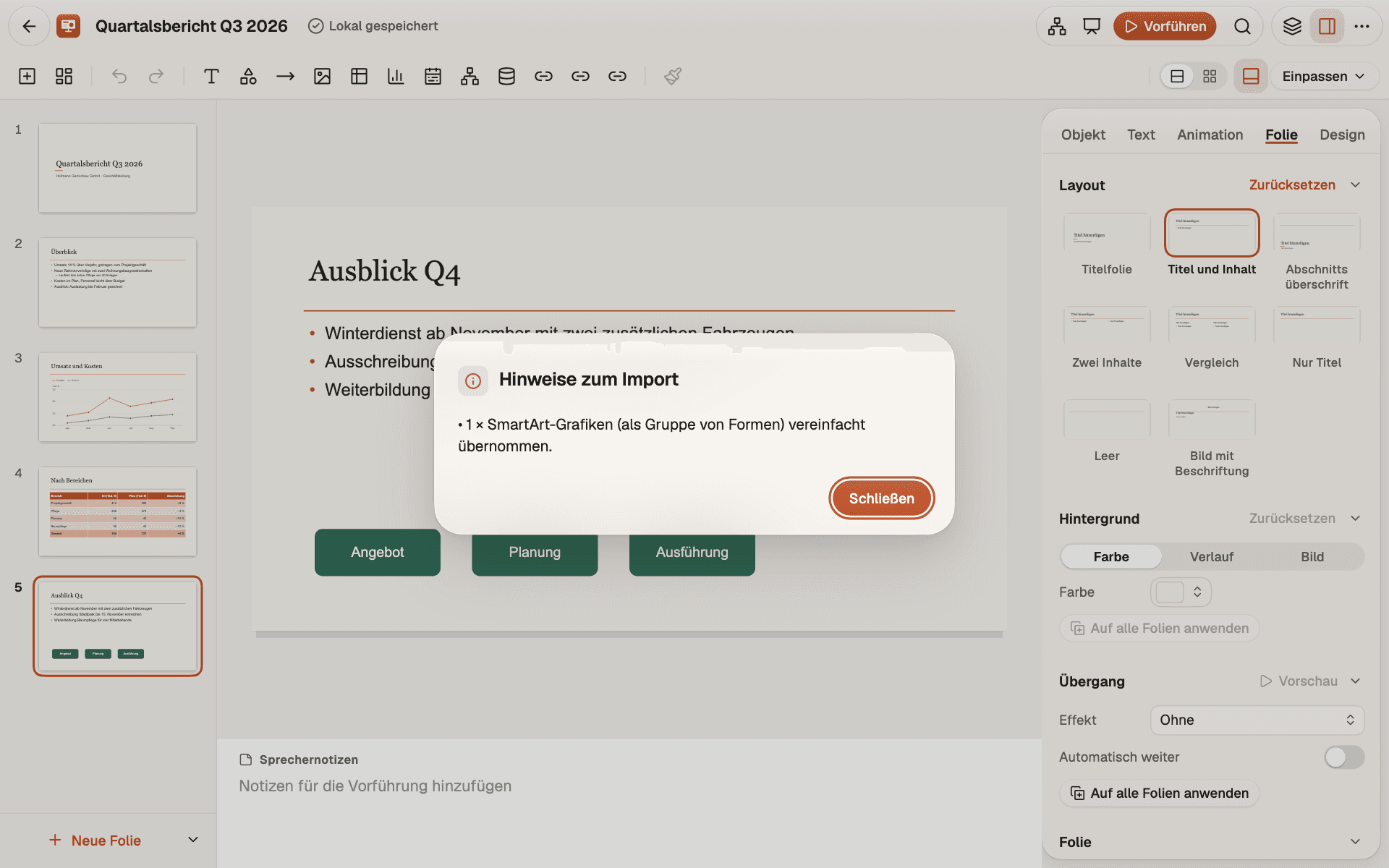
Die Präsentation wird als neue Datei in der Bibliothek der App angelegt; die Ausgangsdatei bleibt unverändert. Hat der Import etwas vereinfacht oder ausgelassen, erscheint sofort der Dialog „Hinweise zum Import“ mit je einer Zeile pro Inhaltsart und der Anzahl, zum Beispiel „1 × SmartArt-Grafiken (als Gruppe von Formen) vereinfacht übernommen“.
SmartArt, OLE, Videos: was vereinfacht wird
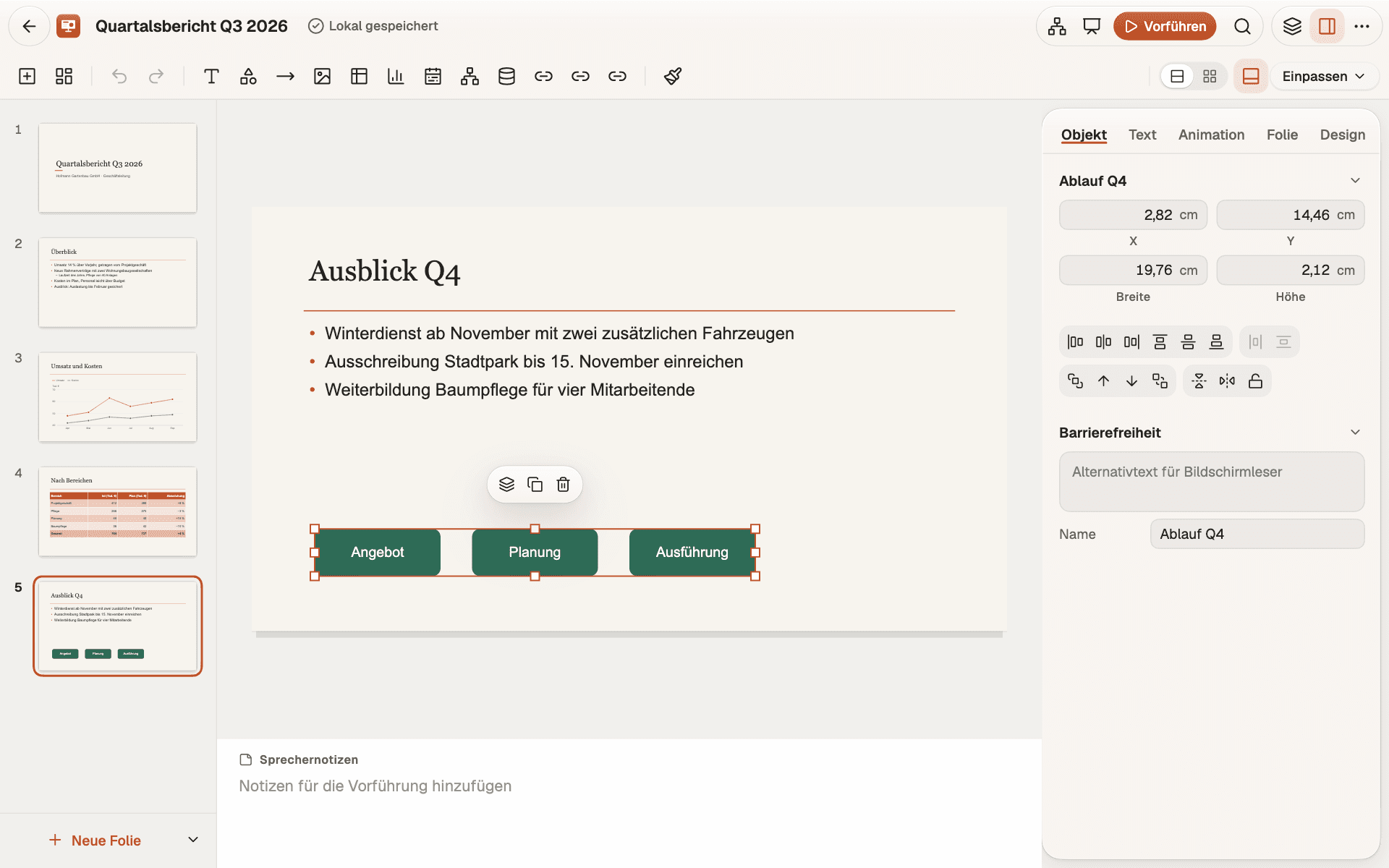
SmartArt-Grafiken übernimmt die App aus der Zeichnung, die PowerPoint in der Datei mitspeichert, als Gruppe von Formen mit Text. Sie sehen aus wie vorher und lassen sich einzeln bearbeiten, die SmartArt-Struktur mit Daten und Layout geht aber verloren; beim Export bleibt es eine Gruppe. PowerPoint selbst kennt denselben Schritt als „In Formen konvertieren“, dort ausdrücklich ohne Rückweg.
Eingebettete OLE-Objekte, etwa eine Excel-Tabelle, werden zum Vorschaubild, wenn die Datei eines enthält; die eingebetteten Daten entfallen. Videos, Audio, Freihandzeichnungen und Bilder im EMF- oder WMF-Format entfallen beim Öffnen. Diagrammarten, die die App nicht kennt, werden auf die nächste abgebildet: 3D wird 2D, Netz-, Kurs- und Oberflächendiagramme werden Linien.
Kleinere Anpassungen nennt die Dateiformat-Dokumentation ebenfalls: Zeilenumbrüche innerhalb eines Absatzes werden eigene Absätze, mehrere Folienmaster werden zu einem zusammengeführt, die Drehung von Gruppen entfällt und Felder wie Datum oder Foliennummer werden zu festem Text.
Master und Layouts bearbeiten
Fremde Präsentationen bringen oft ihr eigenes Erscheinungsbild mit: Logo im Master, feste Schriften, eigene Layouts. Präsentationen übernimmt den Folienmaster und die Layouts mit ihren Platzhaltern, sodass neue Folien wie die vorhandenen aussehen.
In der Masteransicht („… → Ansicht → Folienmaster“) zeigt die linke Leiste den Master und alle Layouts. Die Zahl unter einem Layout sagt, wie viele Folien es verwenden. Layouts lassen sich einfügen, duplizieren, umbenennen und löschen, wie in PowerPoint nur unbenutzte. Neue Layouts entstehen über „Layout einfügen“, Platzhalter für Inhalt, Text, Bild, Diagramm und Tabelle über „Platzhalter einfügen“ im Kontextmenü. Eigene Layouts schreibt die App in PPTX als benutzerdefinierte Layouts.
Was beim Hin und Zurück erhalten bleibt
Erhalten bleiben Folienformat, Designfarben und Schriftpaar, Master und Layouts, Hintergründe, Zeichen- und Absatzformat, Aufzählungen und Nummerierungen, 34 vordefinierte Formen und freie Geometrie, Bilder mit Alternativtext und Zuschnitt, Tabellen mit verbundenen Zellen, Diagramme, Gruppen, Sprechernotizen, Abschnitte, Links, ausgeblendete Folien und Objekte, Kopf- und Fußzeilen sowie Übergänge und Animationen, auch absatzweise.
Diagramme schreibt die App mit ihren Werten direkt ins Diagramm, ohne eingebettete Excel-Arbeitsmappe. In PowerPoint bleibt das Diagramm sichtbar und formatierbar; wer die Daten dort über eine Arbeitsmappe ändern will, findet keine vor. Gantt-, Wasserfall- und Mekko-Diagramme werden als Gruppe einzeln bearbeitbarer Formen exportiert, Statussymbole in Tabellen als Zelltext; vor dem Export weist die App darauf hin.
PPTX oder ODP?
Für den Austausch mit PowerPoint ist PPTX die bessere Wahl, weil ODF manche Dinge nicht kennt: Designfarben, Abschnitte, eigene Führungslinien und den Übergang „Verwandeln“. In ODP schreibt die App deshalb die sichtbaren Farben und statt „Verwandeln“ ein Überblenden.
„Verwandeln“ selbst setzt beim Empfänger eine passende PowerPoint-Fassung voraus. Laut Microsoft erstellen und zeigen PowerPoint 2019, 2021 und Microsoft 365 den Übergang; PowerPoint 2016 zeigt ihn nur ab einer bestimmten Version, sonst erscheint ein Überblenden.
Typische Fehler beim Bearbeiten fremder Präsentationen
Die Hinweise beim Öffnen wegklicken, ohne sie zu lesen: Steht dort ein Video oder ein OLE-Objekt, fehlt es nach dem Export auch in der PPTX. Dann lieber nur die Texte ändern und das Video in PowerPoint nachträglich wieder einsetzen lassen.
Schriften übersehen: Auf dem Bildschirm zeigt die App die installierte Schrift. Fehlt eine Schrift auf dem Gerät, sieht die Folie anders aus als beim Absender. Im PDF ersetzt die App Schriften außer Arial, Times New Roman und Courier New durch eine passende Grundschrift.
Die Ausgangsdatei überschreiben wollen: Präsentationen arbeitet in einer Kopie. Beim Export einen erkennbaren Namen wählen, etwa mit Datum, damit klar ist, welche Fassung zurückgeht.
Wie gut der Austausch geprüft ist
Automatische Rundreise-Tests schreiben und lesen PPTX und ODP für jede unterstützte Inhaltsart, auch SmartArt als Gruppe. Mit LibreOffice 26.2 wurde geprüft, dass PPTX und ODP aus Präsentationen ohne Reparatur öffnen und nach dem Speichern in LibreOffice wieder eingelesen werden.
In PowerPoint für macOS wurden im November 2026 Folien mit Gantt, Wasserfall, Mekko und Liniendiagramm geöffnet und angesehen, ein Gantt-Balken dort geändert und wieder eingelesen. Eine allgemeine Gegenprobe mit PowerPoint für alle Inhaltsarten ist nicht dokumentiert.
So geht’s
Datei öffnen
Auf der Startseite „Präsentation öffnen …“ wählen und die PPTX- oder ODP-Datei auswählen. Die App legt eine Kopie in der Bibliothek an.
Hinweise zum Import lesen
Hat die App etwas vereinfacht oder ausgelassen, listet der Dialog „Hinweise zum Import“ jede Inhaltsart mit Anzahl. Mit „Schließen“ geht es weiter.
Folien bearbeiten
Text direkt auf der Folie ändern, Formen, Bilder, Tabellen und Diagramme über die Eigenschaften rechts anpassen, Sprechernotizen unter der Folie eintragen.
Master und Layouts anpassen
„… → Ansicht → Folienmaster“ öffnet die Masteransicht. „Masteransicht schließen“ führt zurück zu den Folien.
Als PPTX oder ODP exportieren
„… → Datei → Als PowerPoint (PPTX) exportieren …“ bzw. „Als OpenDocument (ODP) exportieren …“ wählen und Speicherort und Namen festlegen.
Bei Bedarf als PDF ausgeben
„Als PDF exportieren …“ bietet Folien, Notizen (Folie mit Sprechernotizen je A4-Seite) und Handzettel mit mehreren Folien je Seite.
Auf einen Blick
- Öffnen
- PPTX, ODP, .bslides
- Exportieren
- PPTX, ODP, PDF, PNG, ZIP
- Formen
- 34 vordefinierte
- Altes .ppt
- nicht unterstützt
- Konto
- keins nötig
Grenzen
Was die Funktion heute nicht kann oder was noch nicht geprüft ist.
- SmartArt kommt als Gruppe von Formen mit Text an. Die SmartArt-Struktur geht verloren; beim Export bleibt die Gruppe. SmartArt ohne mitgespeicherte Zeichnung entfällt.
- Videos, Audio, Freihandzeichnungen und Bilder im EMF- oder WMF-Format entfallen beim Öffnen und werden gemeldet. OLE-Objekte bleiben höchstens als Vorschaubild.
- Diagramme werden ohne eingebettete Excel-Arbeitsmappe geschrieben. Gantt, Wasserfall und Mekko werden in PPTX und ODP zu Formgruppen ohne Diagrammdaten.
- Alte .ppt-Dateien öffnet die App nicht; sie bittet, die Datei vorher als PPTX zu speichern.
- Geprüft wurden Rundreisen mit LibreOffice und einzelne Diagramm-Folien in PowerPoint für macOS. Eine allgemeine Gegenprobe mit PowerPoint ist nicht dokumentiert.
Häufige Fragen
Kann ich eine PowerPoint-Datei kostenlos bearbeiten?
Ja. Präsentationen ist kostenlos, ohne Konto und ohne Käufe in der App, und läuft auch im Browser. Microsoft bietet zudem PowerPoint für das Web kostenlos mit Microsoft-Konto an, dort liegen die Dateien in OneDrive.
Kann ich danach in PowerPoint weiterarbeiten?
Ja. Der Export ist eine echte PPTX-Datei mit Mastern, Layouts, Notizen, Übergängen und Animationen. Vereinfachte Inhalte wie SmartArt bleiben dabei Formgruppen, Diagramme haben keine eingebettete Arbeitsmappe.
Wird meine Originaldatei verändert?
Nein. Beim Öffnen entsteht eine Kopie in der Bibliothek der App. Erst über „Als PowerPoint (PPTX) exportieren …“ entsteht wieder eine PPTX-Datei, unter dem Namen, den du wählst.
Welche Formate werden unterstützt?
Öffnen: PPTX, ODP und das eigene Format .bslides. Exportieren: PPTX, ODP, PDF, PNG für eine Folie und ZIP mit allen Folien als Bilder. Alte .ppt-Dateien werden nicht geöffnet.
Was passiert mit SmartArt?
Sie wird zur Gruppe von Formen mit Text, sieht also gleich aus und bleibt bearbeitbar, verliert aber die SmartArt-Funktionen. Der Hinweis beim Öffnen nennt, wie viele SmartArt-Grafiken betroffen sind.
Was ist mit ODP und LibreOffice?
ODP wird ebenso geöffnet und exportiert. ODF kennt keine Designfarben und keinen Übergang „Verwandeln“; geschrieben werden die sichtbaren Farben und ein Überblenden.
Werden meine Präsentationen hochgeladen?
Nein. Die Dateien bleiben auf deinem Gerät, in der Browserfassung im Speicher des Browsers. Ein Konto oder Hochladen ist nicht nötig.
Balane Office ist ein Langzeitexperiment: neun Office-Apps, überwiegend mit KI gebaut. Die Apps sind kostenlos und speichern auf deinem Gerät. Mehr zum Experiment →