Harvey Balls in Folientabellen, mit Weg nach PowerPoint
In einer Bewertungsmatrix zeigt jede Zelle einen Harvey Ball, eine Ampel oder einen Haken. Ein Klick schaltet den Wert weiter; verknüpfte Zahlen können den Zustand auch selbst bestimmen.
Was es kann
- Drei Symbolarten
- Harvey Ball mit null bis vier Vierteln, Ampel in Rot, Gelb und Grün, Haken gesetzt oder nicht gesetzt.
- Klick zum Weiterschalten
- Ein Klick auf das Symbol schaltet zum nächsten Wert, im Textfeld tut das Alt+Leertaste. Jede Änderung ist ein Rückgängig-Schritt.
- Bewusste Wahl im Inspektor
- Im Abschnitt „Statussymbol“ wählst du Art und Wert direkt, etwa „Harvey Ball, 3 von 4 Vierteln“. „Nächster Zustand“ schaltet einen Schritt weiter.
- Aus Zahlen abgeleitet
- Bei verknüpften Tabellen bestimmen Schwellenwerte, welcher Zustand zu einer Zahl gehört. Jede erreichte Schwelle erhöht den Zustand um eins.
- Eigene Abweichungen bleiben
- Setzt du ein Symbol bewusst anders als die Quelle, bleibt diese Abweichung beim Aktualisieren sichtbar und wird nicht still überschrieben.
- Scharf in PDF und PNG
- Die Symbole werden als Vektoren gezeichnet, auf der Folie ebenso wie in PDF und PNG. Bildschirmleser hören Zelle, Art und Wert.
Was Harvey Balls sind und wofür man sie nutzt
Harvey Balls sind kleine Kreise, die zu null, einem, zwei, drei oder vier Vierteln gefüllt sind. Sie zeigen eine Bewertung auf einen Blick, ohne dass man Zahlen lesen muss. Erfunden hat sie nach gängiger Darstellung Harvey Poppel in den 1970er-Jahren bei der Beratung Booz Allen Hamilton.
Man findet sie in Anbietervergleichen, Bewertungsmatrizen, Reifegradmodellen und Statusberichten, überall dort, wo Eigenschaften wie Bedienbarkeit oder Datenschutz schwer in eine Zahl zu fassen sind. Ampeln zeigen einen Status in drei Stufen, Haken eine Ja-Nein-Antwort. Alle drei Symbolarten stehen in Präsentationen in derselben Tabelle zur Verfügung.
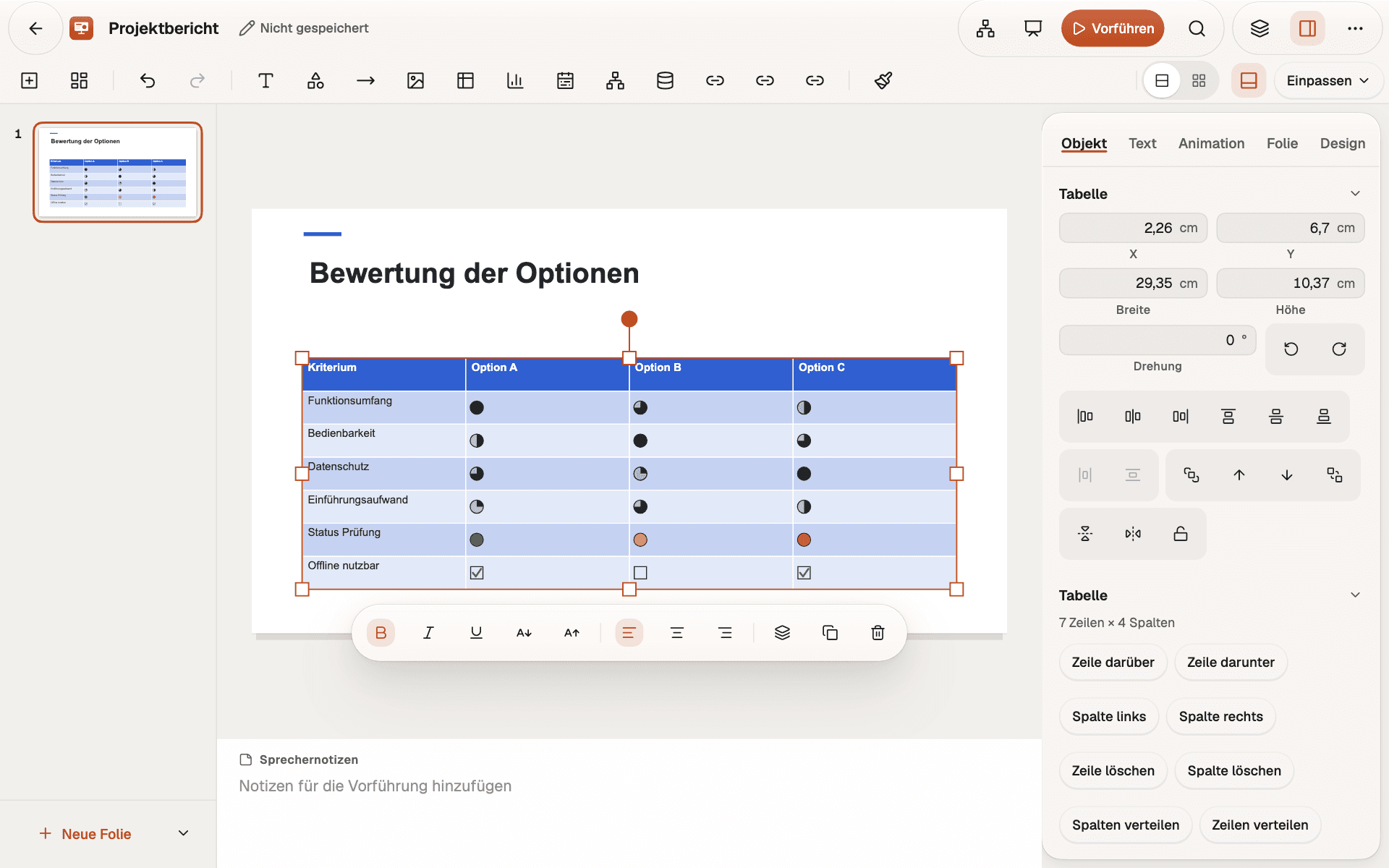
Harvey Ball, Ampel oder Haken: welches Symbol wofür
Harvey Balls passen zu Ausprägungen: Wie gut erfüllt eine Option ein Kriterium? Fünf Stufen reichen, um Unterschiede zu zeigen, ohne eine Genauigkeit vorzutäuschen, die eine Prozentzahl hätte.
Ampeln passen zu Zuständen mit Handlungsbedarf: im Plan, gefährdet, kritisch. Sie gehören eher in Statusberichte als in Vergleiche, weil Rot sofort als Warnung gelesen wird. Haken passen zu Ja-Nein-Fragen wie „offline nutzbar“ oder „Schnittstelle vorhanden“.
Mischen ist erlaubt, aber nicht innerhalb einer Zeile: Jede Zeile sollte eine Symbolart haben, damit der Vergleich zwischen den Spalten funktioniert. So ist auch die Beispielmatrix oben aufgebaut.
Harvey Balls in PowerPoint: die üblichen Wege
PowerPoint hat keine Statussymbole für Tabellenzellen. Verbreitet sind drei Behelfe: Man setzt Kreis- und Kreissegmentformen über die Tabelle und richtet sie Zelle für Zelle aus. Man nutzt Unicode-Zeichen wie ◔, ◑ und ◕, die je nach Schrift unterschiedlich aussehen. Oder man installiert eine Spezialschrift, die Ziffern auf Harvey Balls abbildet; dann muss die Schrift aber auf jedem Rechner vorhanden oder eingebettet sein.
Formen über der Tabelle verrutschen, sobald eine Zeile höher wird oder eine Spalte dazukommt. Zeichen und Schriften lassen sich nicht aus Zahlen ableiten. Für eine Matrix mit zwanzig Zellen, die sich vor jedem Termin ändert, ist das mühsam.
In Präsentationen ist das Symbol Teil der Tabellenzelle. Es wandert mit, wenn du Zeilen einfügst, und kann aus einem Zahlenwert der Quelle kommen.
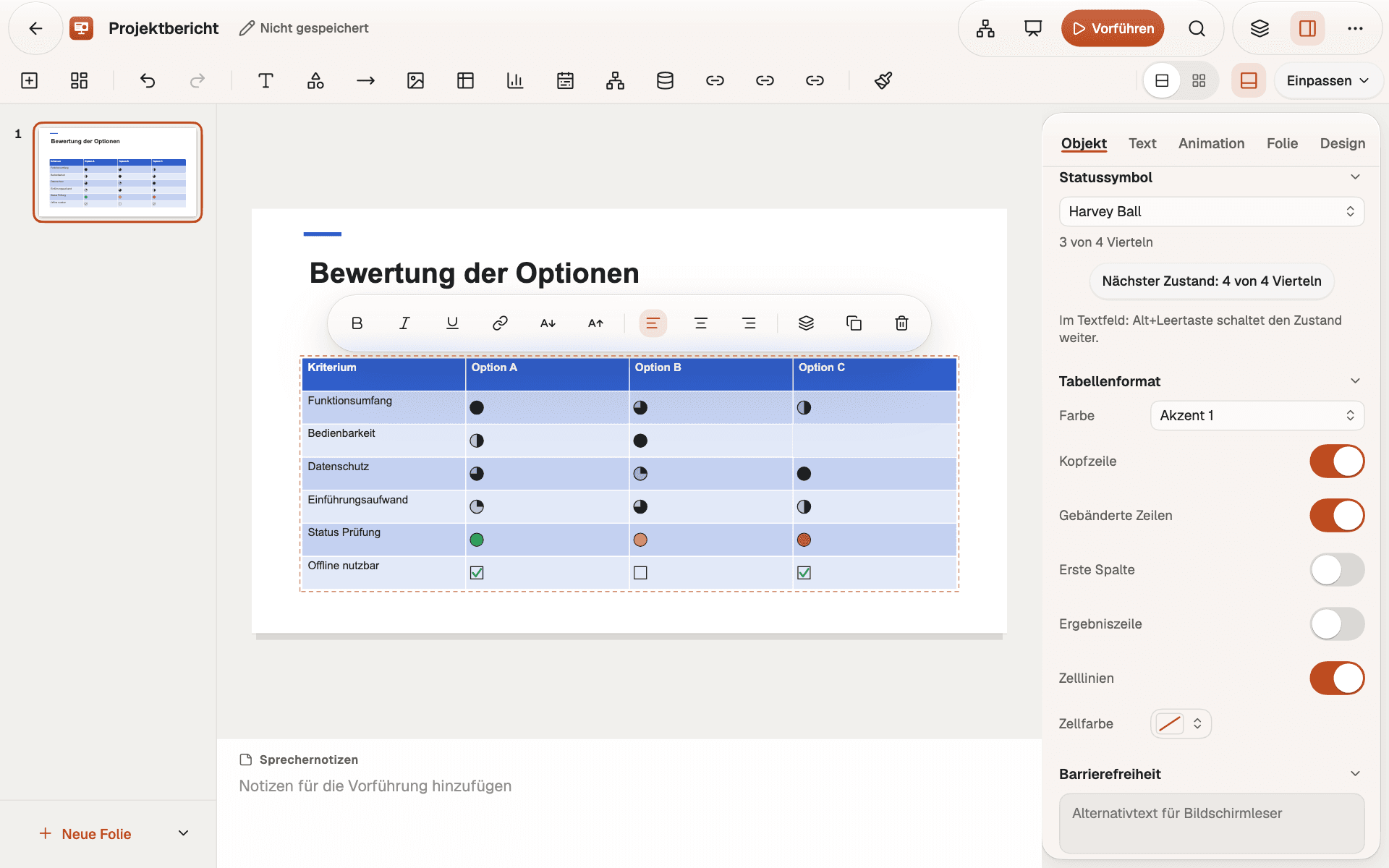
Symbole setzen und umschalten
Du klickst in eine Zelle und wählst im Inspektor unter „Objekt“ den Abschnitt „Statussymbol“. Dort stehen „Keines“, „Harvey Ball“, „Ampel“ und „Haken“ zur Wahl, darunter der aktuelle Wert. Die Schaltfläche „Nächster Zustand“ nennt, was als Nächstes kommt, etwa „4 von 4 Vierteln“.
Auf der Folie reicht ein Klick auf das Symbol, um weiterzuschalten. Bist du gerade im Textfeld der Zelle, schaltet Alt+Leertaste den Zustand. Geschaltet wird nur innerhalb der gewählten Art: Ein Harvey Ball läuft von 0 bis 4 Vierteln, eine Ampel von Rot über Gelb nach Grün.
Symbole an Daten binden
Kommt eine Tabelle verknüpft aus Tabellen, Berichte oder einer Datei, kann ein Zahlenfeld den Zustand bestimmen. Du legst Schwellen fest; jede erreichte Schwelle erhöht den Zustand um eins. Die Schwellen müssen streng aufsteigend sein. Grundlage ist der Zahlenwert selbst, nicht der formatierte Text in der Zelle, und leere Werte bekommen kein Symbol.
Ändert sich die Quelle, übernimmt ein bestätigtes Aktualisieren den neuen Stand als einen Rückgängig-Schritt. Eigene Abweichungen sind über Datensatz und Feld zugeordnet und bleiben auch erhalten, wenn sich die Zeilenreihenfolge ändert. Passt etwas nicht, etwa ein Feld ohne Zahlen, bricht die Übernahme mit einer Meldung ab.
Typische Fehler in Bewertungsmatrizen
Unklare Skala: Ein voller Harvey Ball muss überall dasselbe bedeuten. Steht „voll“ beim Preis für teuer und bei der Qualität für gut, liest das Publikum die Matrix falsch. Formuliere alle Kriterien so, dass voll immer besser ist, und erkläre die Skala in einer Fußzeile.
Scheingenauigkeit: Fünf Stufen wirken präzise, beruhen aber oft auf Einschätzungen. Wenn die Bewertung aus Zahlen stammt, binde sie an die Quelle, dann ist die Schwelle nachvollziehbar.
Farbe als einzige Information: Rot und Grün sind für viele Menschen schwer zu unterscheiden. Ergänze die Ampel um eine Textspalte oder nimm Harvey Balls, deren Füllgrad ohne Farbe lesbar ist.
Der Weg zurück nach PowerPoint
PowerPoint und LibreOffice kennen keine Statussymbole in Tabellenzellen. Präsentationen schreibt deshalb in PPTX und ODP Art und Wert als Text in die Zelle, zum Beispiel einen Harvey Ball mit drei von vier Vierteln. Vor dem Speichern erscheint der Hinweis „Statussymbole beim Export“; erst mit „Trotzdem exportieren“ geht es weiter.
Soll die Folie genau so aussehen wie in der App, ist PDF der passende Weg. Dort und in PNG bleiben die Symbole Vektorgrafik.
Ein praktischer Ablauf: Die Bewertungsmatrix bleibt als .bslides-Datei die Arbeitsfassung, verschickt wird ein PDF. Wer die Folie in PowerPoint weiterverwenden muss, bekommt die PPTX und sieht in jeder Zelle lesbar, welcher Wert gemeint war, etwa einen Harvey Ball mit drei von vier Vierteln.
So geht’s
Tabelle anlegen
Über „Tabelle“ in der Werkzeugleiste eine Tabelle auf die Folie setzen, etwa Kriterien in den Zeilen und Optionen in den Spalten.
Symbol wählen
In eine Zelle klicken und im Inspektor unter „Statussymbol“ Harvey Ball, Ampel oder Haken mit dem gewünschten Wert setzen.
Werte anpassen
Mit einem Klick auf das Symbol oder mit „Nächster Zustand“ weiterschalten. Bei einer verknüpften Tabelle stattdessen Quellfeld und Schwellen festlegen und „Regel übernehmen“ wählen.
Ausgeben
Als PDF oder PNG bleiben die Symbole Grafik. Bei PPTX und ODP fragt die App vorher nach, weil dort Text an ihre Stelle tritt.
Auf einen Blick
- Symbole
- Harvey Ball, Ampel, Haken
- Harvey Ball
- 0 bis 4 Viertel
- Tastatur
- Alt+Leertaste im Textfeld
- Als Grafik in
- Folie, PDF, PNG
- In PPTX/ODP
- bearbeitbarer Text
Grenzen
Was die Funktion heute nicht kann oder was noch nicht geprüft ist.
- In PPTX und ODP wird aus jedem Symbol bearbeitbarer Text mit Art und Wert. Nach dem erneuten Öffnen bleibt der Text, nicht das Symbol; Regeln und Quellbindung gehen verloren.
- Statussymbole sind gebaut und durch Tests abgedeckt, aber noch nicht veröffentlicht. Eine Bedienprobe in der fertigen App und eine Probe in PowerPoint und LibreOffice stehen aus.
- Während eine Zelle bearbeitet wird, zeigt sie ihr Textfeld statt des Symbols.
- Über den MCP-Server lässt sich eine Präsentation mit Statussymbolen nicht als PPTX oder ODP ausgeben, weil dort niemand den Verlust bestätigen kann.
Häufige Fragen
Bleiben die Harvey Balls in PowerPoint erhalten?
Nicht als Grafik. In der PPTX-Datei steht in jeder Zelle Art und Wert als Text. Die App weist vor dem Speichern darauf hin. Für Folien mit sichtbaren Symbolen eignet sich PDF.
Wie mache ich Harvey Balls in PowerPoint ohne Add-in?
Üblich sind Kreis- und Kreissegmentformen, Unicode-Zeichen wie ◑ oder eine Spezialschrift. Formen verrutschen leicht, Zeichen sehen je nach Schrift anders aus. In Präsentationen setzt du das Symbol direkt in die Zelle.
Können die Symbole aus Tabellendaten kommen?
Ja. Bei einer verknüpften Tabelle legst du ein Zahlenfeld und Schwellen fest. Ein bestätigtes Aktualisieren übernimmt den neuen Stand als einen Rückgängig-Schritt.
Wie viele Stufen hat ein Harvey Ball?
Fünf: leer, ein Viertel, halb, drei Viertel und voll. In Präsentationen heißen die Werte „0 von 4 Vierteln“ bis „4 von 4 Vierteln“.
Sind die Symbole barrierefrei?
Bildschirmleser bekommen Zelle, Art und Wert genannt, etwa „Harvey Ball, 3 von 4 Vierteln“. Bei Ampeln hilft trotzdem eine Textspalte, weil Rot und Grün für viele schwer zu unterscheiden sind.
Ab wann gibt es die Statussymbole?
Mit der nächsten veröffentlichten Version von Präsentationen. Die App ist kostenlos und braucht kein Konto.
Balane Office ist ein Langzeitexperiment: neun Office-Apps, überwiegend mit KI gebaut. Die Apps sind kostenlos und speichern auf deinem Gerät. Mehr zum Experiment →