Blasendiagramm erstellen, mit Fläche nach Wert
Ein Blasendiagramm zeigt drei Größen auf einmal: Lage nach links und rechts, Lage nach oben und unten und die Größe der Blase. Hier steht, wie man die Daten anlegt, warum die Blasenfläche zählt, wann eine logarithmische Achse hilft und wie es in Excel und in Balane Tabellen geht, wo die Funktion mit der nächsten Version erscheint.
Was es kann
- Drei Spalten, ein Bild
- Tabellen liest die erste Spalte des Bereichs als X, die zweite als Y und die dritte als Blasengröße, dieselbe Reihenfolge wie in Excel.
- Fläche proportional zum Wert
- Die Blasenfläche entspricht dem Größenwert, ohne festen Mindestradius. Eine Blase mit dem zehnfachen Wert hat die zehnfache Fläche.
- Kleine Blasen bleiben sichtbar
- Die Kontur ist unabhängig von der Fläche mindestens 1,25 pt stark. Große Blasen werden zuerst gezeichnet, kleine liegen obenauf.
- Logarithmische Achsen
- X- und Werteachse lassen sich im Diagrammdialog logarithmisch teilen, in Zehnerpotenzen. Das hilft, wenn Werte über mehrere Größenordnungen streuen.
- Echtes Blasendiagramm in XLSX
- Beim Speichern als XLSX schreibt Tabellen ein bearbeitbares Blasendiagramm, keinen Ersatz. Logarithmische Achsen werden mitgeschrieben.
Wofür man ein Blasendiagramm braucht
Ein Blasendiagramm ist ein Punktdiagramm mit einer dritten Größe. Zwei Merkmale bestimmen die Lage, das dritte die Fläche der Blase. So passen etwa Marktanteil, Marktwachstum und Umsatz in ein einziges Bild.
Der typische Einsatz in Beratungsfolien ist die Portfolio-Darstellung: Geschäftsfelder nach Marktanteil und Wachstum, Projekte nach Nutzen und Aufwand mit dem Budget als Blasengröße, Märkte nach Wachstum und Größe. Die Aussage ist meist, welche Einheiten oben rechts liegen und wie viel Gewicht sie haben.
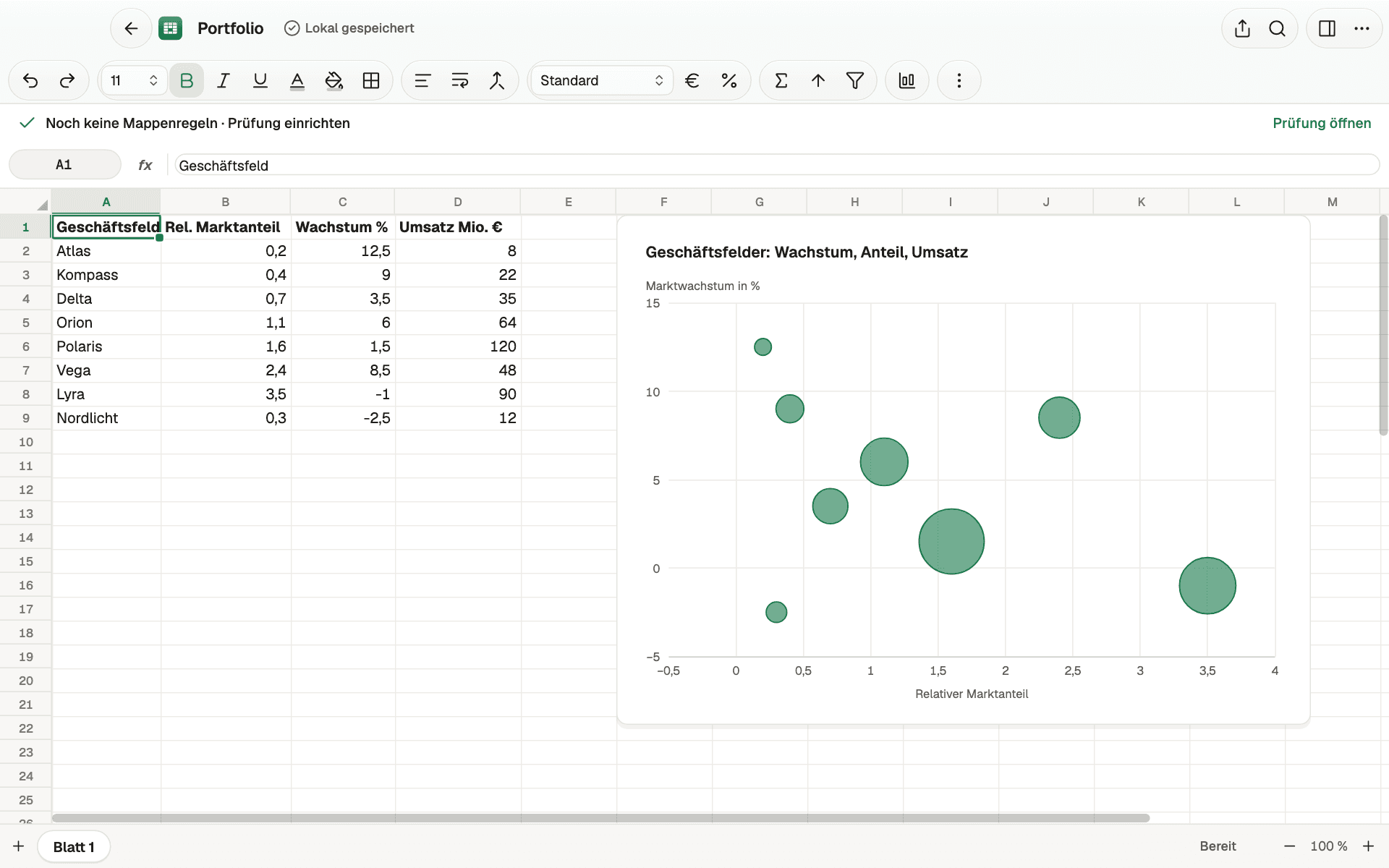
Im Bild stehen acht erfundene Geschäftsfelder. Die größte Blase, Polaris mit 120 Mio. € Umsatz, liegt bei mittlerem Marktanteil und geringem Wachstum. Atlas wächst mit 12,5 % am stärksten, ist aber klein. Genau diese Spannung, Gewicht gegen Dynamik, zeigt das Blasendiagramm schneller als jede Tabelle.
So legst du die Daten an
Jede Blase braucht drei Zahlen in einer Zeile: X-Wert, Y-Wert und Größe, in genau dieser Spaltenfolge. Darüber steht eine Kopfzeile mit den Namen der Größen. X und Y dürfen negativ werden, etwa bei schrumpfenden Märkten. Die Größe sollte positiv sein; negative Größen meldet die Diagrammprüfung.
Die Namen der Einheiten gehören in eine eigene Spalte links daneben, aber nicht in den Diagrammbereich. In Tabellen markierst du deshalb nur die drei Zahlenspalten, im Beispiel B1:D9. Die Namen bleiben in Spalte A als Bezug sichtbar; als Beschriftung an den Blasen erscheinen sie nicht.
Excel erwartet dieselbe Reihenfolge: X-Werte in der ersten Spalte, Y-Werte daneben, Blasengrößen danach. Laut Microsoft markiert man die Daten dort ohne Überschriften, klickt auf der Registerkarte „Einfügen“ in der Gruppe „Diagramme“ auf den Pfeil neben „Punktdiagramme“ und wählt eine Blasenvariante; mit weniger als vier Zeilen wird das Diagramm unter Umständen nicht richtig gezeichnet.
Warum die Fläche zählt, nicht der Radius
Das Auge liest bei Blasen die Fläche. Wächst der Radius mit dem Wert, wirkt eine doppelt so große Zahl viermal so groß. Ein fester Mindestradius verzerrt in die andere Richtung: Kleine Werte sehen größer aus, als sie sind. Excel lässt die Wahl offen: Dort kann die Blasengröße wahlweise die Fläche oder die Breite der Blase darstellen.
In Balane ist die Fläche immer proportional zum Wert. Die größte Blase bekommt 8 % der kürzeren Seite der Zeichenfläche als Radius, zwischen 10 und 30 pt; alle anderen skalieren über die Wurzel ihres Werts. Geprüft wurde das mit Größen von 1, 100 und 10.000, die Radien stehen im Verhältnis 0,01 und 0,1. Damit kleine Blasen nicht verschwinden, bekommt jede eine Kontur fester Stärke, die Fläche selbst bleibt unverfälscht.
Logarithmische X-Achse bei großen Spannweiten
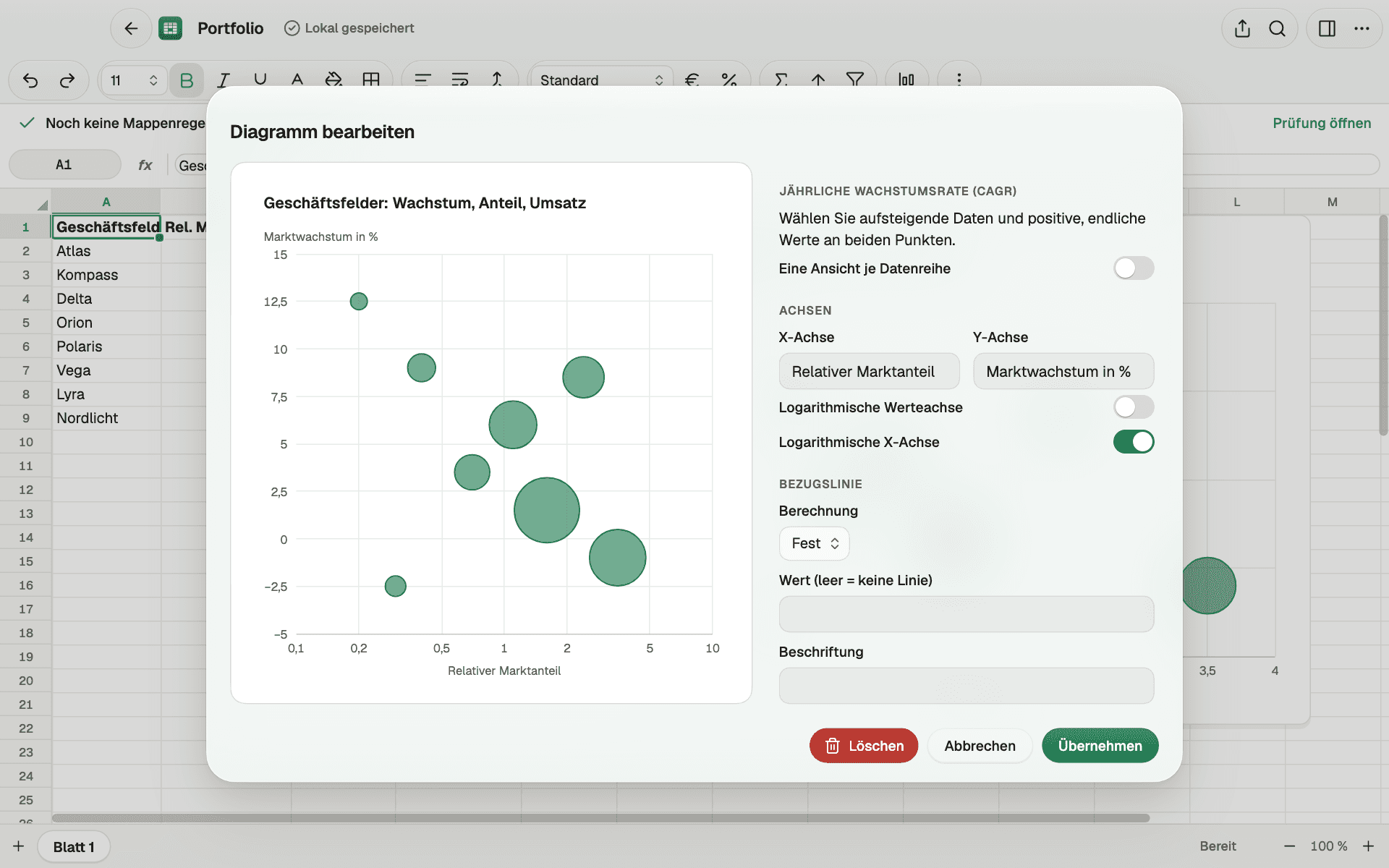
Im Beispiel reicht der relative Marktanteil von 0,2 bis 3,5. Auf einer linearen Achse drängen sich die kleinen Werte links zusammen, während rechts viel Platz frei bleibt. Auf einer logarithmischen Achse steht jede Verdopplung im gleichen Abstand: Der Schritt von 0,2 auf 0,4 ist so breit wie der von 1 auf 2.
In Tabellen schaltest du das im Diagrammdialog unter „Achsen“ mit „Logarithmische X-Achse“ ein; „Logarithmische Werteachse“ gilt für Y. Die Achse teilt in Zehnerpotenzen mit Zwischenmarken. Wer eine logarithmische Achse zeigt, sollte das im Achsentitel oder in der Fußnote sagen, sonst lesen Betrachter die Abstände linear.
Wann ein Blasendiagramm die falsche Wahl ist
Mehr als etwa 15 bis 20 Blasen überlagern sich und lassen sich kaum noch beschriften. Größenunterschiede schätzt man ungenau; wer exakte Werte vergleichen will, braucht eine Tabelle oder ein Balkendiagramm daneben.
Fehlt eine echte dritte Größe, ist ein einfaches Punktdiagramm klarer. Und Blasen gleicher Größe nur zur Zierde lenken von der Lage ab, um die es eigentlich geht. Für Entwicklungen über die Zeit taugt das Blasendiagramm ebenfalls nicht: Dafür sind Linien da.
Blasendiagramme in XLSX-Dateien
Anders als Treemap oder Small Multiples gibt es Blasendiagramme auch im klassischen Diagrammformat von XLSX. Tabellen schreibt deshalb ein echtes, bearbeitbares Blasendiagramm mitsamt logarithmischen Achsen. In einer Probe zeigte LibreOffice die Blasen an; Excel selbst wurde dafür nicht geöffnet.
Zwei Dinge gehen dabei verloren, und Tabellen sagt es vor dem Speichern: Hat der Bereich mehrere Paare aus Y-Wert und Größe, übernimmt XLSX nur das erste. Nicht numerische X-Werte ersetzt die Datei durch die Positionen 1, 2, 3.
So geht’s
Drei Spalten markieren
In Tabellen die Kopfzeile und die drei Zahlenspalten markieren: X-Wert, Y-Wert, Größe, zum Beispiel Marktanteil, Wachstum und Umsatz. Die Namensspalte nicht mitnehmen.
Blasen wählen
In der Werkzeugleiste auf „Diagramm …“ klicken (auch im Menü „Einfügen“) und im Dialog unter „Art“ die Kachel „Blasen“ wählen.
Achsen beschriften
Unter „Achsen“ Titel für „X-Achse“ und „Y-Achse“ eintragen, etwa „Relativer Marktanteil“ und „Marktwachstum in %“. Die Blasengröße erklärst du im Diagrammtitel.
Achsen einstellen
Streuen die Werte über Größenordnungen, „Logarithmische X-Achse“ oder „Logarithmische Werteachse“ einschalten. Eine „Lineare Trendlinie“ gibt es im Abschnitt „Darstellung“.
Einfügen und speichern
Mit „Einfügen“ landet das Diagramm auf dem Blatt. Als .bsheet oder XLSX speichern; in XLSX bleibt es ein bearbeitbares Blasendiagramm.
Auf einen Blick
- Blasengröße
- Fläche proportional zum Wert
- Größte Blase
- 8 % der kürzeren Seite, 10–30 pt
- Achsen
- X und Y auch logarithmisch
- XLSX
- echtes Blasendiagramm
- Auch in
- Berichte, Präsentationen
Grenzen
Was die Funktion heute nicht kann oder was noch nicht geprüft ist.
- Bald verfügbar: gebaut und geprüft, aber noch in keiner veröffentlichten Version von Tabellen. Die flächentreue Blasengröße steckt im gemeinsamen Diagrammbaustein (Stand 18.11.2026) und kommt mit der nächsten Version von Tabellen. Die Bilder stammen aus dem automatisierten Bildschirmtest.
- Die Blasen tragen keine Namen. Für eine Vier-Felder-Matrix fehlen außerdem Teilungslinien, gefärbte und beschriftete Felder, eine Größenlegende und Beschriftungen, die sich nicht überlappen. Sie sind geplant.
- In XLSX übernimmt Tabellen nur das erste Paar aus Y-Wert und Größe. Nicht numerische X-Werte werden dort durch die Positionen 1, 2, 3 ersetzt; beides meldet die App vorab.
- In Berichte gilt die logarithmische Einstellung nur für die Werteachse, nicht für X.
Häufige Fragen
In welcher Reihenfolge müssen die Spalten stehen?
X-Wert, Y-Wert, Blasengröße, von links nach rechts. Das gilt in Tabellen wie in Excel. Namen gehören in eine Spalte außerhalb des Diagrammbereichs.
Bestimmt der Wert die Fläche oder den Durchmesser der Blase?
In Balane immer die Fläche. Ein doppelt so großer Wert ergibt eine doppelt so große Fläche, der Radius wächst also nur um den Faktor Wurzel aus 2, rund 1,41.
Was unterscheidet ein Blasendiagramm vom Punktdiagramm?
Das Punktdiagramm zeigt zwei Größen über die Lage der Punkte. Das Blasendiagramm fügt mit der Fläche eine dritte hinzu. Ohne sinnvolle dritte Größe ist das Punktdiagramm die klarere Wahl.
Darf die Blasengröße negativ sein?
Nein, eine Fläche kann nicht negativ sein. Die Diagrammprüfung meldet negative Größen. Negative X- und Y-Werte sind dagegen kein Problem.
Kann ich das Blasendiagramm in Excel weiterbearbeiten?
Ja. Die XLSX-Datei enthält ein echtes, bearbeitbares Blasendiagramm. In LibreOffice waren die Blasen in einer Probe sichtbar; Excel selbst wurde dafür nicht geöffnet.
Eignet es sich für eine Portfolio-Matrix?
Für die Blasen ja, für die Matrix noch nicht: Teilungslinien, eingefärbte Felder und eine Größenlegende fehlen noch und sind geplant.
Wie viele Blasen sind sinnvoll?
Bis etwa 15 bis 20 bleibt das Bild lesbar. Darüber überlagern sich die Blasen; dann hilft eine Auswahl der wichtigsten Einheiten oder eine logarithmische Achse, wenn die Werte weit streuen.
Kostet das Blasendiagramm etwas?
Nein. Tabellen ist kostenlos, ohne Konto und ohne Käufe in der App, auch der XLSX-Export des Blasendiagramms. Deine Dateien verlassen das Gerät nicht.
Wann kann ich das Blasendiagramm in Tabellen nutzen?
Ab der nächsten veröffentlichten Version von Tabellen, zusammen mit der flächentreuen Blasengröße. Ein Datum gibt es noch nicht.
Balane Office ist ein Langzeitexperiment: neun Office-Apps, überwiegend mit KI gebaut. Die Apps sind kostenlos und speichern auf deinem Gerät. Mehr zum Experiment →