Small Multiples Diagramm: viele Reihen, jede für sich
Statt sechs Linien in einem Diagramm zeigen Small Multiples sechs kleine Diagramme gleicher Bauart nebeneinander. Hier steht, wann das besser ist als ein einzelnes Diagramm, worauf es bei der Skala ankommt, wie man es in Excel und Power BI baut und wie es in Balane Tabellen geht, wo es mit der nächsten Version erscheint.
Was es kann
- Eine Ansicht je Datenreihe
- Der Schalter „Eine Ansicht je Datenreihe“ legt für jede Reihe ein eigenes Feld an, beschriftet mit dem Reihennamen. Doppelte Reihennamen bekommen verschiedene Feldnamen.
- Gemeinsame Werteskala
- Standardmäßig teilen alle Felder dieselbe Werteachse, damit Höhen vergleichbar sind. Ein zweiter Schalter gibt jedem Feld seine eigene Skala.
- Raster nach Platz
- Die Spaltenzahl richtet sich nach der verfügbaren Breite, auf schmalen Bildschirmen eine oder zwei. Bis zu 24 Felder sind möglich.
- Für fast alle Diagrammarten
- Small Multiples gehen mit allen Diagrammarten außer Kennzahl und Sparkline. Bezugslinien wie ein Mittelwert erscheinen in jedem Feld gleich.
Wann Small Multiples weiterhelfen
Small Multiples sind eine Reihe kleiner Diagramme mit gleicher Bauart und gleicher Achse, je eines pro Gruppe. Bekannt gemacht hat den Begriff Edward Tufte, ausführlich etwa in „Envisioning Information“ (1990). Weil die Gestaltung in jedem Feld gleich bleibt, achtet das Auge nur noch auf die Unterschiede in den Daten: Welche Region wächst, welche stagniert, wo liegt der Knick.
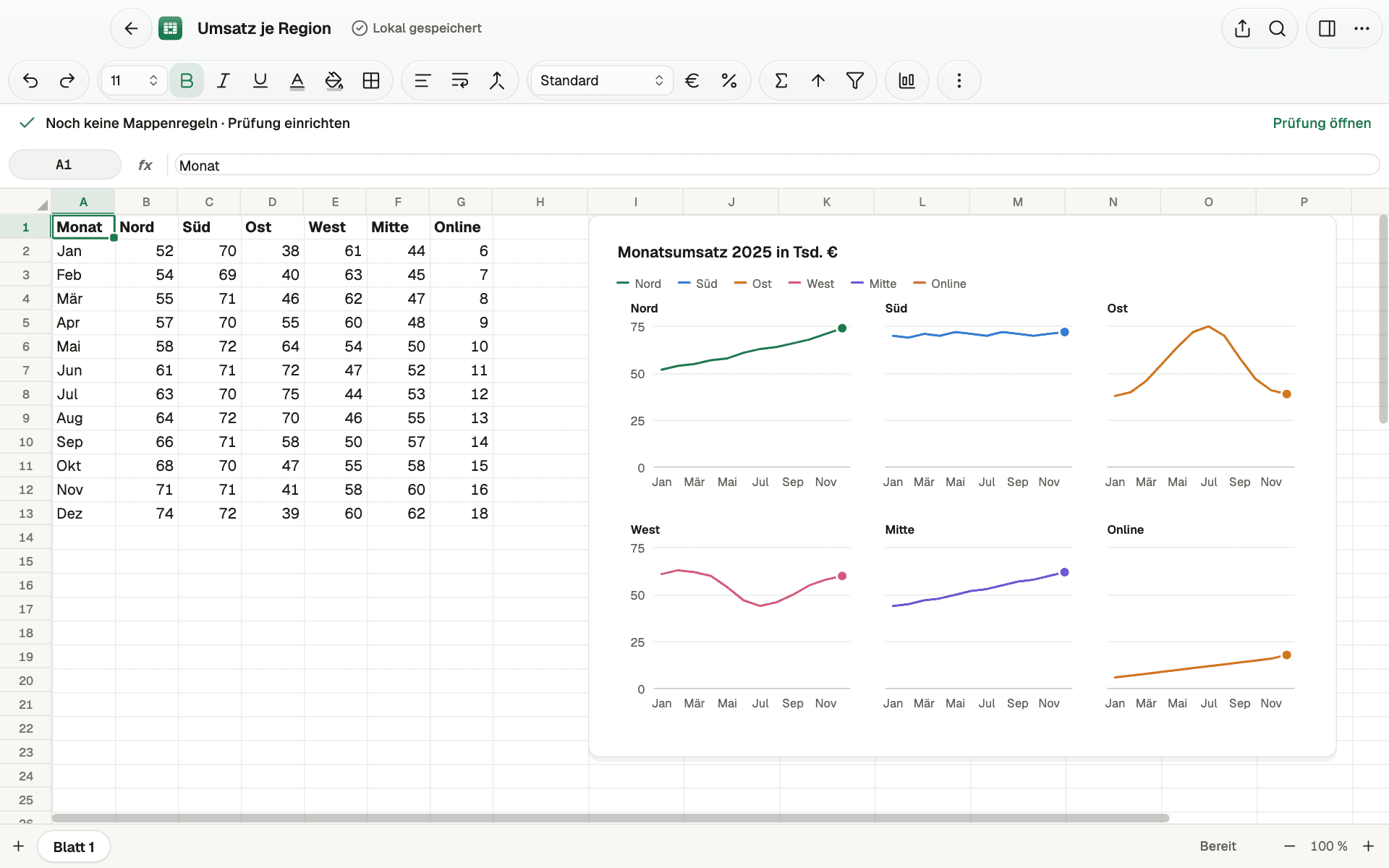
Im Bild sind es sechs Regionen mit je zwölf Monatswerten. In einem einzigen Liniendiagramm würden sich die Linien von Nord, West und Mitte zwischen 40 und 75 kreuzen. Als Small Multiples sieht man sofort: Nord und Mitte steigen gleichmäßig, Süd bleibt flach, Ost hat eine Saisonspitze im Juli, West einen Einbruch zur Jahresmitte, und Online ist klein, wächst aber stetig.
In Berichten und Beratungsfolien passen Small Multiples überall dort, wo ein Diagramm mit sechs oder mehr Reihen zum Knäuel wird: Umsatz je Region, Kennzahlen je Standort, Absatz je Produktlinie. Die Aussage ist der Vergleich der Verläufe, nicht der einzelne Wert.
Gemeinsame oder eigene Skala
Mit gemeinsamer Skala sind die Felder direkt vergleichbar: Eine hohe Linie bedeutet einen hohen Wert. Kleine Reihen wirken dann allerdings flach. Im ersten Bild ist Online kaum mehr als ein Strich am unteren Rand, obwohl sich der Wert im Jahr verdreifacht.
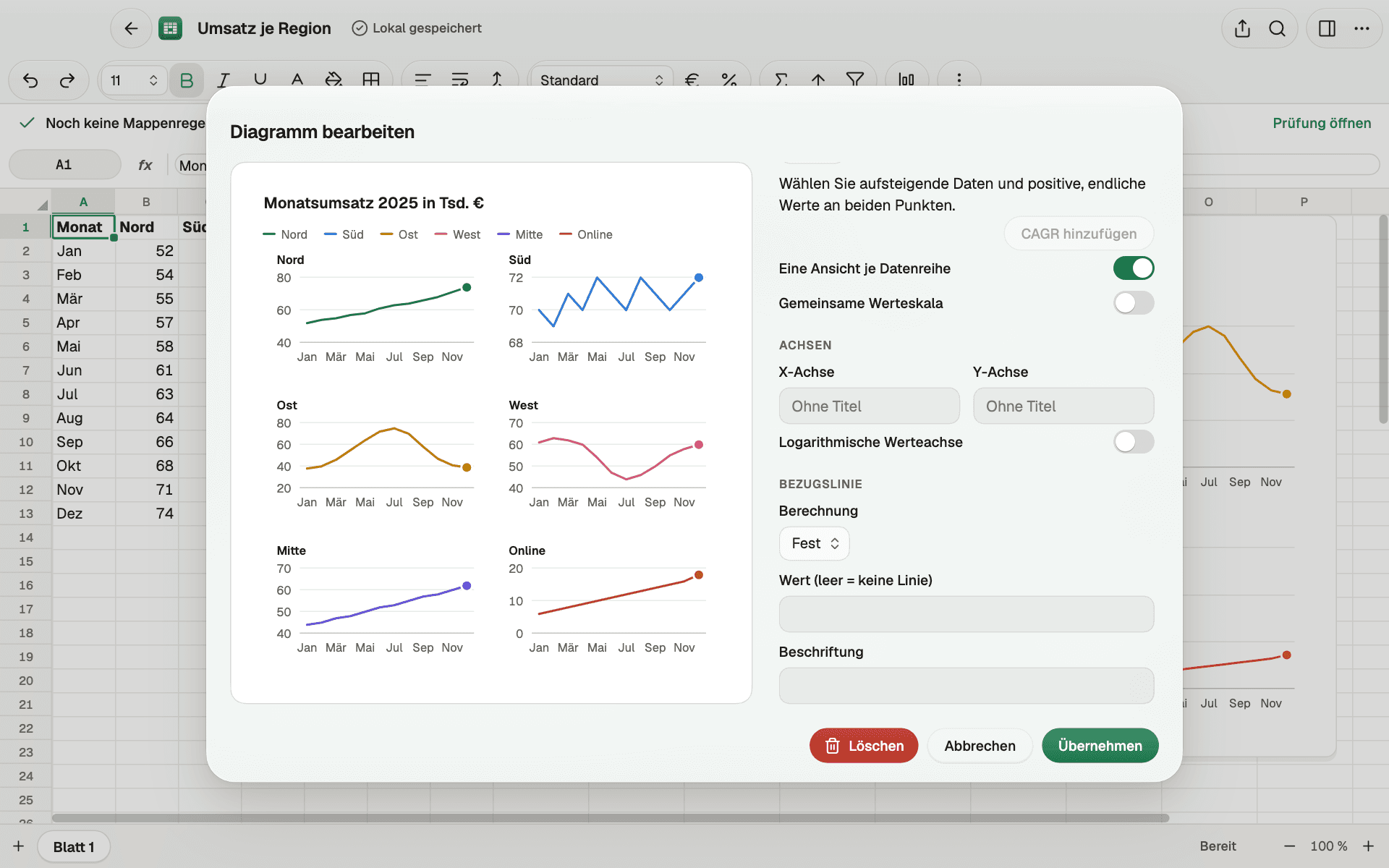
Mit eigener Skala zeigt jedes Feld seinen Verlauf deutlich, aber gleiche Höhen bedeuten nicht mehr gleiche Werte. Das zweite Bild zeigt die Falle: Süd schwankt nur zwischen 69 und 72, wirkt mit eigener Achse von 68 bis 72 aber so unruhig wie keine andere Region. Wer die Skala freigibt, muss die Achsenbeschriftung lesen und sollte das im Titel oder in einer Fußnote sagen.
In Tabellen ist die gemeinsame Skala voreingestellt. Der Schalter „Gemeinsame Werteskala“ erscheint, sobald „Eine Ansicht je Datenreihe“ eingeschaltet ist.
So baust du gute Small Multiples
Alle Felder brauchen dieselbe Diagrammart, dieselbe Kategorienachse und dieselbe Einheit. In Tabellen ist das automatisch so, weil alle Felder aus einem Datenbereich entstehen: Kategorien in der ersten Spalte, eine Spalte je Reihe, Reihennamen in der Kopfzeile.
Die Reihenfolge der Felder folgt der Reihenfolge der Spalten. Sortiere die Spalten deshalb vorher sinnvoll, etwa nach Größe oder geografisch, sonst sucht der Leser. Kurze Reihennamen helfen, weil sie als Feldtitel über jedem kleinen Diagramm stehen.
Mehr Felder machen jedes einzelne kleiner. Bei vielen Gruppen fallen Beschriftungen weg; eine Auswahl der wichtigsten Gruppen oder eine Zusammenfassung des Rests unter „Sonstige“ hält das Raster lesbar.
Eine gemeinsame Bezugslinie gibt allen Feldern denselben Maßstab. In Tabellen wählst du unter „Bezugslinie“ › „Berechnung“ einen festen Wert, den Mittelwert oder den Median einer „Datenreihe“. Der Wert wird einmal berechnet und erscheint in jedem Feld an derselben Höhe, etwa der Jahresdurchschnitt von Nord als Messlatte für alle Regionen.
Typische Fehler
Unterschiedliche Zeiträume oder Kategorien je Feld machen den Vergleich wertlos: Wenn ein Feld Januar bis Dezember zeigt und das nächste nur bis September, liest jeder einen Einbruch, wo nur Daten fehlen. In Tabellen teilen alle Felder dieselbe Kategorienspalte, Lücken stehen also als Lücken im Blatt.
Ebenso häufig sind alphabetisch sortierte Felder, obwohl eine Reihenfolge nach Größe oder Lage mehr sagt, und freigegebene Skalen ohne Hinweis. Und für Anteile an einem Ganzen sind Small Multiples der falsche Weg: Sechs kleine Kreise vergleicht niemand zuverlässig, ein gestapeltes Balkendiagramm schon eher.
Small Multiples in Excel und Power BI
Excel führt Small Multiples nicht als eigene Diagrammart; in Microsofts Übersicht der Diagrammtypen kommen sie nicht vor. Üblich ist, ein Diagramm zu bauen, es mehrfach zu kopieren, jeder Kopie eine andere Datenreihe zuzuweisen und Minimum und Maximum der Werteachse in allen Kopien von Hand gleich zu setzen. Ändern sich die Daten, muss man die Achsen erneut prüfen.
Power BI hat Small Multiples eingebaut, derzeit für Balken-, Säulen-, Linien- und Flächendiagramme. Man zieht ein Feld in den Bereich „Small multiples“, die Achsen sind synchronisiert, und das Raster lässt sich bis sechs mal sechs einstellen.
Wann ein einzelnes Diagramm besser ist
Kommt es auf den genauen Abstand zweier Reihen am selben Punkt an, etwa Plan gegen Ist, gehören beide in ein Diagramm. Auch bei nur zwei oder drei Reihen, die sich kaum kreuzen, ist ein gewöhnliches Liniendiagramm kompakter.
Und wenn die Summe zählt, also wie viel alle Regionen zusammen beitragen, zeigt ein gestapeltes Säulendiagramm das besser als sechs getrennte Felder.
Small Multiples in XLSX-Dateien
Das Diagrammformat von XLSX kennt keine Aufteilung in Felder. Beim Speichern als XLSX schreibt Tabellen deshalb ein gewöhnliches Diagramm mit allen Reihen und sagt das vorher in einem Hinweis. In einer Probe zeigte LibreOffice ein Liniendiagramm statt der Felder.
In der .bsheet-Datei bleibt die Aufteilung vollständig erhalten. Laut Hinweis der App übersteht sie auch einen XLSX-Rundweg, solange die Datei dazwischen nicht in einem anderen Programm verändert wird.
So geht’s
Daten anlegen
In Tabellen die Kategorien in Spalte A eintragen, zum Beispiel Monate, und daneben eine Spalte je Reihe mit dem Reihennamen in der Kopfzeile.
Diagramm anlegen
Bereich markieren, in der Werkzeugleiste „Diagramm …“ wählen und eine Art nehmen, etwa „Linie“ oder „Säulen“.
Aufteilen
Im Abschnitt „Darstellung“ „Eine Ansicht je Datenreihe“ einschalten. Jede Reihe bekommt ihr eigenes Feld, die Vorschau zeigt das Raster.
Skala festlegen
„Gemeinsame Werteskala“ eingeschaltet lassen, um Höhen zu vergleichen, oder abschalten, um einzelne Verläufe zu betonen. Dann „Einfügen“ bzw. „Übernehmen“.
Auf einen Blick
- Felder
- bis zu 24
- Skala
- gemeinsam oder je Feld
- Spalten
- automatisch nach Breite
- Feldtitel
- Reihennamen
- XLSX
- ein Diagramm, mit Hinweis
Grenzen
Was die Funktion heute nicht kann oder was noch nicht geprüft ist.
- Bald verfügbar: Die Aufteilung in Felder ist gebaut und geprüft, aber noch nicht in einer veröffentlichten Version von Tabellen. Beide Bilder kommen aus dem automatisierten Bildschirmtest; eine Probe von Hand steht aus.
- XLSX kennt keine Small Multiples. Beim Speichern als XLSX entsteht ein einzelnes Diagramm, und die App nennt den Verlust vorher ausdrücklich. LibreOffice zeigte in einer Probe ein Liniendiagramm statt der Felder.
- Die Spaltenzahl des Rasters lässt sich im Dialog nicht selbst wählen, und die Felder lassen sich nur über die Spaltenfolge im Blatt sortieren. Excel wurde für die Prüfung nicht geöffnet.
Häufige Fragen
Was sind Small Multiples?
Eine Reihe kleiner Diagramme gleicher Bauart und mit gleicher Achse, je eines pro Gruppe, nebeneinander angeordnet. Man vergleicht damit Verläufe, ohne Linien zu entwirren.
Wie liest man Small Multiples am besten?
Erst die Achse eines Felds prüfen, dann nur noch Formen vergleichen: Wo steigt es, wo fällt es, wo ist der Knick. Bei eigener Skala je Feld zusätzlich jede Achse lesen.
Gemeinsame oder eigene Skala, was ist richtig?
Die gemeinsame Skala, wenn Größen verglichen werden sollen. Die eigene Skala nur, wenn es um die Form der Verläufe geht, und dann mit Hinweis, weil gleiche Höhen nicht mehr gleiche Werte bedeuten.
Was passiert mit Small Multiples in Excel?
Die XLSX-Datei enthält ein gewöhnliches Diagramm mit allen Reihen. In der .bsheet-Datei bleibt die Aufteilung erhalten.
Welche Diagrammarten lassen sich aufteilen?
Alle außer Kennzahl und Sparkline, also auch Säulen, Balken, Flächen, Kreise und Punktdiagramme.
Wie viele Felder sind möglich?
Bis zu 24. Ein Diagramm in Tabellen liest ohnehin höchstens 24 Reihen aus seinem Bereich; weitere Spalten werden nicht gezeichnet.
Kosten Small Multiples extra?
Nein. Der Schalter gehört zum normalen Diagrammdialog von Tabellen, und Tabellen ist kostenlos, ohne Konto und ohne Käufe in der App.
Ab wann gibt es Small Multiples in Tabellen?
Ab der nächsten veröffentlichten Version von Tabellen. Gebaut und geprüft ist die Funktion; einen Termin gibt es noch nicht.
Balane Office ist ein Langzeitexperiment: neun Office-Apps, überwiegend mit KI gebaut. Die Apps sind kostenlos und speichern auf deinem Gerät. Mehr zum Experiment →