CAMT.053-Kontoauszug mit der Liste abgleichen
Ein CAMT.053-Kontoauszug enthält jede Buchung mit Betrag, Datum, Gegenpartei und Referenz. Tabellen liest ihn oder eine Bank-CSV und sucht zu jeder Buchung den passenden Eintrag in deiner Liste. Eindeutiges wird vorgeschlagen, Mehrdeutiges ordnest du selbst zu.
Was es kann
- CAMT.053 und Bank-CSV
- CAMT.053 in den Fassungen .001.02, .001.04 und .001.08 oder die CSV-Datei der Bank mit frei zuordenbaren Spalten.
- Klare Regeln
- Betrag und Währung müssen genau passen, das Datum innerhalb einer wählbaren Abweichung von 0 bis 31 Tagen. Der Name erklärt einen Treffer, erzwingt ihn aber nicht.
- Beträge ohne Rundungsfehler
- Beträge werden als ganze Cent verarbeitet, nicht als Gleitkommazahl. Auch berechnete Beträge in der Liste, etwa aus einer SUMME, werden berücksichtigt.
- Mehrdeutiges von Hand
- Vorgeschlagen wird nur, was auf beiden Seiten genau einen Kandidaten hat. Mehrdeutige Bankzeilen ordnest du einzeln einer freien Listenzeile zu; jede Zeile zählt nur einmal.
- Drei Ergebnisblätter
- Treffer, offene Bankzeilen und offene Listenzeilen. Alles entsteht in einem Schritt, den ein Rückgängig wieder entfernt; die Quellblätter bleiben unverändert.
- Kein doppelter Import
- Die App merkt sich einen Abdruck der Auszugsdatei, nicht ihren Pfad. Derselbe Auszug lässt sich in derselben Mappe kein zweites Mal abgleichen, auch nicht nach Speichern und erneutem Öffnen.
Was CAMT.053 ist
CAMT.053 ist der elektronische Kontoauszug aus dem Nachrichtenkatalog von ISO 20022. „camt“ steht für Cash Management, die Nachricht heißt dort BankToCustomerStatement. Die Datei ist XML; die Nummer hinter dem Namen, etwa .001.02 oder .001.08, bezeichnet die Fassung des Schemas und steht im Namensraum der Datei.
Den Auszug bekommst du meist als Export im Online-Banking. Er fasst einen Zeitraum zusammen und enthält je Buchung einen Eintrag: Betrag mit Währungscode, Kennzeichen für Gutschrift oder Lastschrift, Buchungsstatus und Buchungsdatum, dazu die Gegenpartei und Referenzen wie die End-to-End-Referenz der Überweisung.
Der Vorteil gegenüber einer CSV-Datei: Die Felder sind festgelegt. Bei CSV hat jede Bank eigene Spalten, Trennzeichen und Zahlenformate, die du selbst zuordnen musst. Einen Haken hat auch CAMT: Ein Eintrag kann mehrere Einzelumsätze zu einer Sammelbuchung bündeln, etwa bei Lastschrifteinzügen.
Abgleich, offene Posten und warum er Arbeit macht
Beim Abgleich wird jede Zahlung auf dem Konto einem erwarteten Eingang oder Ausgang zugeordnet: einer Rechnung, einem Mitgliedsbeitrag, einer Miete. Übrig bleiben zwei Listen, Zahlungen ohne Gegenstück und Posten ohne Zahlung. Genau diese beiden Listen sind das eigentliche Ergebnis.
Mühsam wird es durch Abweichungen. Zahlende schreiben den Namen anders, die Bank bucht ein paar Tage später, zwei Posten haben denselben Betrag. Wer das von Hand in einer Tabelle macht, sortiert nach Betrag, sucht mit SVERWEIS oder XVERWEIS und markiert Treffer farbig. Das funktioniert, ist aber fehleranfällig, sobald Beträge doppelt vorkommen.
Ein falscher Treffer ist schlimmer als ein offener Posten: Er lässt eine unbezahlte Rechnung bezahlt aussehen. Darum schlägt Tabellen nur eindeutige Paare vor und lässt alles andere offen, bis du es selbst entscheidest.
Spalten zuordnen und Abweichung festlegen
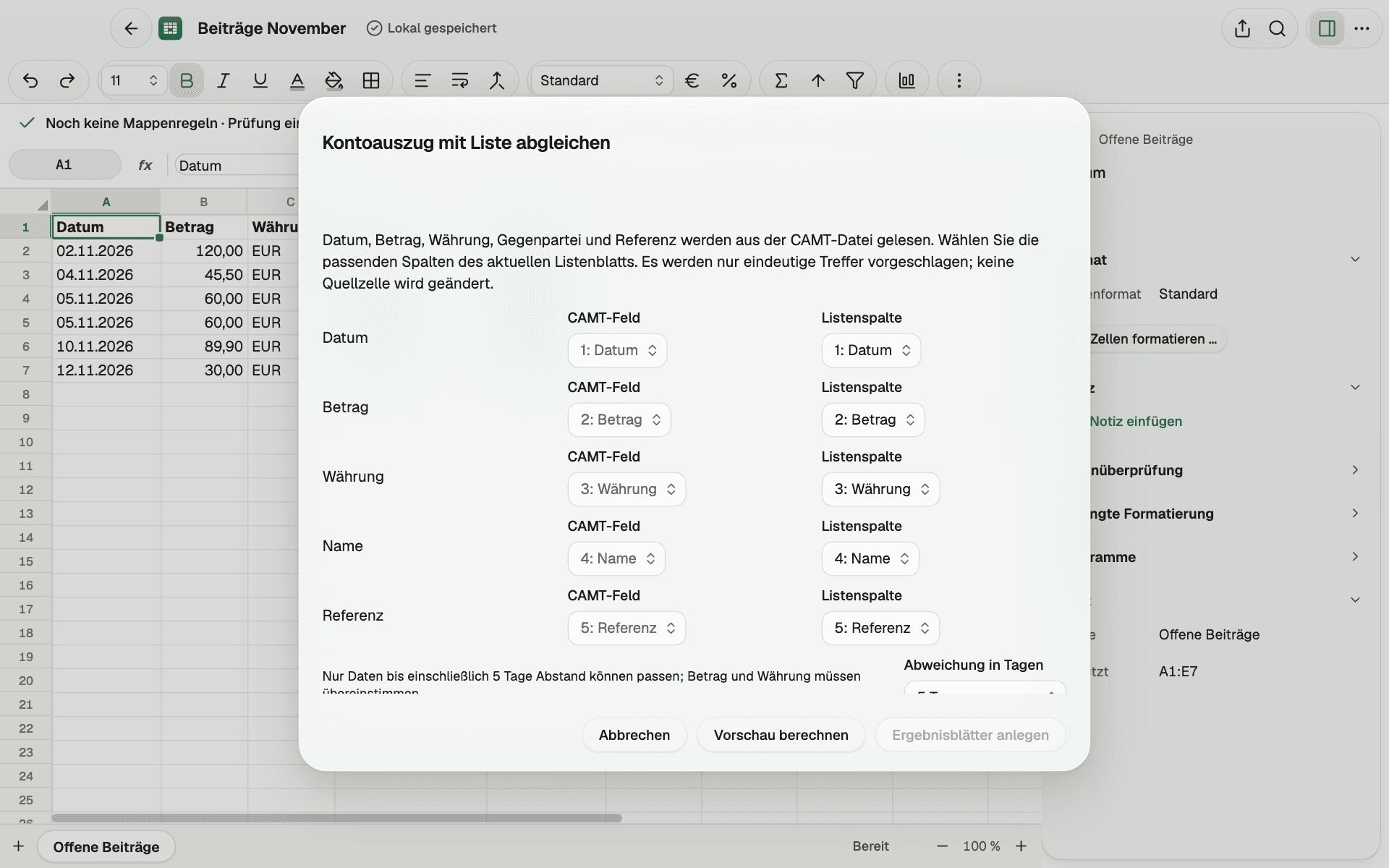
Die Liste ist ein normales Blatt mit Überschriften und fünf Spalten: Datum, Betrag, Währung, Name und Referenz. Im Beispiel sind das die offenen Beiträge eines Vereins im November. „Kontoauszug abgleichen“ im Menü „Daten“ fragt nach der Datei und öffnet dann den Dialog „Kontoauszug mit Liste abgleichen“.
Bei einer CAMT-Datei sind die fünf Bankfelder fest; du wählst nur die passenden Spalten deiner Liste. Bei einer CSV-Datei ordnest du auch die Bankspalten zu, die erste Zeile gilt als Überschrift. Darunter legst du fest, wie viele Tage Buchungs- und Listendatum auseinanderliegen dürfen; vorgegeben sind fünf Tage.
Bis hierhin ändert sich keine Zelle. Auch „Vorschau berechnen“ rechnet nur und schreibt nichts in die Mappe.
Vorschau lesen und Mehrdeutiges zuordnen
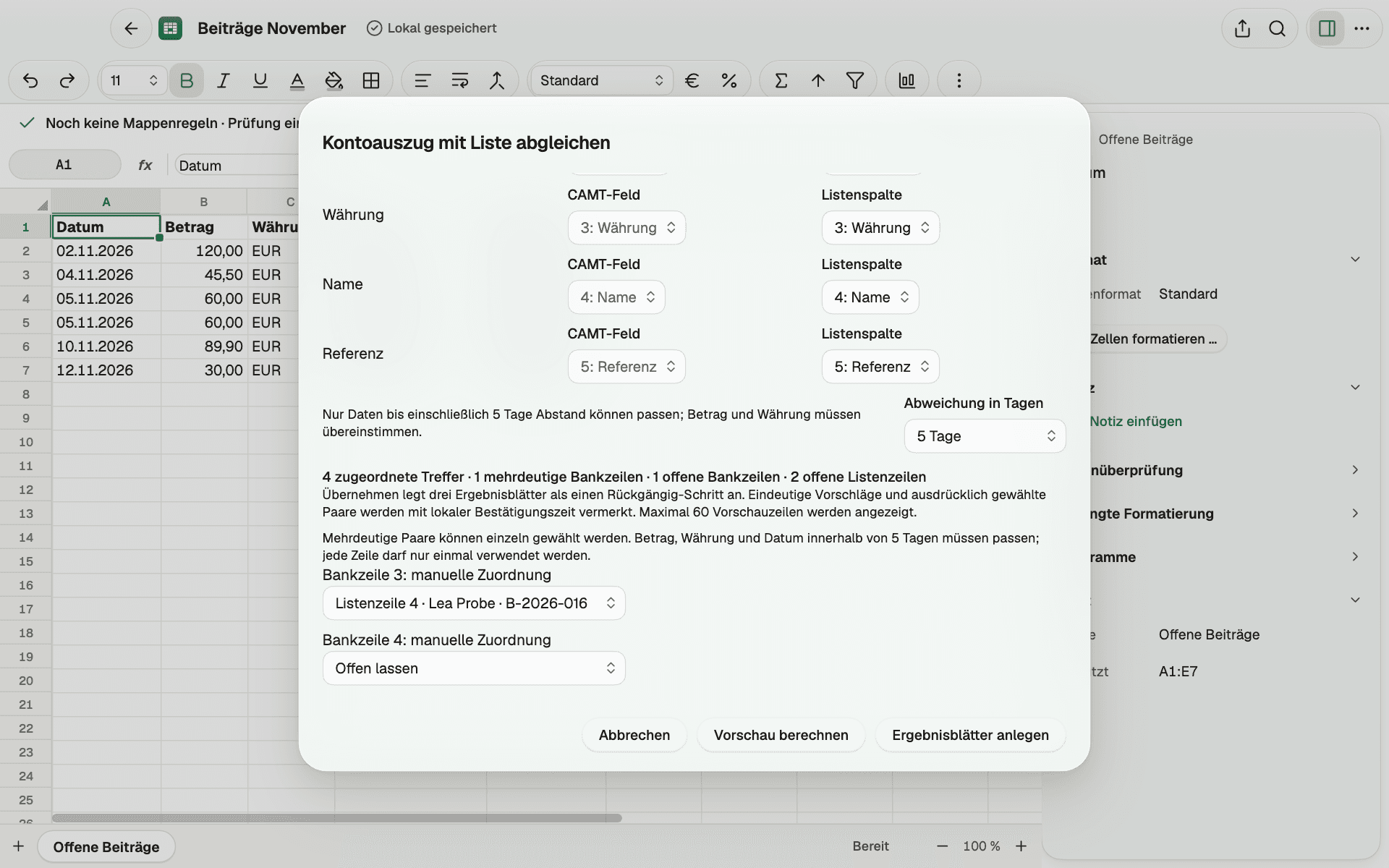
Die Vorschau zählt zugeordnete Treffer, mehrdeutige Bankzeilen, offene Bankzeilen und offene Listenzeilen. Im Beispiel passen vier Zahlungen eindeutig, eine davon trotz abweichend geschriebenem Namen („Betrag, Währung und Datum passen; Name weicht ab“). Eine Spende ohne Gegenstück bleibt als offene Bankzeile stehen.
Zwei Beiträge über 60,00 EUR am selben Tag lassen sich nicht automatisch zuordnen. Für jede solche Bankzeile gibt es eine Auswahl „manuelle Zuordnung“ mit den passenden freien Listenzeilen oder „Offen lassen“. Eine einmal gewählte Listenzeile steht für andere Bankzeilen nicht mehr zur Wahl.
„Ergebnisblätter anlegen“ übernimmt die Vorschau. Gezeigt werden höchstens 60 Vorschauzeilen; alle weiteren landen trotzdem in den Ergebnisblättern.
Die Ergebnisblätter
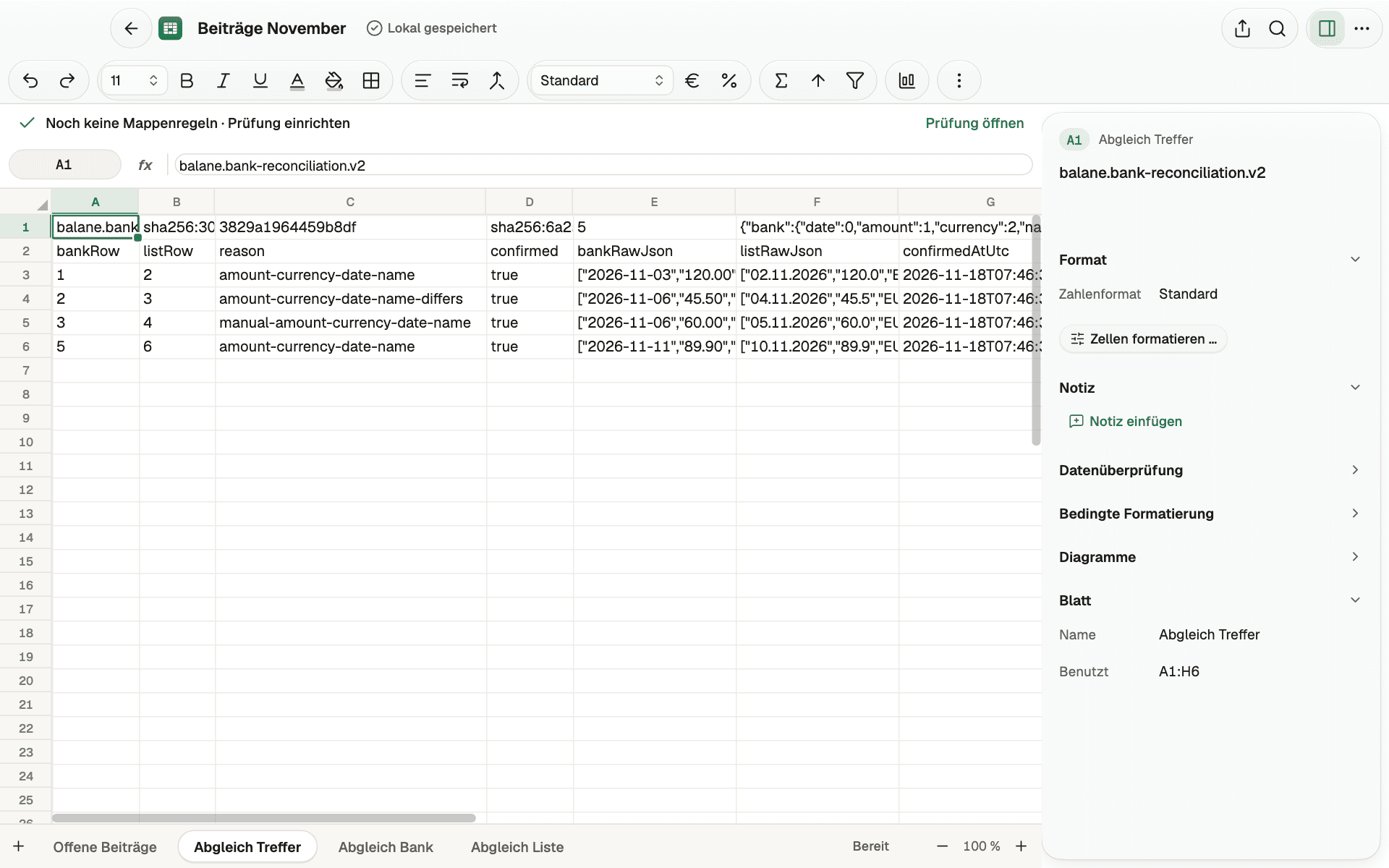
Nach dem Übernehmen stehen drei neue Blätter in der Mappe: „Abgleich Treffer“, „Abgleich Bank“ und „Abgleich Liste“. Die Namen und Spaltenschlüssel sind fest, weil die App sie später wieder liest, etwa um einen doppelten Import zu erkennen. Sie erscheinen darum auch in der englischen Oberfläche so.
Jede Trefferzeile nennt die ursprüngliche Bank- und Listenzeile, den Grund der Zuordnung, ob sie automatisch oder von Hand entstand, und den Zeitpunkt der Bestätigung. Dazu kommen die Rohdaten beider Seiten. Das Blatt ist eher ein Prüfprotokoll als eine schön gesetzte Übersicht.
Ein einzelnes Rückgängig entfernt alle drei Blätter wieder. Die Quellblätter bleiben in jedem Fall unverändert. Eine übernommene Entscheidung lässt sich nicht einzeln ändern, nur über Rückgängig und einen neuen Abgleich.
Typische Stolpersteine
Datumsangaben in der Liste: Der Abgleich liest das Datum als Text im Format JJJJ-MM-TT oder TT.MM.JJJJ. Eine Zelle, die Tabellen als echtes Datum erkannt hat, wird nach dem Code derzeit nicht als Datum gelesen; die Zeile gilt dann als unvollständig. Im Beispiel stehen die Daten deshalb als Text in der Liste.
Sammelbuchungen: Ein CAMT-Eintrag mit mehreren Einzelumsätzen wird abgelehnt, weil sein Gesamtbetrag keiner einzelnen Gegenpartei sicher zuzuordnen ist. Ungebuchte Einträge und Beträge in nicht unterstützten Währungen erscheinen als unvollständig, nie als sicherer Treffer.
Vorzeichen: Gutschriften sind positiv, Lastschriften negativ. Wer Ausgaben abgleicht, trägt sie in der Liste mit Minus ein, sonst passt der Betrag nicht.
So geht’s
Liste vorbereiten
Ein Blatt mit Überschriften und fünf Spalten öffnen: Datum (als Text, JJJJ-MM-TT oder TT.MM.JJJJ), Betrag, Währung, Name und Referenz.
Auszug wählen
Im Menü „Daten“ „Kontoauszug abgleichen“ wählen und genau eine Datei als CSV oder CAMT.053 (XML) auswählen.
Spalten und Abweichung festlegen
Unter „Listenspalte“ die passenden Spalten wählen, bei CSV auch die Bankspalten, und die „Abweichung in Tagen“ einstellen.
Vorschau berechnen
„Vorschau berechnen“ zählt Treffer und offene Zeilen. Mehrdeutige Bankzeilen per „manuelle Zuordnung“ zuordnen oder „Offen lassen“.
Übernehmen und prüfen
„Ergebnisblätter anlegen“ wählen und die drei Blätter durchgehen. Ein Rückgängig nimmt alles zurück.
Auf einen Blick
- CAMT-Fassungen
- .001.02, .001.04, .001.08
- Datumsabweichung
- 0–31 Tage, Vorgabe 5
- Währungen
- EUR, USD, GBP, CHF, ZAR
- Umfang
- bis 10.000 Zeilen je Seite, Datei bis 2 MiB
Grenzen
Was die Funktion heute nicht kann oder was noch nicht geprüft ist.
- Gebaut und geprüft, aber noch in keiner veröffentlichten Version. Die Bedienprobe mit der nativen Dateiauswahl steht aus. Im Browser ist der Abgleich nicht verfügbar.
- Listendaten müssen als Text vorliegen (JJJJ-MM-TT oder TT.MM.JJJJ); als Datum erkannte Zellen werden nach dem Code nicht gelesen. Das ist aus dem Code abgeleitet, nicht durch einen Test belegt.
- Sammelbuchungen mit mehreren Einzelumsätzen werden abgelehnt. Nicht jede CAMT-Variante und keine bankeigenen Erweiterungen sind abgedeckt.
- Nur fünf Währungen mit zwei Nachkommastellen; andere bleiben offen. Von Hand zuordnen lassen sich die ersten 60 mehrdeutigen Bankzeilen mit je höchstens 100 Kandidaten.
- Die Ergebnisblätter tragen feste deutsche Namen und technische Spaltenschlüssel. Das Ergebnis ist eine Arbeitshilfe, keine Buchhaltung und keine Bankbestätigung.
Häufige Fragen
Was ist eine CAMT.053-Datei?
Ein elektronischer Kontoauszug im XML-Format nach ISO 20022 (Nachricht BankToCustomerStatement). Viele Banken bieten ihn im Online-Banking zum Herunterladen an.
Welche CAMT-Fassung liefert meine Bank?
Das steht im Namensraum am Anfang der Datei, etwa camt.053.001.08. Tabellen liest die Fassungen .001.02, .001.04 und .001.08 und meldet andere als nicht unterstützt.
Werden meine Kontodaten irgendwo hochgeladen?
Nein. Der Abgleich läuft auf deinem Gerät. In der Mappe landet ein Abdruck der Datei, nicht ihr Pfad.
Geht das auch mit einer CSV-Datei der Bank?
Ja. Du ordnest die Spalten für Datum, Betrag, Währung, Name und Referenz selbst zu; die erste Zeile gilt als Überschrift.
Warum wird eine Zahlung nicht zugeordnet, obwohl der Name stimmt?
Entscheidend sind Betrag, Währung und Datum innerhalb der Abweichung. Passen mehrere Listenzeilen, ist die Zahlung mehrdeutig und wartet auf deine Zuordnung. Liegt das Datum weiter auseinander, hilft eine größere Abweichung.
Wann ist die Funktion verfügbar?
Sie ist gebaut und geprüft und kommt mit der nächsten veröffentlichten Version von Tabellen. Ein festes Datum gibt es noch nicht.
Balane Office ist ein Langzeitexperiment: neun Office-Apps, überwiegend mit KI gebaut. Die Apps sind kostenlos und speichern auf deinem Gerät. Mehr zum Experiment →