Excel-Formeln auf Deutsch und Englisch schreiben
Tabellen versteht =SUMME(A1;B1) genauso wie =SUM(A1,B1). Welche Schreibweise du siehst, stellst du einmal ein; die Datei bleibt davon unberührt. Dazu die wichtigsten Funktionsnamen in beiden Sprachen.
Was es kann
- Zwei Schreibweisen, eine Datei
- Eingabe deutsch mit Semikolon oder englisch mit Komma. Gespeichert wird einheitlich englisch, darum öffnet eine deutsche Tabelle auch in englischer Einstellung richtig.
- Sprache für Funktionen und Zahlen
- Automatisch, Deutsch oder Englisch. Die Einstellung gilt für Vorschläge, Funktionsliste, Zahlenanzeige und Formatcodes wie
TT.MM.JJJJbzw.dd.mm.yyyy, sofort in allen offenen Tabellen. - Vorschläge beim Tippen
- Nach dem Gleichheitszeichen schlägt die App passende Funktionen mit Kurzbeschreibung vor. ↑ und ↓ wählen, Tab oder Enter übernimmt.
- Funktionshilfe mit Argumenten
- Sobald die Klammer offen ist, zeigt eine Hilfe den Aufbau, etwa
SVERWEIS(Suchkriterium; Matrix; Spaltenindex; [Bereich_Verweis]), und hebt das aktuelle Argument hervor. Bezüge werden farbig markiert. - Funktionskatalog
- „Funktion einfügen …“ (Umschalt+F3) zeigt alle 343 Funktionen in zehn Kategorien, mit Suche, Aufbau und Beschreibung in der eingestellten Sprache.
- LET, LAMBDA, dynamische Felder
- Über „Namen verwalten …“ wird aus
=LAMBDA(netto;netto*1,19)eine eigene Funktion wie=BRUTTO(A2). FILTER, SORTIEREN und EINDEUTIG laufen in die Nachbarzellen über.
Warum Excel-Formeln je Sprache anders heißen
Excel zeigt Funktionsnamen in der Sprache der Installation an. Aus SUM wird SUMME, aus IF wird WENN, aus VLOOKUP wird SVERWEIS. Microsoft beschreibt das an einem Beispiel: Eine Formel =SUM(A1:A10) aus einem amerikanischen Excel erscheint in einem deutschen Excel als =SUMME(A1:A10).
Dazu kommt das Trennzeichen. Weil im Deutschen das Komma Dezimalstellen trennt, stehen zwischen den Argumenten Semikolons. Die deutsche Hilfe von Microsoft schreibt XVERWEIS deshalb als =XVERWEIS(Suchkriterium; Suchmatrix; Rückgabematrix; …), die englische als =XLOOKUP(lookup_value, lookup_array, return_array, …).
Die Datei selbst ist davon nicht betroffen: Eine Tabelle aus einem englischen Büro rechnet auch in einem deutschen Excel. Schwierig wird es beim Lesen von Anleitungen und Foren, die überwiegend englische Namen verwenden, und beim Abtippen von Formeln aus einer fremdsprachigen Vorlage.
Die häufigsten Funktionen auf Deutsch und Englisch
Rechnen und Zählen: SUMME = SUM, SUMMEWENN = SUMIF, SUMMEWENNS = SUMIFS, RUNDEN = ROUND, MITTELWERT = AVERAGE, MITTELWERTWENN = AVERAGEIF, ANZAHL = COUNT, ANZAHL2 = COUNTA, ZÄHLENWENN = COUNTIF, TEILERGEBNIS = SUBTOTAL.
Logik: WENN = IF, WENNS = IFS, WENNFEHLER = IFERROR. Datum: HEUTE = TODAY, DATUM = DATE, MONATSENDE = EOMONTH, NETTOARBEITSTAGE = NETWORKDAYS. Text: LINKS = LEFT, GLÄTTEN = TRIM, WERT = VALUE, TEXTKETTE = CONCAT, TEXTVERKETTEN = TEXTJOIN; TEXT heißt in beiden Sprachen gleich.
Nachschlagen: SVERWEIS = VLOOKUP, WVERWEIS = HLOOKUP, XVERWEIS = XLOOKUP, VERGLEICH = MATCH, XVERGLEICH = XMATCH, INDIREKT = INDIRECT, BEREICH.VERSCHIEBEN = OFFSET; INDEX heißt gleich. Dynamische Felder: FILTER = FILTER, SORTIEREN = SORT, EINDEUTIG = UNIQUE, GRUPPIERENNACH = GROUPBY, PIVOTMIT = PIVOTBY, ZEILENUMBRUCH = WRAPROWS, NACHZEILE = BYROW. LET, LAMBDA, REDUCE und SCAN heißen in beiden Sprachen gleich.
Alle Paare stammen aus dem Funktionskatalog von Tabellen. Den vollständigen Katalog mit Beschreibung öffnet „Funktion einfügen …“; dort lässt sich auch nach dem englischen Namen suchen, wenn die deutsche Schreibweise eingestellt ist.
Fehlerwerte, Wahrheitswerte und Zahlen übersetzen
Nicht nur Funktionsnamen unterscheiden sich. Wahrheitswerte heißen WAHR und FALSCH bzw. TRUE und FALSE. Auch Fehlerwerte haben zwei Schreibweisen: #WERT! = #VALUE!, #BEZUG! = #REF!, #NV = #N/A, #ZAHL! = #NUM!, #ÜBERLAUF! = #SPILL!, #KALK! = #CALC!. Gleich bleiben #DIV/0!, #NAME? und #NULL!.
Wer in einem Forum nach „#NV bei SVERWEIS“ sucht, findet auf Englisch dieselbe Frage unter „#N/A VLOOKUP“. In Tabellen folgen Fehlerwerte, Wahrheitswerte und Zahlen derselben Einstellung wie die Funktionsnamen, nicht der Oberflächensprache allein.
Zahlen in Formeln wechseln ebenfalls: =RUNDEN(A2*1,19;2) in deutscher Schreibweise entspricht =ROUND(A2*1.19,2) in englischer. Beim Abtippen aus einer Anleitung ist das die häufigste Fehlerquelle, weil ein Komma an der falschen Stelle aus einer Dezimalzahl zwei Argumente macht.
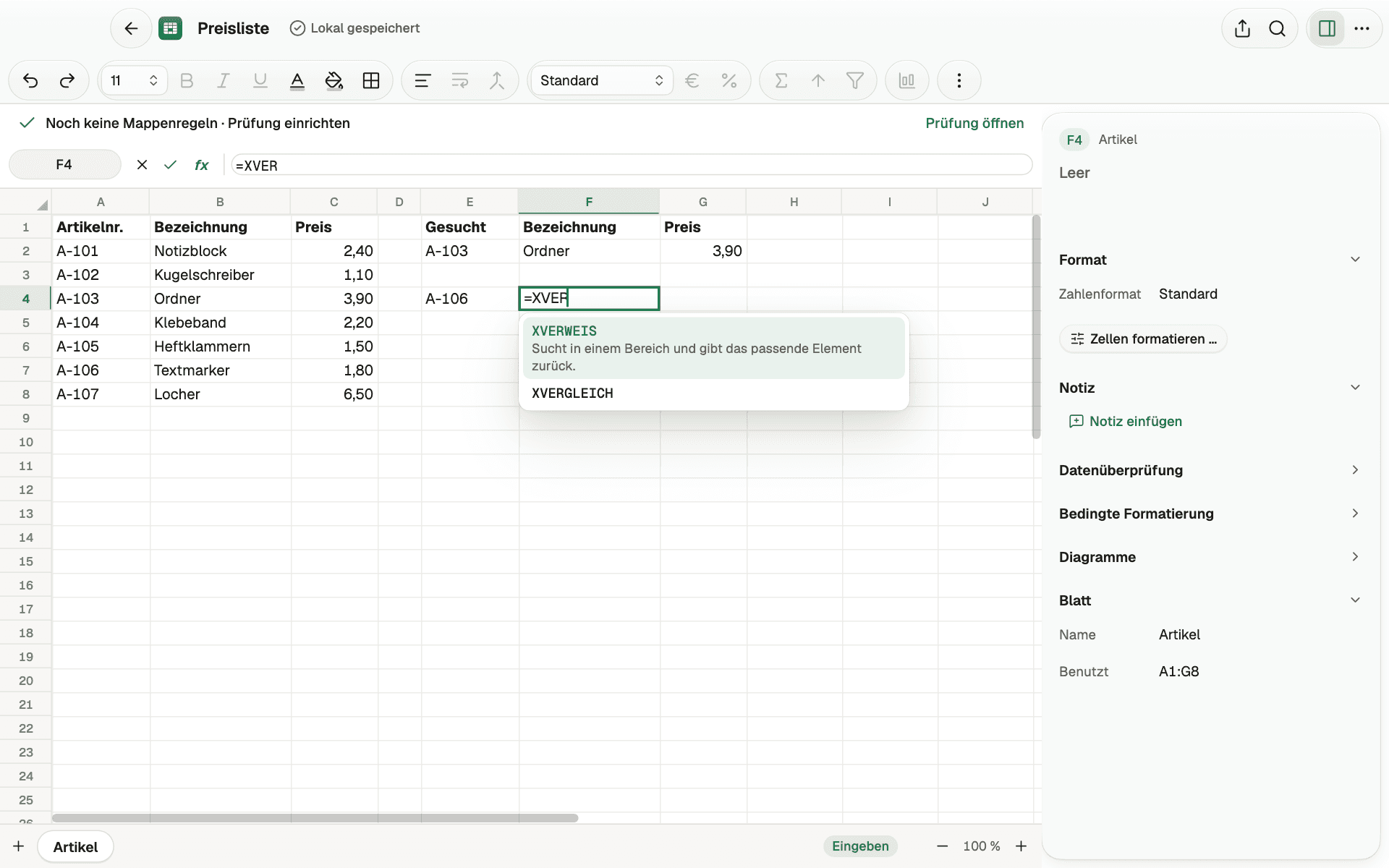
Tippen mit Vorschlägen
Nach dem Gleichheitszeichen und den ersten Buchstaben zeigt Tabellen passende Funktionen mit einer Zeile Beschreibung. In deutscher Einstellung führt =XVER zu XVERWEIS und XVERGLEICH, in englischer =XLOO zu XLOOKUP. ↑ und ↓ wählen, Tab oder Enter übernimmt den Namen samt öffnender Klammer.
Klicks ins Raster fügen Bezüge ein, Bereiche werden durch Ziehen markiert. Jeder Bezug bekommt eine Farbe, die im Raster als Rahmen wiederkehrt. So siehst du beim Schreiben, welche Zellen eine Formel tatsächlich verwendet.
Funktionshilfe: welches Argument gerade dran ist
Ist die Klammer offen, ersetzt eine Funktionshilfe die Vorschläge. Sie zeigt den Aufbau mit den Argumentnamen der eingestellten Sprache und hebt das Argument hervor, an dem der Cursor steht. Bei =SVERWEIS(E4;A2:C8; ist das der Spaltenindex.
Die Argumentnamen entsprechen denen der Microsoft-Hilfe, etwa Suchkriterium, Matrix, Spaltenindex und Bereich_Verweis bei SVERWEIS. Optionale Argumente stehen in eckigen Klammern. Dieselbe Hilfe erscheint im Inspektor rechts, zusammen mit einer Kurzbeschreibung der Funktion.

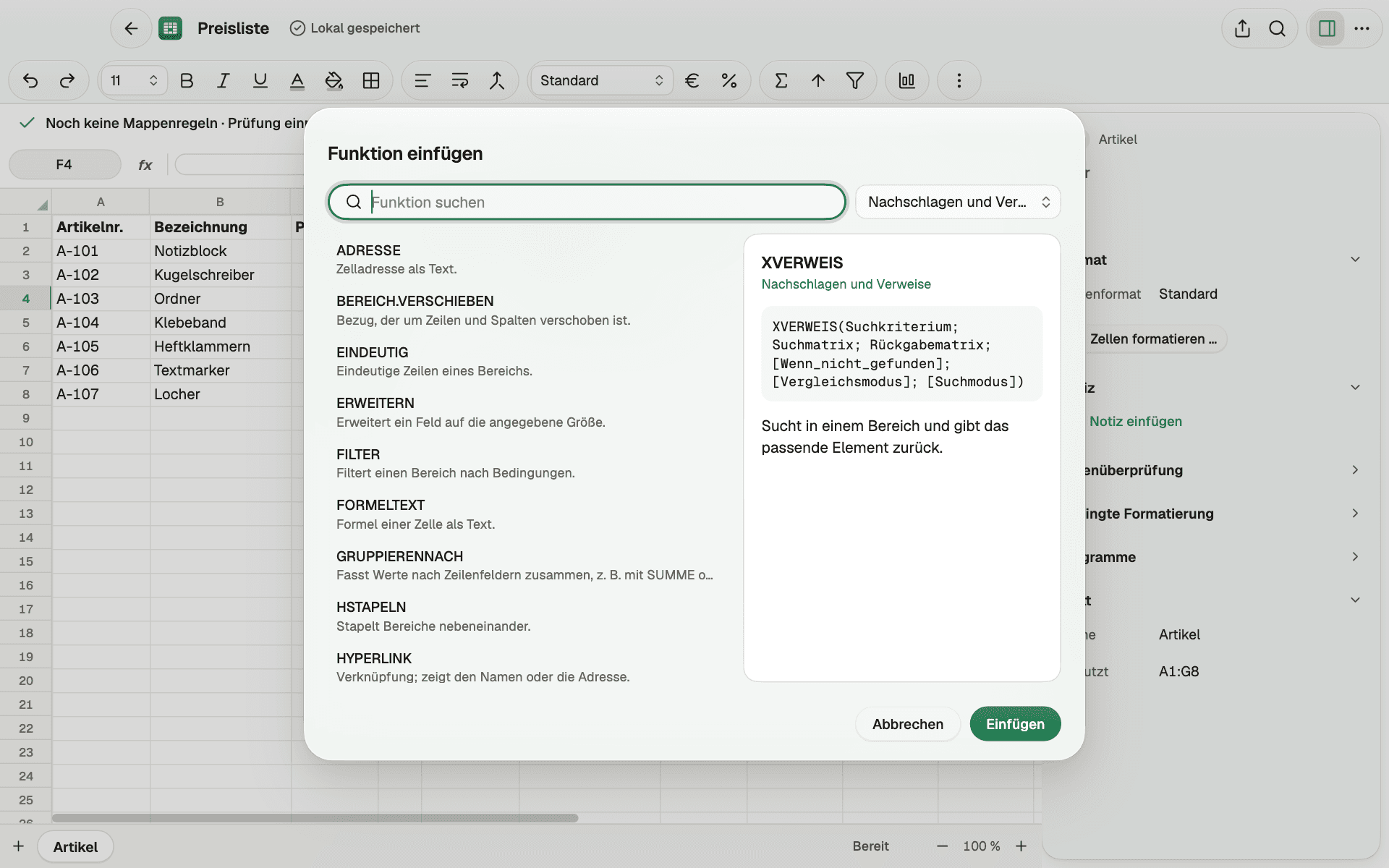
Den Katalog nutzen, wenn der Name fehlt
Oft kennt man die Aufgabe, aber nicht den Namen. „Funktion einfügen …“ (fx in der Bearbeitungszeile oder Umschalt+F3) öffnet den Katalog. Die Kategorie grenzt ein, die Suche findet deutsche und englische Namen sowie Wörter aus der Beschreibung.
Rechts stehen Aufbau und Beschreibung der gewählten Funktion. „Einfügen“ setzt den Namen mit Klammer in die Zelle oder an die Cursorstelle einer laufenden Formel.
XVERWEIS statt SVERWEIS, LAMBDA statt Hilfsspalten
SVERWEIS sucht nur in der ersten Spalte der Matrix und gibt eine Spalte per Nummer zurück. Fügt jemand eine Spalte ein, stimmt die Nummer nicht mehr. Ohne viertes Argument sucht SVERWEIS ungefähr, was bei unsortierten Listen falsche Treffer liefern kann; für eine genaue Suche gehört FALSCH bzw. FALSE ans Ende.
XVERWEIS nimmt Suchmatrix und Rückgabematrix getrennt, sucht genau und kennt einen Wert für „nicht gefunden“. LET gibt Zwischenergebnissen einen Namen innerhalb einer Formel. LAMBDA wird über „Namen verwalten …“ zur eigenen Funktion, die du wie SUMME verwendest; NACHZEILE, REDUCE und SCAN wenden sie auf ganze Bereiche an. Rekursion ist bis zu einer Tiefe von 1024 möglich.
LAMBDA-Parameter und LET-Namen bleiben beim Speichern als XLSX erhalten, ebenso eigene Funktionen über Namen. Laut Microsoft ist XVERWEIS in Excel 2016 und 2019 nicht verfügbar; wer Dateien an solche Versionen weitergibt, bleibt besser bei SVERWEIS oder INDEX mit VERGLEICH.
So geht’s
Sprache wählen
In den Einstellungen (⌘, / Strg+,) unter „Sprache für Funktionen und Zahlen“ Automatisch, Deutsch oder Englisch wählen. Automatisch folgt der Oberflächensprache.
Formel beginnen
Ein Gleichheitszeichen und die ersten Buchstaben tippen. Mit ↑ und ↓ einen Vorschlag wählen, Tab oder Enter übernimmt.
Argumente füllen
Der Funktionshilfe folgen; Bezüge durch Klicken oder Ziehen im Raster einfügen. Trennzeichen ist das Semikolon (deutsch) bzw. das Komma (englisch).
Funktion nachschlagen
Mit „Funktion einfügen …“ (fx oder Umschalt+F3) den Katalog öffnen, Kategorie oder Suche nutzen und „Einfügen“ wählen.
Eigene Funktion anlegen
Unter „Namen verwalten …“ einen Namen mit
=LAMBDA(…)als Bezug anlegen und ihn danach in jeder Zelle aufrufen.
Auf einen Blick
- Funktionen
- 343 in 10 Kategorien
- Schreibweise
- Deutsch oder Englisch
- Gespeichert
- englisch (kanonisch)
- LAMBDA-Rekursion
- bis Tiefe 1024
Grenzen
Was die Funktion heute nicht kann oder was noch nicht geprüft ist.
- Ein systematischer Formel-Testkatalog, der die Ergebnisse mit Excel vergleicht, steht noch aus. Einzelne Funktionen können in Randfällen anders rechnen.
- Funktionsnamen als Wert, etwa SUMME in GRUPPIERENNACH, werden nach dem Schema von Excel gespeichert; eine Prüfung mit einer von Excel erzeugten Datei fehlt.
- Reguläre Ausdrücke (REGEXTEST, REGEXEXTRACT, REGEXREPLACE) folgen der ECMAScript-Syntax; nur einige PCRE-Schreibweisen werden übersetzt.
- Es gibt nur Deutsch und Englisch als Formelsprache. Andere Sprachfassungen von Excel, etwa französische Funktionsnamen, kennt die Eingabe nicht.
Häufige Fragen
Wie heißt SVERWEIS auf Englisch?
VLOOKUP. XVERWEIS heißt XLOOKUP, WVERWEIS heißt HLOOKUP, VERGLEICH heißt MATCH. In Tabellen stellst du ein, welche Namen du schreibst.
Warum Semikolon statt Komma in deutschen Formeln?
Weil das Komma im Deutschen Dezimalstellen trennt. =RUNDEN(2,5;0) ist deutsch, =ROUND(2.5,0) englisch. Tabellen wechselt Dezimal- und Trennzeichen mit der Formelsprache.
Muss ich umstellen, wenn ich eine englische Datei bekomme?
Nein. Formeln werden einheitlich englisch gespeichert und in deiner eingestellten Sprache angezeigt. Die Datei ändert sich durch die Einstellung nicht.
Kann ich einer englischen Anleitung wörtlich folgen?
Ja. Stell „Sprache für Funktionen und Zahlen“ auf Englisch und tippe die Formeln wie in der Anleitung ab. Danach kannst du zurückstellen; die Formeln erscheinen dann deutsch.
Gibt es XVERWEIS und LAMBDA?
Ja, beide gehören zu den 343 Funktionen, ebenso LET, FILTER, SORTIEREN, EINDEUTIG, GRUPPIERENNACH und PIVOTMIT.
Rechnet Tabellen genauso wie Excel?
Die Funktionen folgen den Excel-Vorgaben, aber ein systematischer Vergleich mit Excel steht noch aus. In Randfällen sind Abweichungen möglich.
Balane Office ist ein Langzeitexperiment: neun Office-Apps, überwiegend mit KI gebaut. Die Apps sind kostenlos und speichern auf deinem Gerät. Mehr zum Experiment →