Zwei Excel-Dateien vergleichen, Zelle für Zelle
Du bekommst eine Tabelle zurück und willst wissen, was sich geändert hat. Tabellen liest beide Stände und listet jede geänderte Zelle mit Blatt, Adresse, vorher und nachher. Für die eigene Mappe zeigt der Zellverlauf frühere Stände einer einzelnen Zelle.
Was es kann
- XLSX und .bsheet, auch gemischt
- Zwei Dateien wählen, gleich welches der beiden Formate. Beide werden nur gelesen und bleiben unverändert.
- Werte, Formeln, Blätter
- Die Liste nennt neue und fehlende Blätter sowie geänderte Werte und Formeln mit Blattname und Zelladresse. Formeln werden am Text verglichen, nicht am Ergebnis.
- Zahlenformate auf Wunsch
- Vor dem Start fragt „Vergleich festlegen“, ob auch die gespeicherten Zahlenformate verglichen werden sollen. Die Vorgabe ist aus.
- Filtern und hinspringen
- „Unterschiedsart“ filtert die Liste. „Zum linken“ bzw. „Zum rechten Zellstand“ zeigt die Zelle mit ihren Nachbarzellen aus der jeweiligen Datei.
- Keine falschen Unterschiede
- Meldet der XLSX-Leser beim Einlesen eine Warnung, bricht der Vergleich ab. So erscheint ein Importverlust nicht als Zelländerung.
- Zellverlauf
- Für eine Zelle der eigenen .bsheet-Mappe zeigt „Zellverlauf …“ bis zu zehn gespeicherte Stände aus den lokalen Sicherungen. Ein früherer Wert lässt sich nach Vorschau zurückholen.
Wann man zwei Excel-Dateien vergleicht
Eine Kalkulation geht an die Kollegin und kommt mit Anmerkungen zurück. Ein Budget liegt in drei Fassungen im Ordner. Eine Preisliste hat sich geändert, aber niemand weiß, wo. In allen Fällen willst du die Unterschiede sehen, ohne zwei Fenster Zeile für Zeile durchzugehen.
Von Hand geht das mit einer Hilfsformel, die Zelle für Zelle vergleicht, etwa =A1<>[Budget_v2.xlsx]Budget!A1, oder mit bedingter Formatierung. Das zeigt abweichende Ergebnisse, aber nicht, ob eine Formel durch eine feste Zahl ersetzt wurde, und es bricht, sobald Zeilen eingefügt wurden.
Microsoft bietet dafür das Programm Spreadsheet Compare an, laut Microsoft nur mit Office Professional Plus 2013, 2016 und 2019 oder Microsoft 365 Apps for enterprise. Es vergleicht unter anderem Formeln, Makros und Zellformatierung. Wer diese Ausgaben nicht hat, braucht einen anderen Weg.
Die Liste der Unterschiede
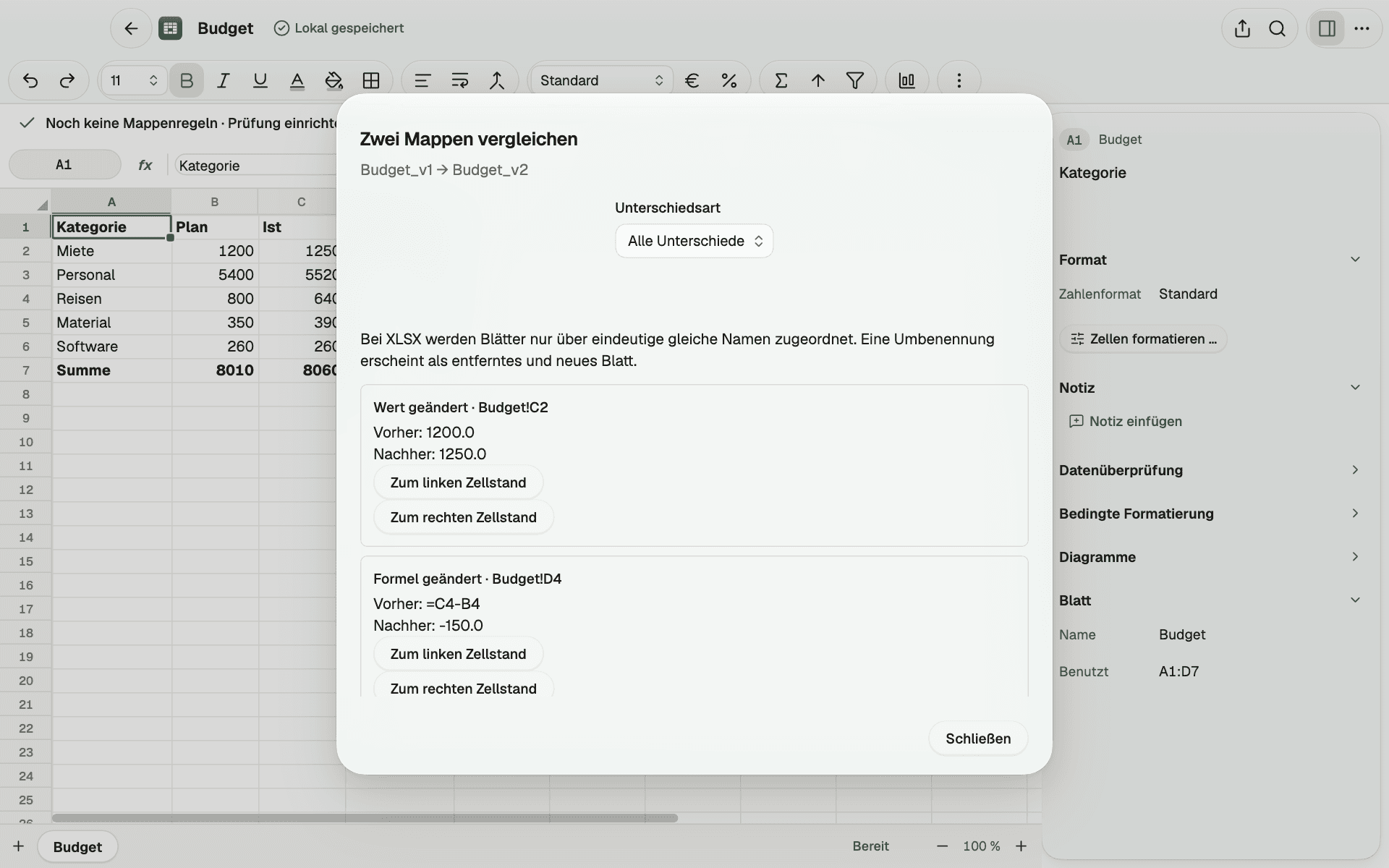
Nach der Wahl zweier Dateien liest Tabellen beide und zeigt „Zwei Mappen vergleichen“ mit der Richtung, im Bild „Budget_v1 → Budget_v2“. Jeder Eintrag nennt die Art, etwa „Wert geändert“ oder „Formel geändert“, dazu Blatt und Zelle sowie den Inhalt vorher und nachher.
Im Beispiel wurde die Miete von 1200 auf 1250 angepasst, das Material von 390 auf 410. In D4 steht statt der Formel =C4-B4 jetzt die feste Zahl −150. In der Summe von B7 fehlt plötzlich eine Zeile, weil =SUMME(B2:B6) zu =SUMME(B2:B5) wurde, und ein Blatt „Notizen“ kam hinzu. Gerade die beiden Formeländerungen fallen beim bloßen Ansehen kaum auf.
Bei XLSX steht über der Liste ein Hinweis: Blätter werden nur über exakt gleiche Namen zugeordnet. Wurde ein Blatt umbenannt, auch nur in der Großschreibung, erscheint es als entfernt und neu. Mit „Unterschiedsart“ blendest du etwa nur Formeländerungen ein.
Werte, Formeln und was nicht verglichen wird
Ein Unterschied im Ergebnis kann zwei Ursachen haben: Jemand hat eine Zahl überschrieben, oder eine Formel wurde geändert. Darum vergleicht Tabellen Formeln an ihrem Text. Ein geändertes Ergebnis allein, weil sich eine Eingabezelle geändert hat, erscheint nicht zusätzlich bei jeder abhängigen Formel.
Gestaltung wie Schrift, Farben und Rahmen sowie Notizen und Links gehören nicht zum Vergleich. Zahlenformate lassen sich in „Vergleich festlegen“ mit „Zahlenformate mitvergleichen“ zuschalten; dann erscheint auch ein geändertes Format wie 0,00 statt Standard als Unterschied.
Zahlen stehen in der Liste als Rohwert, etwa 1200.0, nicht im Zahlenformat der Zelle, und Formeln in der englischen Schreibweise, in der sie gespeichert sind. Das ist ungewohnt, macht aber eindeutig, was tatsächlich in der Datei steht.
Vom Unterschied zur Stelle in der Datei
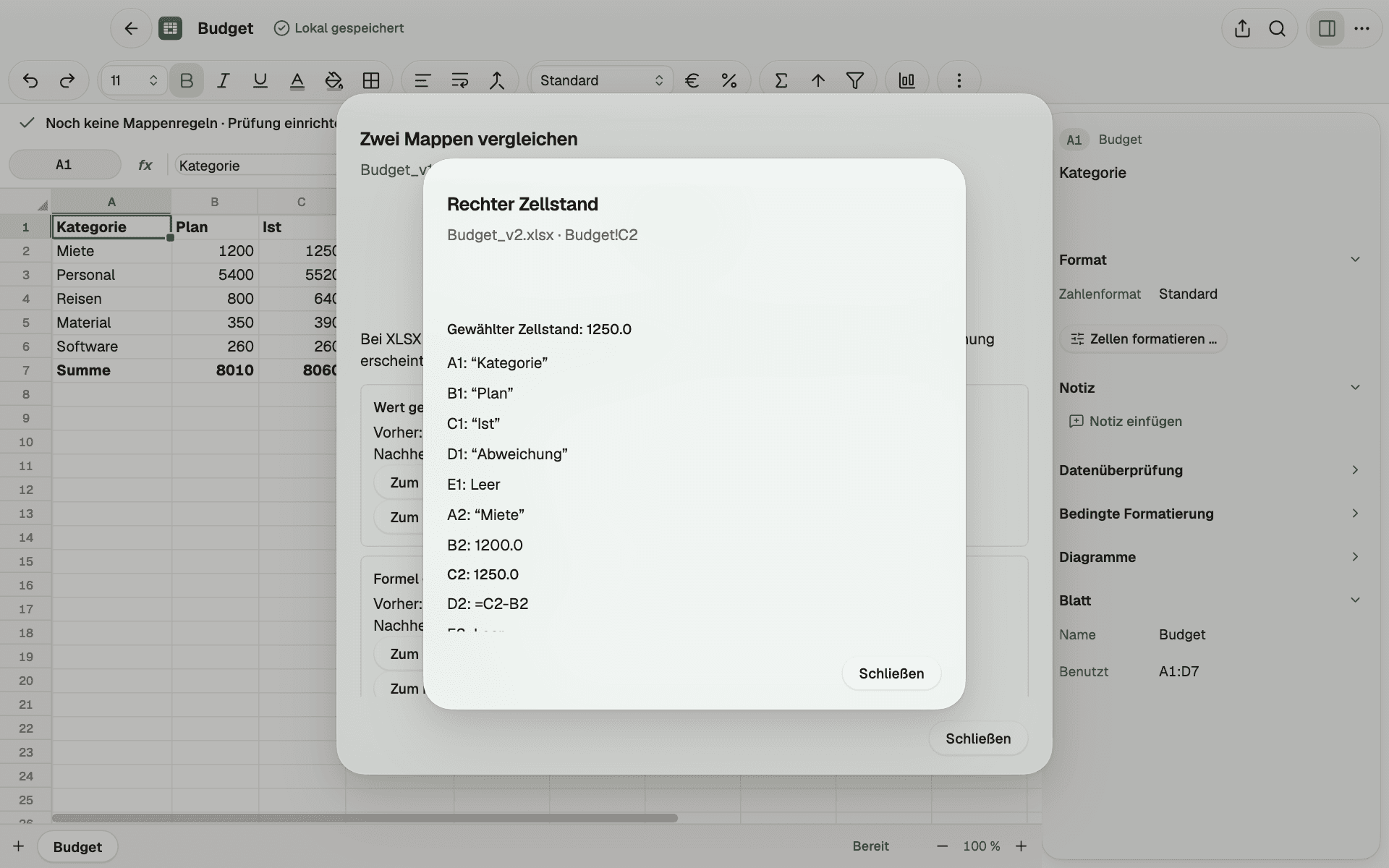
Unter jedem Zellunterschied stehen „Zum linken Zellstand“ und „Zum rechten Zellstand“. Sie öffnen eine Ansicht mit Dateiname, Blatt und Adresse, dem gewählten Zellstand und den umliegenden Zellen. So erkennst du, zu welcher Zeile ein Wert gehört, ohne die Datei zu öffnen.
Die Ansicht liest die Datei erneut und prüft, ob sie noch dem verglichenen Stand entspricht. Hat sie sich seitdem geändert, verlangt die App einen neuen Vergleich, statt einen fremden Stand zu zeigen. Geschrieben wird dabei nichts.
Typische Fehler beim Vergleichen
Eingefügte oder gelöschte Zeilen: Der Vergleich ordnet Zellen über ihre Adresse zu. Hat jemand in Fassung 2 eine Zeile eingefügt, verschieben sich alle Zellen darunter, und die Liste zeigt viele Einzeländerungen. Steht der Verdacht im Raum, hilft es, zuerst die Zeilenzahl beider Fassungen zu vergleichen.
Umbenannte Blätter: Aus „Budget“ wird „Budget 2027“, und schon erscheint das ganze Blatt als entfernt und neu. Wer Fassungen regelmäßig vergleicht, lässt Blattnamen besser unverändert.
Richtung verwechseln: Links steht der ältere, rechts der neuere Stand. Bei vertauschter Auswahl stimmen „Vorher“ und „Nachher“ nicht mit der tatsächlichen Reihenfolge überein. Die Überschrift des Dialogs nennt die Richtung, etwa „Budget_v1 → Budget_v2“.
Zellverlauf: frühere Stände der eigenen Mappe
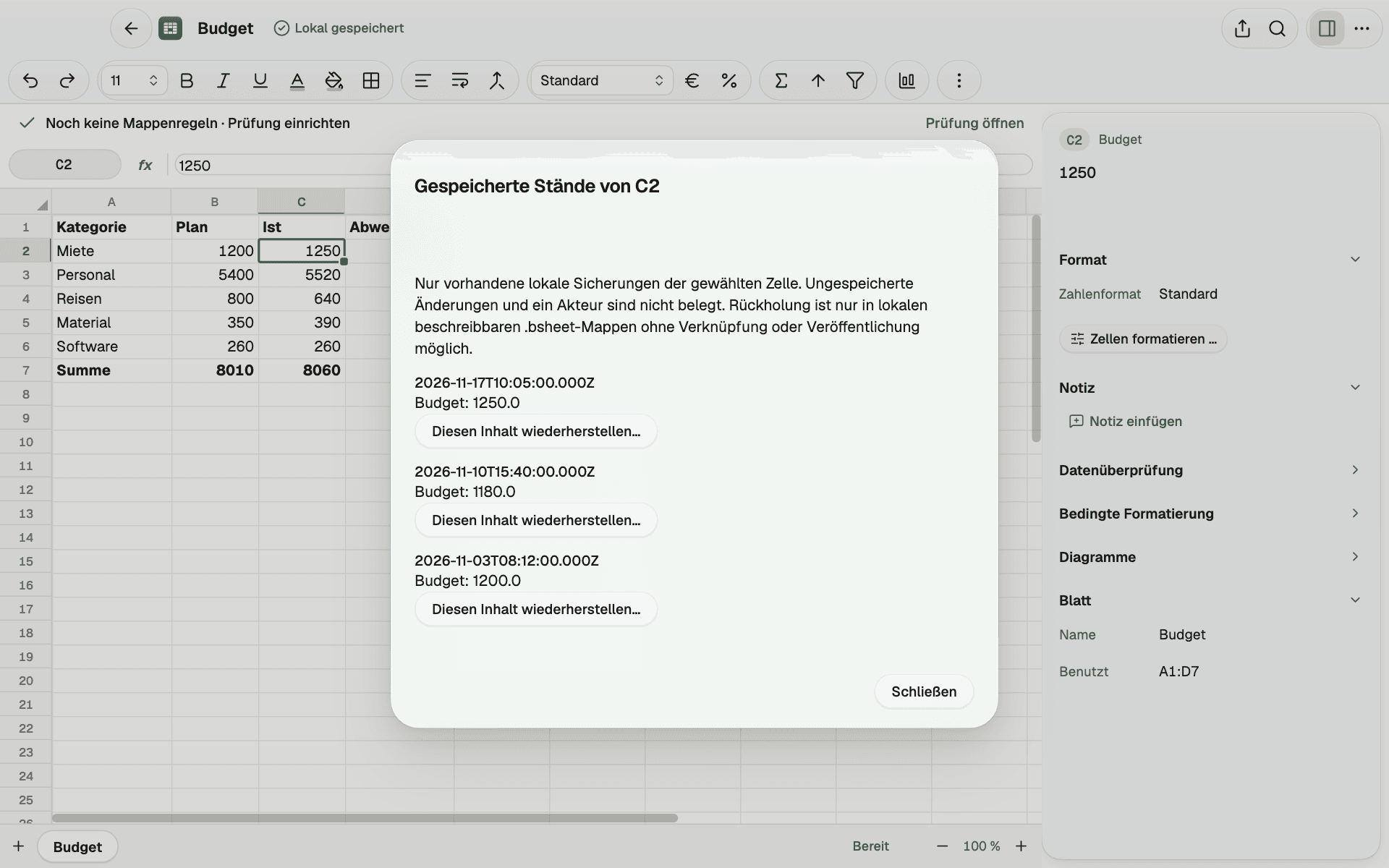
Manchmal geht es nicht um zwei Dateien, sondern um eine Zelle: Was stand hier letzte Woche? Für .bsheet-Mappen legt Tabellen beim Speichern lokale Sicherungen an. „Zellverlauf …“ im Menü „Datei“ zeigt für die gewählte Zelle bis zu zehn dieser Stände mit Zeitpunkt und Wert.
„Diesen Inhalt wiederherstellen…“ zeigt erst eine Vorschau mit aktuellem und gespeichertem Inhalt. Nach der Bestätigung wird nur Wert oder Formel übernommen, als neuer Schritt, den Rückgängig zurücknimmt. Format, Notiz und Link der aktuellen Zelle bleiben.
Der Zellverlauf zeigt nur, was tatsächlich gesichert wurde. Ungespeicherte Zwischenstände und wer etwas geändert hat, lassen sich daraus nicht ablesen. Der Zeitpunkt erscheint derzeit als UTC-Zeitstempel.
So geht’s
Vergleich starten
„Mappen vergleichen …“ im Menü „Daten“ oder über die Befehlssuche (⌘K / Strg+K) aufrufen.
Zwei Dateien wählen
In der Dateiauswahl genau zwei .xlsx- oder .bsheet-Dateien markieren. Die erste gilt als linker, die zweite als rechter Stand.
Umfang festlegen
In „Vergleich festlegen“ bei Bedarf „Zahlenformate mitvergleichen“ ankreuzen und „Vergleichen“ wählen.
Ergebnis durchgehen
Mit „Unterschiedsart“ filtern und bei Bedarf „Zum linken Zellstand“ oder „Zum rechten Zellstand“ öffnen.
Einzelne Zelle zurückverfolgen
In der eigenen .bsheet-Mappe die Zelle wählen und im Menü „Datei“ „Zellverlauf …“ öffnen.
Auf einen Blick
- Formate
- .xlsx, .bsheet
- Dateigröße
- bis 8 MiB je Datei
- Umfang
- 1.000 Unterschiede, 200.000 Zellen
- Zellverlauf
- bis 10 Sicherungen
Grenzen
Was die Funktion heute nicht kann oder was noch nicht geprüft ist.
- Gebaut und geprüft, aber noch in keiner veröffentlichten Version. Im Browser ist der Vergleich nicht verfügbar.
- Excel-Blätter werden nur bei exakt gleichem Namen zugeordnet; eine Umbenennung erscheint als entferntes und neues Blatt. Eingefügte Zeilen verschieben alle folgenden Zellen und erscheinen als viele Einzeländerungen.
- Gestaltung außer Zahlenformaten, Notizen und Links wird nicht verglichen. Makro-Arbeitsmappen (.xlsm) und XLSX-Dateien mit Einlesewarnungen werden abgelehnt.
- Größere Dateien als 8 MiB lassen sich noch nicht vergleichen; ab 1.000 Unterschieden wird die Liste begrenzt und das angezeigt.
- Werte erscheinen als Rohwerte (z. B. 1200.0), Formeln in englischer Schreibweise und Zeitpunkte im Zellverlauf als UTC-Zeitstempel.
Häufige Fragen
Wie vergleiche ich zwei Excel-Dateien?
In Tabellen „Mappen vergleichen …“ wählen, beide .xlsx-Dateien markieren, „Vergleichen“ bestätigen und die Liste der Unterschiede durchgehen.
Verändert der Vergleich meine Dateien?
Nein. Beide Dateien werden nur gelesen. Auch der Sprung zu einem Zellstand öffnet sie nicht zum Schreiben.
Erkennt der Vergleich, wenn eine Formel durch eine Zahl ersetzt wurde?
Ja. Das erscheint als „Formel geändert“ mit der alten Formel unter „Vorher“ und der festen Zahl unter „Nachher“.
Werden Farben und Schriften verglichen?
Nein. Verglichen werden Blätter, Werte, Formeln und auf Wunsch Zahlenformate. Andere Gestaltung bleibt außen vor.
Brauche ich dafür ein Zusatzprogramm?
Nein, der Vergleich ist in Tabellen eingebaut und braucht weder Excel noch eine bestimmte Office-Ausgabe.
Wann ist die Funktion verfügbar?
Sie ist gebaut und geprüft und kommt mit der nächsten veröffentlichten Version von Tabellen. Ein festes Datum gibt es noch nicht.
Balane Office ist ein Langzeitexperiment: neun Office-Apps, überwiegend mit KI gebaut. Die Apps sind kostenlos und speichern auf deinem Gerät. Mehr zum Experiment →