Treemap erstellen: Anteile als Flächen
Eine Treemap teilt ein Rechteck in Flächen, deren Größe dem Wert entspricht. Hier steht, wie man die Daten dafür anlegt, wann die Darstellung passt und wo sie täuscht, wie es in Excel geht und wie die Treemap in Balane Tabellen funktioniert, die mit der nächsten Version erscheint.
Was es kann
- Fläche nach Wert
- Jede Kategorie wird zu einem Rechteck, dessen Fläche ihrem Wert entspricht. Die Kacheln sind nach Größe sortiert, große Posten fallen sofort ins Auge.
- Gruppen aus mehreren Reihen
- Bei einer Datenreihe gibt es ein Rechteck je Kategorie. Bei mehreren Reihen bildet jede Reihe eine Gruppe mit Überschrift, die Kacheln darin sind Abstufungen der Gruppenfarbe.
- Name und Wert in der Kachel
- Jede Kachel trägt oben links den Kategorienamen und darunter den Wert, solange der Platz reicht. Zu kleine Kacheln bleiben ohne Text.
- In drei Apps
- Die Treemap gibt es als Diagrammart in Tabellen, im Diagrammdialog von Dokumente und als Visual in Berichte. Alle drei zeichnen sie mit demselben Diagrammbaustein.
- Offener Excel-Export
- Beim Speichern als XLSX schreibt Tabellen ein bearbeitbares Kreisdiagramm als Ersatz und weist mit einem Hinweis darauf hin.
Was eine Treemap zeigt
Eine Treemap beantwortet die Frage, woraus sich ein Ganzes zusammensetzt und welche Teile dabei Gewicht haben. Sie füllt eine rechteckige Fläche vollständig mit kleineren Rechtecken, eines je Posten, jeweils so groß wie sein Wert. Erfunden hat die Darstellung Ben Shneiderman an der University of Maryland um 1990, ursprünglich um zu zeigen, welche Ordner und Dateien eine volle Festplatte belegen.
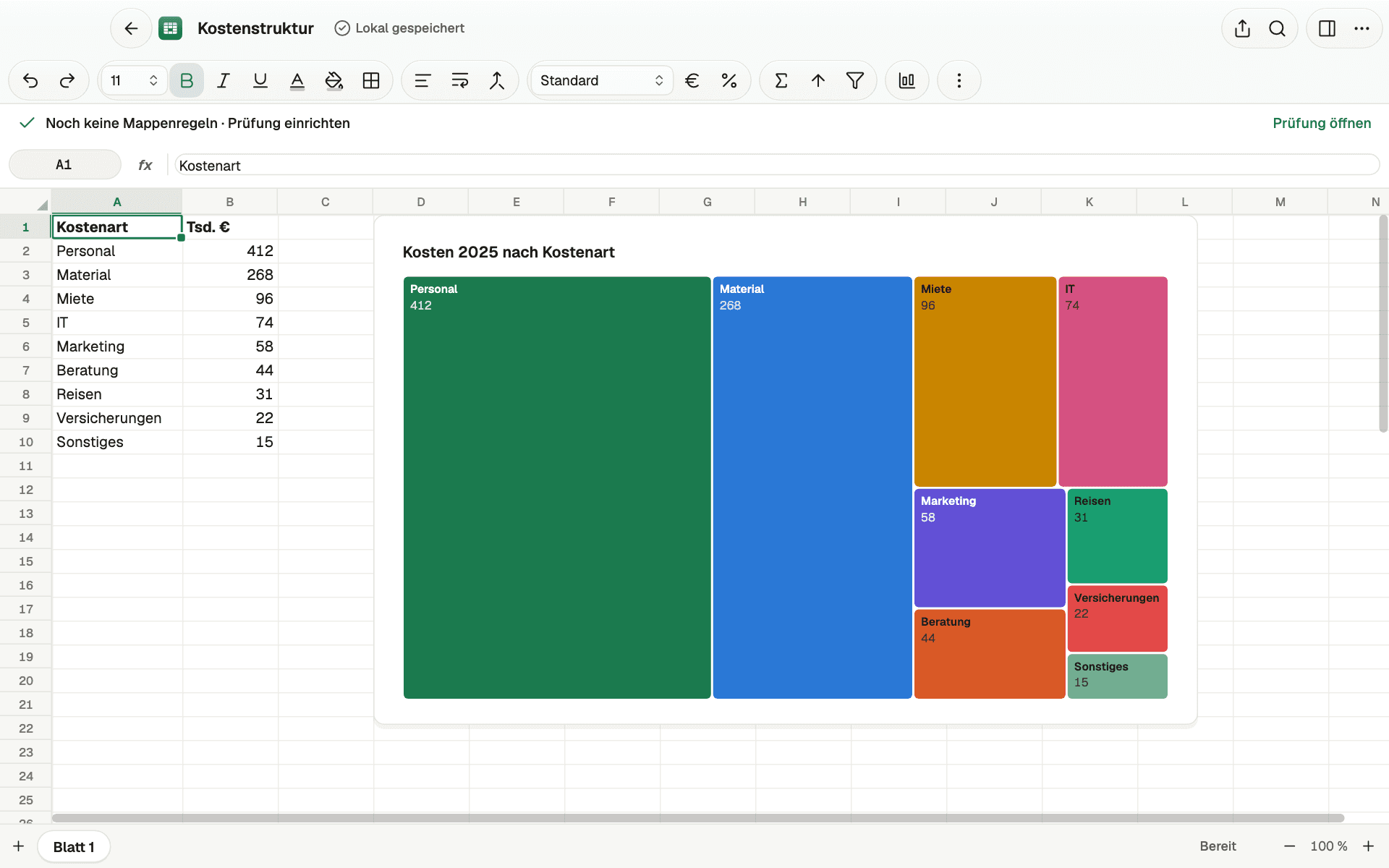
Im Beispiel rechts stehen neun Kostenarten mit zusammen 1.020 Tsd. €. Personal (412) belegt rund 40 % der Fläche, Personal und Material zusammen rund zwei Drittel. Die sieben übrigen Posten teilen sich das letzte Drittel. Diese Aussage, zwei große Blöcke und viel Kleinteiliges, liest man in einer Treemap auf einen Blick, in einer Tabelle erst nach dem Rechnen.
Typische Einsätze sind Kostenstrukturen, Umsatz nach Produkten oder Kunden, Budgets mit vielen Positionen und Portfolios. Ein Kreisdiagramm wird ab etwa zehn Posten unübersichtlich, weil schmale Segmente kaum noch Platz für Beschriftungen lassen; die rechteckigen Kacheln einer Treemap bleiben länger lesbar.
So legst du die Daten an
Für eine einfache Treemap reichen zwei Spalten: links die Kategorien, rechts die Werte, darüber eine Kopfzeile. Sortieren musst du nicht, die Kacheln werden nach Größe angeordnet. Die Werte müssen Teile desselben Ganzen sein, also zum Beispiel alle Kostenarten eines Jahres in derselben Einheit.
Der häufigste Fehler ist eine mitmarkierte Summenzeile. Sie wird zur größten Kachel und halbiert optisch alle anderen. Ebenso irreführend sind Zwischensummen neben ihren Einzelposten: Dann zählen dieselben Euro doppelt. Markiere deshalb nur die Einzelposten.
Für zwei Ebenen schreibst du die Gruppen nebeneinander in Spalten, die Kategorien untereinander in Zeilen. Jede Spalte wird dann zu einer Gruppe. Negative Werte und Nullen bekommen keine Fläche; die Diagrammprüfung meldet negative Werte, statt sie still wegzulassen.
Gruppen: zwei Ebenen in einer Fläche
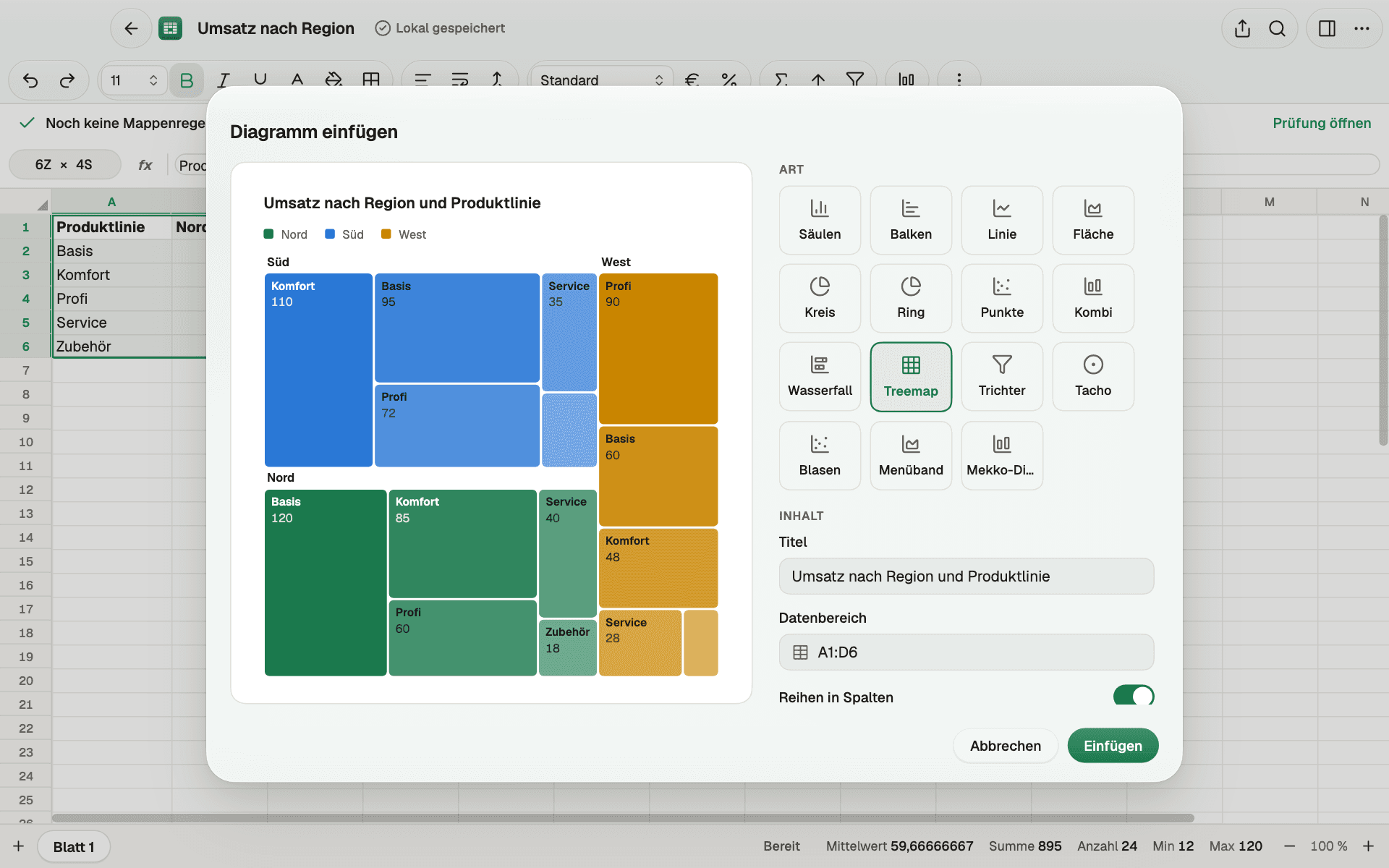
Mit mehreren Datenreihen gliedert die Treemap zuerst nach Reihe und dann nach Kategorie. Im Bild sind das drei Regionen mit je fünf Produktlinien. Jede Region bekommt einen eigenen Block mit Überschrift, darüber steht eine Legende. Die Blockgröße zeigt den Anteil der Region, die Kacheln darin den Anteil der Produktlinie in dieser Region.
So sieht man zwei Dinge gleichzeitig: Süd ist die größte Region, und im Westen trägt die Linie „Profi“ mehr als „Basis“, anders als in Nord. Vergleiche über Gruppen hinweg, etwa „Komfort“ in Nord gegen „Komfort“ in Süd, sind in einer Treemap allerdings mühsam. Dafür ist ein gruppiertes Balkendiagramm besser.
Wie die Flächen verteilt werden
Die einfachste Aufteilung schneidet das Rechteck abwechselnd in Streifen. Dabei entstehen lange, dünne Kacheln, die man kaum vergleichen oder beschriften kann. Balane nutzt das Squarified-Verfahren von Bruls, Huizing und van Wijk aus dem Jahr 2000: Die Werte werden absteigend sortiert und so zu Zeilen zusammengefasst, dass die Kacheln möglichst quadratisch werden.
Die Fläche bleibt dabei proportional zum Wert, nur die Form ändert sich. Zwischen den Kacheln liegt ein schmaler Abstand, die Ecken sind leicht gerundet. Bei einer Reihe bekommt jede Kategorie eine eigene Farbe wie im Kreisdiagramm, bei Gruppen werden die Kacheln einer Gruppe nach Größe heller.
Wann eine Treemap die falsche Wahl ist
Flächen lassen sich schlechter vergleichen als Längen. Das haben Cleveland und McGill schon 1984 in Wahrnehmungsversuchen gezeigt: Position und Länge schätzen Menschen genauer als Winkel oder Flächen. Wenn es darauf ankommt, ob Posten A oder B größer ist oder um wie viel, ist ein sortiertes Balkendiagramm genauer.
Bei drei oder vier Posten bringt die Treemap gegenüber Balken oder Kreis wenig. Verluste, Abgänge und andere negative Werte kann sie nicht zeigen; für Überleitungen von einem Wert zum nächsten passt ein Wasserfall, für Veränderungen über die Zeit eine Linie.
Treemap in Excel und der Weg in Office-Dateien
In Excel für Microsoft 365, Excel 2021 und Excel 2024 markierst du die Daten und wählst „Einfügen“ › „Hierarchiediagramm“ › „Treemap“, alternativ über „Empfohlene Diagramme“ › „Alle Diagramme“. Die Beschriftung stellst du per Rechtsklick › „Datenreihe formatieren“ ein. Microsoft empfiehlt selbst ein Sunburst-Diagramm, wenn die Ebenen zwischen Hauptkategorie und Einzelposten wichtig sind.
Das klassische Diagrammformat in XLSX-Dateien, das Tabellen schreibt, kennt keine Treemap. Tabellen schreibt deshalb ein bearbeitbares Kreisdiagramm mit denselben Daten und weist in einem Hinweis darauf hin. In einer Probe zeigte LibreOffice diesen Kreis-Ersatz an; in der .bsheet-Datei bleibt die Treemap erhalten.
Dokumente gibt Diagramme in Word- und ODT-Dateien als Bild oder Tabelle aus, nicht als bearbeitbares Office-Diagramm. Berichte exportiert die Treemap als PNG oder PDF mit derselben Darstellung wie im Bericht.
So geht’s
Bereich markieren
In Tabellen die Kopfzeile und die Einzelposten markieren, zum Beispiel Kostenarten in Spalte A und Beträge in Spalte B. Summenzeilen nicht mitnehmen.
Diagrammdialog öffnen
In der Werkzeugleiste auf „Diagramm …“ klicken. Denselben Befehl gibt es im Menü „Einfügen“ und im Kontextmenü der Zellen.
Treemap wählen
Im Dialog „Diagramm einfügen“ unter „Art“ die Kachel „Treemap“ wählen. Die Vorschau links zeigt sofort das Ergebnis; mehrere Wertspalten ergeben Gruppen.
Titel und Aufbau prüfen
Unter „Inhalt“ einen Titel eintragen. Mit „Reihen in Spalten“ und „Erste Zeile enthält Reihennamen“ legst du fest, ob Spalten oder Zeilen zu Gruppen werden. Dann „Einfügen“.
Speichern
Als .bsheet bleibt die Treemap vollständig erhalten. Beim Speichern als XLSX nennt Tabellen den Kreis-Ersatz in einem Hinweis.
Auf einen Blick
- Fläche
- proportional zum Wert
- Aufteilung
- Squarified, nach Größe sortiert
- Mehrere Reihen
- als Gruppen mit Überschrift
- Auch in
- Dokumente, Berichte
- XLSX
- Kreis-Ersatz mit Hinweis
Grenzen
Was die Funktion heute nicht kann oder was noch nicht geprüft ist.
- Bald verfügbar: Die Treemap ist gebaut und geprüft, steckt aber noch in keiner veröffentlichten Version von Tabellen. Die Bilder entstanden im automatisierten Bildschirmtest; von Hand in der fertigen App geprüft ist sie noch nicht.
- In XLSX wird die Treemap zum Kreisdiagramm. Excel selbst wurde dabei nicht geöffnet, geprüft ist die Darstellung in LibreOffice.
- Zwei Ebenen sind das Maximum: Gruppen aus Reihen und Kacheln aus Kategorien. Tiefere Hierarchien wie Bereich › Abteilung › Kostenstelle gehen nicht.
- In Word- und ODT-Dateien aus Dokumente ist die Treemap ein Bild oder eine Tabelle, kein bearbeitbares Diagramm.
- Negative Werte lassen sich nicht als Fläche darstellen.
Häufige Fragen
Welche Daten brauche ich für eine Treemap?
Eine Spalte mit Kategorien und mindestens eine Spalte mit positiven Werten, die zusammen ein Ganzes ergeben. Jede weitere Wertspalte wird zu einer eigenen Gruppe.
Treemap oder Kreisdiagramm?
Bei bis zu etwa fünf Anteilen ist der Kreis vertraut und reicht aus. Bei vielen Posten oder wenn eine zweite Ebene dazukommt, bleibt die Treemap lesbarer. Für genaue Vergleiche sind sortierte Balken beiden überlegen.
Kann ich die Treemap in Excel weiterbearbeiten?
Nur als Ersatz: Die XLSX-Datei enthält ein bearbeitbares Kreisdiagramm mit denselben Daten. Als Treemap bearbeitest du das Diagramm in Tabellen weiter.
Wie viele Ebenen hat die Treemap?
Zwei: Mit einer Datenreihe gibt es ein Rechteck je Kategorie, mit mehreren Reihen eine Gruppe je Reihe und darin die Kategorien.
Warum fehlt bei manchen Kacheln die Beschriftung?
Name und Wert erscheinen nur, wenn sie in die Kachel passen. Bei sehr kleinen Posten bleibt die Kachel leer; den Wert siehst du dann in der Tabelle daneben.
Brauche ich für Treemaps eine kostenpflichtige Version?
Nein. Tabellen ist kostenlos und ohne Konto nutzbar, die Treemap gehört zu den normalen Diagrammarten. Die Tabelle bleibt als Datei auf deinem Gerät.
Ab wann gibt es die Treemap in Tabellen?
Mit der nächsten veröffentlichten Version von Tabellen. Gebaut und geprüft ist sie; ein Datum für die Veröffentlichung steht noch nicht fest.
Balane Office ist ein Langzeitexperiment: neun Office-Apps, überwiegend mit KI gebaut. Die Apps sind kostenlos und speichern auf deinem Gerät. Mehr zum Experiment →