CAGR im Diagramm anzeigen, zwischen zwei Datenpunkten
Ein Pfeil zwischen zwei Säulen zeigt die jährliche Wachstumsrate oder die Differenz. Hier steht, wie man die CAGR richtig rechnet, wo sich Fehler einschleichen, wie es in Excel geht und wie Balane Tabellen den Wert tagesgenau aus den Daten rechnet. Die Funktion erscheint mit der nächsten Version von Tabellen.
Was es kann
- Differenz zwischen zwei Punkten
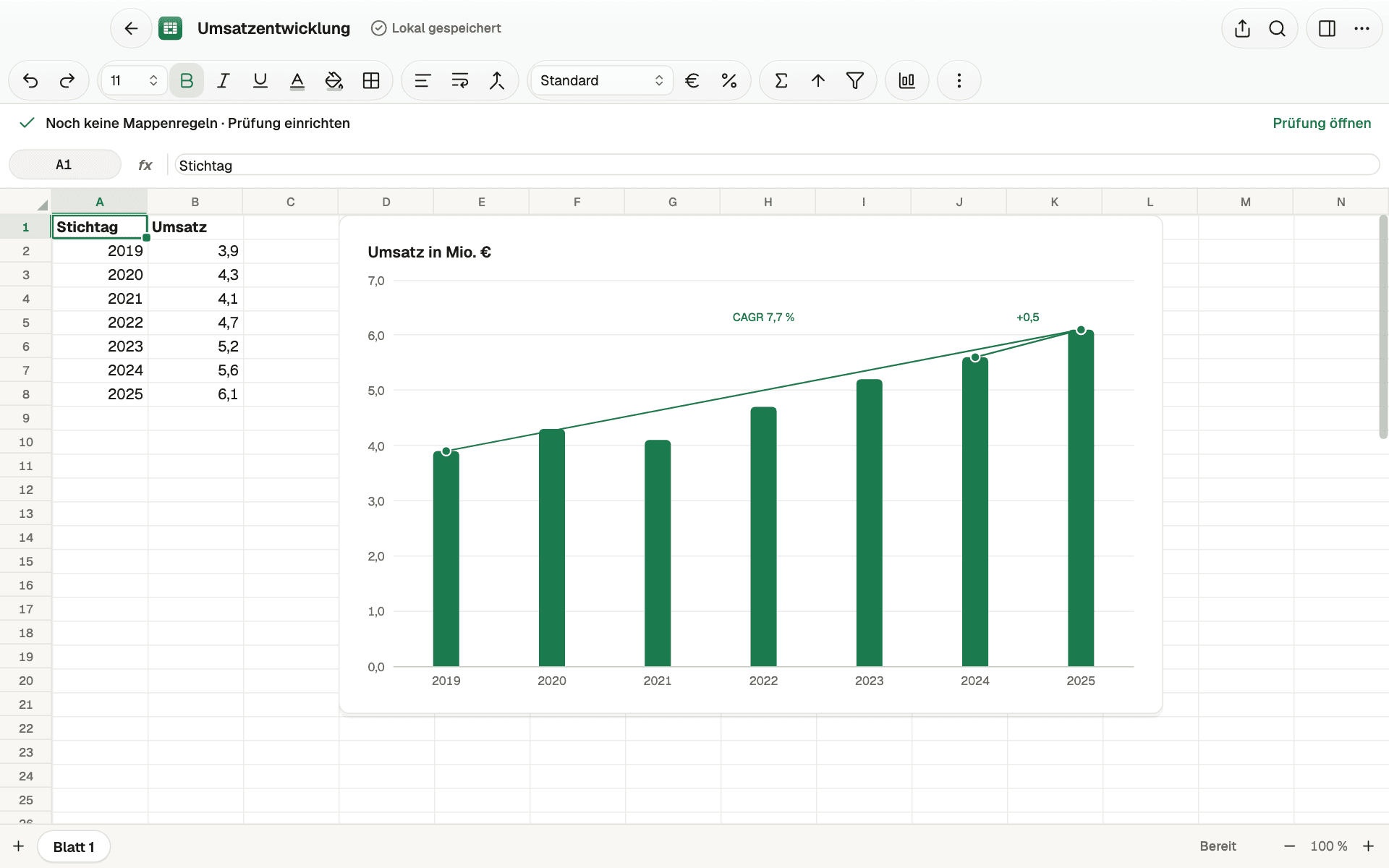
- Du wählst zwei Werte derselben Reihe. Das Diagramm verbindet sie und schreibt die Differenz mit Vorzeichen daneben, etwa „+0,5“.
- Jährliche Wachstumsrate (CAGR)
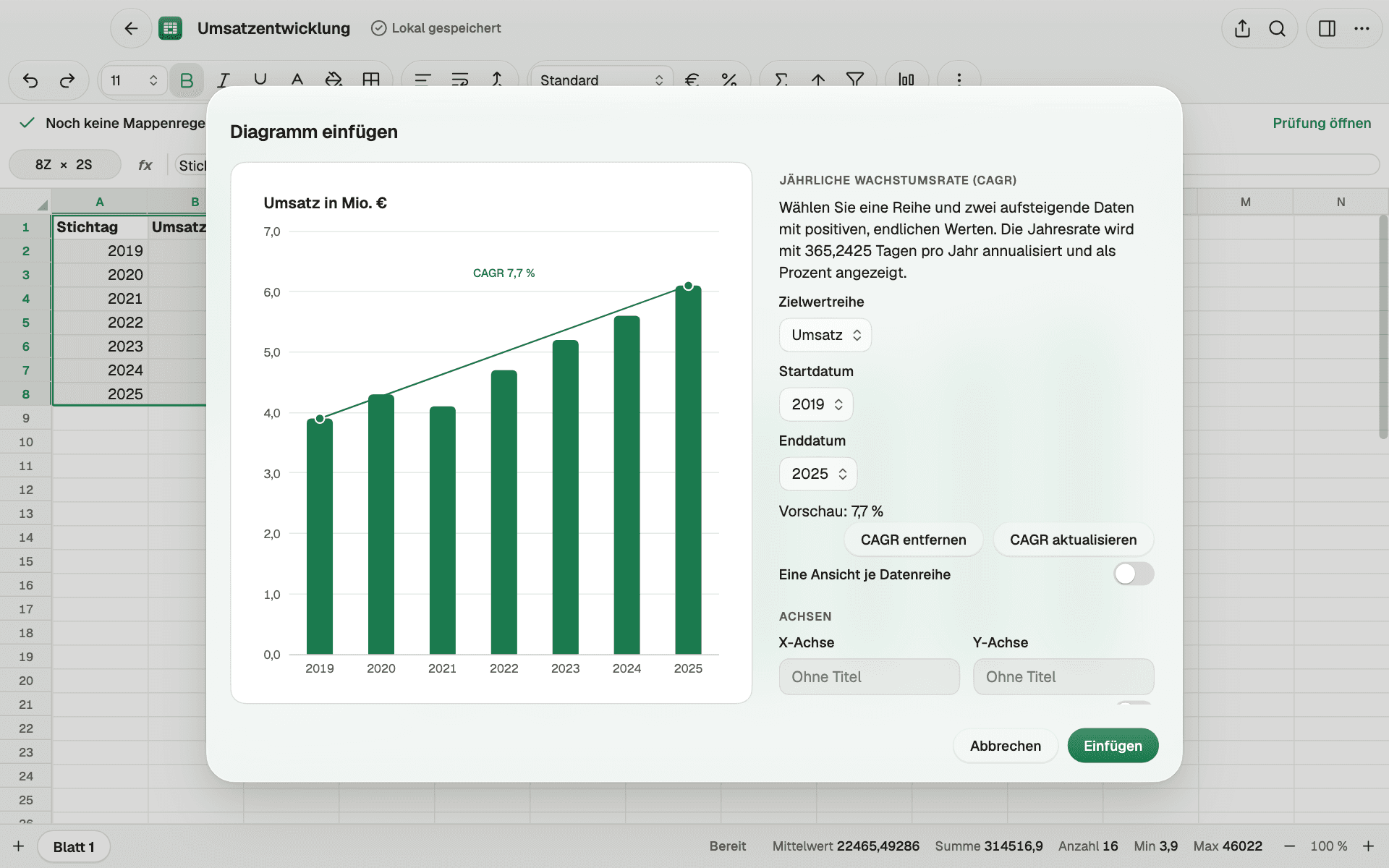
- Für zwei Datumspunkte rechnet das Diagramm die annualisierte Wachstumsrate und zeigt sie als „CAGR 7,7 %“ mit einer Nachkommastelle. Der Dialog zeigt vorher eine Vorschau.
- Tagesgenau
- Die CAGR rechnet mit den Tagen zwischen beiden Daten, geteilt durch 365,2425 Tage je Jahr (Actual/365,2425). Krumme Zeiträume brauchen keine Rundung auf ganze Jahre.
- Hängt an den Daten, nicht an der Position
- Die Pfeile merken sich stabile Kennungen von Reihe und Kategorie. Ändern sich die Werte, rechnen sie neu; beim Sortieren bleiben sie an ihren Kategorien.
- Ungültiges wird nicht still falsch
- Fehlen Datumsangaben, liegt das Enddatum nicht nach dem Startdatum oder sind Werte null oder negativ, sperrt der Dialog das Anlegen. Verschwundene Datenpunkte werden gemeldet und lassen sich entfernen.
Was die CAGR aussagt
CAGR steht für Compound Annual Growth Rate, die durchschnittliche jährliche Wachstumsrate mit Zinseszins. Sie beantwortet die Frage, um wie viel Prozent ein Wert jedes Jahr gleichmäßig hätte wachsen müssen, um vom Anfangs- zum Endwert zu kommen: CAGR = (Endwert / Anfangswert)^(1 / Jahre) − 1.
Rechenbeispiel aus dem Bild: Der Umsatz steigt von 3,9 Mio. € am 31.12.2019 auf 6,1 Mio. € am 31.12.2025. Das sind insgesamt rund 56 % mehr in sechs Jahren. Die CAGR ist (6,1 / 3,9)^(1/6) − 1 = 7,7 % pro Jahr. Der einfache Durchschnitt, 56 % geteilt durch sechs, ergäbe 9,4 % und überschätzt das Wachstum, weil er den Zinseszins ignoriert.
In Marktanalysen, Geschäftsplänen und Beratungsfolien steht die CAGR meist als Pfeil über einer Säulenreihe. Der Differenzpfeil ist das Gegenstück für absolute Werte, zum Beispiel der Abstand zwischen Plan und Ist oder zwischen zwei Jahren; im Bild sind es +0,5 Mio. € von 2024 auf 2025.
Die häufigsten Rechenfehler
Fehler Nummer eins ist die falsche Zahl der Jahre. Von 2019 bis 2025 sind es sieben Säulen, aber nur sechs Jahresschritte. Wer mit sieben rechnet, kommt im Beispiel auf 6,6 % statt 7,7 %. Die Faustregel: Jahre = Endjahr minus Anfangsjahr, nicht die Zahl der Werte.
Fehler Nummer zwei sind krumme Zeiträume. Liegt der Start am 30.06.2023 und das Ende am 31.12.2025, sind das 915 Tage oder 2,505 Jahre. Wächst ein Wert dabei von 100 auf 130, ergibt das 11,0 % pro Jahr. Mit zwei Jahren gerechnet wären es 14,0 %, mit drei Jahren 9,1 %. Beides steht dann falsch auf der Folie.
Fehler Nummer drei sind Nullen und negative Werte. Die Formel braucht einen positiven Anfangs- und Endwert. Bei einem Verlust im Startjahr oder einem Produkt, das bei null beginnt, gibt es keine sinnvolle CAGR; dann ist die absolute Differenz die ehrliche Angabe.
CAGR in Excel berechnen
Die direkte Formel lautet in Excel =(B8/B2)^(1/6)-1, wenn B2 der Anfangs- und B8 der Endwert ist, danach als Prozent formatieren. Alternativ rechnet die Funktion ZSATZINVEST(Zzr;Bw;Zw), im englischen Excel RRI, dieselbe Rate aus Zahl der Perioden, Anfangs- und Endwert: =ZSATZINVEST(6;B2;B8).
Für krumme Zeiträume ersetzt man die feste Jahreszahl durch den Jahresbruchteil zwischen zwei Datumszellen: =(B8/B2)^(1/BRTEILJAHRE(A2;A8;1))-1. Basis 1 zählt die tatsächlichen Tage und die tatsächliche Jahreslänge. Balane rechnet mit einer festen mittleren Jahreslänge von 365,2425 Tagen; über mehrere Jahre liegen beide Verfahren sehr nah beieinander.
Einen CAGR-Pfeil, der an den Daten hängt, hat Excel nicht eingebaut. Verbreitet ist dafür das PowerPoint-Zusatzprogramm think-cell; laut dessen Handbuch kommt die Datumsspanne aus den Kategorien, und für Bruchteile von Jahren gilt dort die Zählweise 30/360.
CAGR- und Differenzpfeil in Balane anlegen
In Tabellen braucht die CAGR echte Datumsangaben in den Kategorien, also Zellen mit Datumsformat. Im Beispiel stehen dort die Stichtage 31.12.2019 bis 31.12.2025, angezeigt im Format JJJJ. Gerechnet wird mit den Tagen zwischen beiden Daten, geteilt durch 365,2425, die mittlere Länge eines Kalenderjahrs mit Schaltjahren. Der Hinweis im Dialog nennt diese Basis.
Im Diagrammdialog wählst du unter „Jährliche Wachstumsrate (CAGR)“ die Reihe, das Startdatum und das Enddatum. „Vorschau: 7,7 %“ erscheint sofort, „CAGR hinzufügen“ setzt den Pfeil. Die Differenz legst du darüber unter „Differenz zwischen zwei Punkten“ mit „Ausgangspunkt“ und „Endpunkt“ an; sie wird beim Auswählen übernommen.
Gezeichnet wird eine Verbindungslinie zwischen den beiden Datenpunkten mit markierten Endpunkten, die Beschriftung steht über dem höheren Punkt. Eine Pfeilspitze gibt es nicht. Ändern sich Zahlen im Blatt, rechnen Linie und Beschriftung selbst nach.
Wann die CAGR in die Irre führt
Die CAGR kennt nur Anfang und Ende. Ein Einbruch in der Mitte verschwindet in einem glatten Prozentwert; im Beispiel fällt der Umsatz 2021 unter das Vorjahr, die 7,7 % verraten davon nichts. Ein günstig gewähltes Startjahr, etwa direkt nach einem Krisenjahr, kann die Rate stark nach oben schieben.
Deshalb gehört die Reihe selbst sichtbar dazu, wie im Säulendiagramm. Für sehr kurze Zeiträume übertreibt die Hochrechnung aufs Jahr: Zehn Prozent mehr in drei Monaten werden zu über 46 % pro Jahr. Dann ist die einfache Differenz die ehrlichere Angabe.
So geht’s
Daten mit Datumszellen anlegen
In Tabellen in Spalte A Stichtage als Datum eingeben, etwa 31.12.2019, und bei Bedarf als JJJJ formatieren; in Spalte B die Werte. Kopfzeile darüber.
Diagramm anlegen
Bereich markieren, in der Werkzeugleiste „Diagramm …“ wählen und eine nicht gestapelte Art nehmen: Säulen, Balken, Linie oder Kombi.
CAGR hinzufügen
Unter „Jährliche Wachstumsrate (CAGR)“ Reihe, „Startdatum“ und „Enddatum“ wählen. Die Vorschau zeigt die Rate, dann „CAGR hinzufügen“.
Differenz wählen
Optional unter „Differenz zwischen zwei Punkten“ „Ausgangspunkt“ und „Endpunkt“ wählen, zum Beispiel Vorjahr und aktuelles Jahr. Mit „Einfügen“ abschließen.
Daten ändern
Ändern sich Werte im Blatt, rechnen Differenz und CAGR neu. „CAGR aktualisieren“, „CAGR entfernen“ und „Differenz entfernen“ stehen im Dialog „Diagramm bearbeiten“.
Auf einen Blick
- Formel
- (Ende/Start)^(365,2425/Tage) − 1
- Basis
- Actual/365,2425
- Anzeige
- Prozent, eine Nachkommastelle
- Anker
- stabile Reihen- und Kategorie-IDs
- Diagrammarten
- Säule, Balken, Linie, Kombi
- Auch in
- Dokumente
Grenzen
Was die Funktion heute nicht kann oder was noch nicht geprüft ist.
- Bald verfügbar: CAGR- und Differenzpfeil sind gebaut und durch Tests abgesichert, aber in keiner veröffentlichten Version von Tabellen. Die Bilder zeigen den automatisierten Bildschirmtest, eine Bedienprobe von Hand fehlt.
- Nur zwischen zwei Punkten derselben Reihe und nur in nicht gestapelten Säulen-, Balken-, Linien- und Kombinationsdiagrammen. Kategorien und Reihenüberschriften müssen eindeutig sein, alle Reihen auf der Hauptachse.
- Die Beschriftung weicht anderen Diagrammteilen nicht aus. Reicht der Platz über dem höheren Punkt nicht, rutscht sie unter den niedrigeren Punkt und kann dort Säulen überlagern.
- Ob die Pfeile beim Speichern als XLSX erhalten bleiben, ist nicht geprüft. Präsentationen zeigt solche Pfeile an, bietet aber noch keinen eigenen Dialog zum Anlegen.
Häufige Fragen
Wie berechnet man die CAGR?
Endwert durch Anfangswert teilen, hoch eins durch die Zahl der Jahre nehmen und eins abziehen. Von 3,9 auf 6,1 in sechs Jahren sind das 7,7 % pro Jahr.
Wie rechnet Balane die CAGR?
Endwert durch Anfangswert, hoch 365,2425 geteilt durch die Tage zwischen beiden Daten, minus eins. Das Ergebnis erscheint als Prozent mit einer Nachkommastelle.
Zählt man die Jahre oder die Werte?
Die Jahresschritte. Sieben Jahreswerte von 2019 bis 2025 ergeben sechs Jahre. Balane umgeht die Frage, weil es mit den tatsächlichen Tagen zwischen den Stichtagen rechnet.
Warum ist „CAGR hinzufügen“ ausgegraut?
Meist fehlen Datumszellen in den Kategorien, das Enddatum liegt nicht nach dem Startdatum, oder einer der beiden Werte ist null oder negativ. Der Dialog nennt die Bedingungen.
Muss ich den Pfeil nach einer Datenänderung neu zeichnen?
Nein. Der Pfeil hängt an Reihe und Kategorie und rechnet bei neuen Werten selbst nach. Fällt ein Datenpunkt weg, meldet der Dialog das.
Ist der CAGR-Pfeil kostenlos?
Ja. Für CAGR- und Differenzpfeile brauchst du kein Zusatzprogramm und kein Konto; Tabellen ist kostenlos und speichert lokal auf deinem Gerät.
Wann kommen CAGR- und Differenzpfeil in Tabellen?
Mit der nächsten veröffentlichten Version von Tabellen. Beides ist gebaut und mit Tests abgesichert, ein Termin steht noch nicht fest.
Balane Office ist ein Langzeitexperiment: neun Office-Apps, überwiegend mit KI gebaut. Die Apps sind kostenlos und speichern auf deinem Gerät. Mehr zum Experiment →